-
IDEA中使用Git,Github,Gitee
一、git
git是一个分布式的版本控制系统,可以借助于git去实现团队代码版本控制及管理。
1. 下载安装git
git下载地址 https://www.git-scm.com/download/

git下载完成以后,傻瓜式(一直下一步)安装即可,不要更改安装目录(假如已安装过则无须安装)。
2. git全局配置(可以跳过)
桌面鼠标右键点击 Git Bash Here,打开git客户端工具


配置用户名,用于识别提交代码的用户
$ git config --global user.name "注册名"- 1

配置邮箱,用于识别提交代码的用户
$ git config --global user.email "注册邮箱"- 1

检查配置信息
$ git config --list user.email=xxxxxx@xxxxxx.com user.name=xxxxxx- 1
- 2
- 3
3. IDEA中检查git配置

4. IDEA中使用git

4.1 IDEA中 pull - clone 项目


如果项目没有更新成功,刷新 maven 依赖

4.2 IDEA中 push 项目(之前的准备工作)
Create Git Repository创建本地仓库add添加到暂存区commit提交到本地库
具体步骤如下:
4.2.1 IDEA项目中创建本地库
VCS -> import into Version Control -> Create Git Repository

本地库一般放置在项目的根目录中

本地库创建完成后会在项目的根目录下生成一个 .git 目录(可能为隐藏目录),并且项目结构中会有明显的变色现象(
红色)

4.2.2 项目中git本地库的配置(选填,建议添加)
对 .git 目录下 info 目录中的 exclude 文件进行配置,对指定资源进行过滤(例如哪些资源不提交、上传,可以此文件做全局配置),内容如下:
HELP.md target/ out/ ### IntelliJ IDEA ### .idea *.iws *.iml *.ipr .gitignore ### maven ### mvnw *.cmd .mvn/- 1
- 2
- 3
- 4
- 5
- 6
- 7
- 8
- 9
- 10
- 11
- 12
- 13
- 14
- 15
添加成功后可以看到 IDEA 项目结构忽略的文件已变色(
黄色)

4.2.3 将项目添加到git本地库
将项目Project,模块Module添加 add 到暂存区,提交 commit 到本地库

项目中鼠标右键 -> Git -> add (添加到暂存区)
并且项目结构中会有明显的变色现象(绿色)
项目中鼠标右键 -> Git -> Commit Directory (提交到本地库)

添加成功后,项目文件变色(
黑色)二、Gitee
1. 登录Gitee官网,注册或登录

2. IDEA下载Gitee插件
Settings -> Plugins ->** Marketplace** -> 找到Gitee,install下载

Restart重启IDEA使得插件运用在IDEA中

在Gitee配置界面,点击 + 弹出登录界面,登录Gitee账号(登录账号时需注意使用绑定邮箱登录)
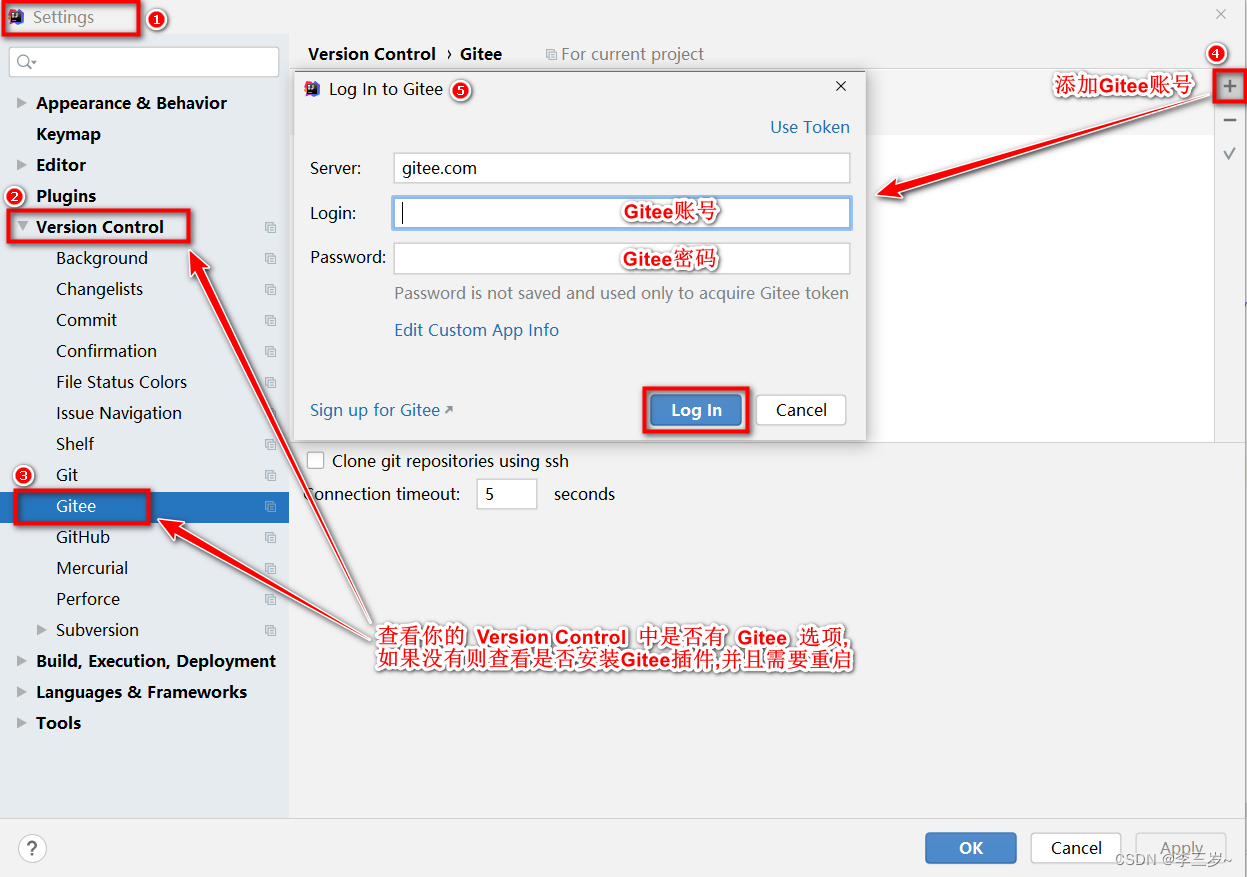
登录成功后,会显示对应的账号信息

3. 将项目Push到Gitee远程仓库
将项目、文件推送的Gitee远程代码托管平台的前提是你已经将其add(添加到暂存区),commit(提交到本地库);
这里分为两种情况:3.1 通过 IDEA 中 Gitee 插件进行上传操作
适用情况:Gitee上没有你想要提交的远程仓库,通过Gitee插件创建远端仓库并将项目、文件推送Push到远端仓库。
VCS -> import into Version Control -> Share Project on Gitee

创建Gitee远端仓库名、描述信息及是否设置仓库为私有的

输入账号、密码登录Gitee,建立连接

IDEA右下角会弹出 Successfully shared project on Gitee 成功分享了项目到Gitee

查看你的Gitee远程代码托管平台,这时应该创建了一个远端仓库,并且把项目、文件已经推送上去

3.2 通过原生模式进行上传操作
适用情况:Gitee上没有你想要提交的远程仓库,在Gitee上创建一个仓库并通过Git将项目、文件推送Push到远端仓库。
在Gitee上创建Gitee远端仓库名、描述信息及是否设置仓库为私有的

复制仓库地址

在想要推送的项目、文件上右键 -> Git -> Repository -> Push

定义远端仓库


git pull git pull origin master git pull origin master --allow-unrelated-histories- 1
- 2
- 3
如果推送遇到问题,在IDEA Terminal 终端中输入上述指令,并在此推送你的项目,其中origin和master为第一远程仓库时你自己起的名字,如未更改默认为origin和master
三、Github
1. 登录Github官网,注册或登录
2. 创建Github远程仓库


3. 将本地库中的文件推送push至Github远程仓库


4. 将项目从Github远程仓库拉取pull下来


常用的远程仓库:Github,码云Gitee,局域网自建git服务器,本文 pull 以github为例,最后效果如图所示

-
相关阅读:
把报文再扔回内核,DPDK这样做
B树(BTree)与B+树(B+Tree)
打造高安全数字基础设施:中国电子云服务关键行业的宣言
2022合肥站 G-Game Plan
leetcode 29
探索GitHub上的两个革命性开源项目
雪花算法(id生成算法)
关于信息安全软考的记录3
【ESP 保姆级教程】疯狂Node.js服务器篇 ——本地部署MQTT服务器以及剖析MQTT过程
16-js面向对象
- 原文地址:https://blog.csdn.net/weixin_46030002/article/details/126540828

- 最新文章
-
沪漂五周年了:我越来越迷茫了
Agentic Skill Routing 实战:别再把所有 Skill 塞进 AI Agent 上下文
MySQL-Seconds_behind_master的精度误差
[MAF预定义ChatClient中间件-03]CachingChatClient——利用缓存省钱省时间
AI的至暗历史:从万众期待到被政府撤资,AI的两次死亡徘徊
Agent OS :五种驯服不确定性的范式
PortSwigger SQL注入LAB11
数据库即时编译JIT
[Begin]AI Learn Data Day 0
深度学习进阶(二十七)现代 LLM 的核心架构设计其二:SwiGLU