-
Revit如何使用幕墙功能绘制百叶窗
Revit如何使用幕墙功能绘制百叶窗

第一步:创建百叶窗扇叶。
点击文件程序菜单,新建族。

找到公制轮廓,点击打开。

点击线按钮。

使用矩形工具将百叶窗的扇叶给绘制出来。

调整一下轮廓的位置,进行一下旋转。

点击族类别和族参数按钮。

将轮廓用途修改为竖挺,点击确定。
点击族类型按钮。

点击新建按钮,命名为:百叶窗扇叶,点击确定,载入到项目当中。
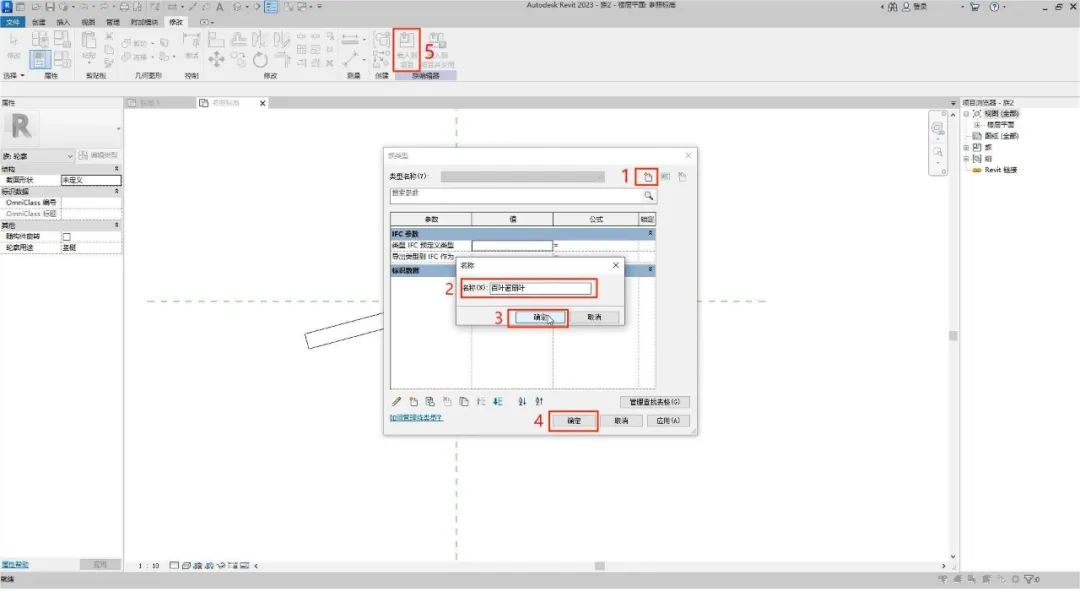
点击建筑选项卡中的竖挺按钮。

点击编辑类型,点击复制,重命名为百叶窗扇叶。

将轮廓修改为百叶窗扇叶,点击确定。
第二步:创建百叶窗。
点击建筑选项卡中的墙按钮,类型选择为幕墙。

点击编辑类型,点击复制,重命名为百叶窗。

幕墙嵌板修改为空系统嵌板:空,水平网格中的布局修改为固定距离,设定扇叶的间距为400。

水平竖挺修改为百叶窗扇叶,点击确定。

将百叶窗绘制出来。

切换到三维视图观察一下,完成。

----------------------------------------------------------------------
快速幕墙方法
有求必应模块 → 快速幕墙
1.选择【快速幕墙】功能添加到Revit界面。

2.使用【快速幕墙】功能。

3.设置幕墙间隔。

4.按幕墙大样图的网络间隔输入垂直、水平间隔数据。

如垂直线间隔:单个间隔直接数字1120,多个同样的间隔可以用810*18的形式,各间距间用空格隔开。

5.输入完成后,选中需要生成网络间隔的幕墙。

插件地址:https://www.zhbim.com/?source=csdn
-
相关阅读:
存储过程遍历更新
Spring-动态代理深入了解
【蓝桥杯选拔赛真题26】python统计字符个数 青少年组蓝桥杯python 选拔赛STEMA比赛真题解析
到底有几个鸿蒙OS? 谈谈我眼里的鸿蒙操作系统
负数的右移
springboot 项目升级 2.7.16 踩坑
南大通用GBase8s 常用SQL语句(255)
关于React
使用k8s创建一个支持ssh的pod,docker
玉米地里的小鸟
- 原文地址:https://blog.csdn.net/zh_BIM/article/details/126519207
- 最新文章
-
沪漂五周年了:我越来越迷茫了
Agentic Skill Routing 实战:别再把所有 Skill 塞进 AI Agent 上下文
MySQL-Seconds_behind_master的精度误差
[MAF预定义ChatClient中间件-03]CachingChatClient——利用缓存省钱省时间
AI的至暗历史:从万众期待到被政府撤资,AI的两次死亡徘徊
Agent OS :五种驯服不确定性的范式
PortSwigger SQL注入LAB11
数据库即时编译JIT
[Begin]AI Learn Data Day 0
深度学习进阶(二十七)现代 LLM 的核心架构设计其二:SwiGLU