-
怎么压缩图片大小?这些压缩方法值得收藏

大家都知道,图片的分辨率越高,图片就越清晰,相应的图片文件大小也就越大。如果在编辑文稿的时候,使用太多这些高分辨率的图片,文稿的体积也会变得很大。这样子不仅打开文稿会比较耗时,传输文稿的时候,也不太方便。所以我们可以适当压缩一下图片,来化解前面的种种难题。那要如何在电脑上压缩图片呢?别着急,下面我为大家分享了三种压缩的办法。

办法一:借助迅捷图片转换器压缩图片
别看它的名字是图片转换,它除了可以实现几十种图片格式的互相转换外,还可以进行一些图片的编辑操作,比如图片抠图换背景、图片去水印、图片转文字等多种操作。
【压缩流程】
第一步:打开软件——点击【图片压缩】——选择【添加图片】——添加所以需要压缩的图片。

第二步:根据需要设置【压缩模式】——选择【输出格式】——点击【开始转换】——等待压缩成功。

【压缩体验】
1.支持多种格式的图片压缩,比较方便。
2.可以批量压缩图片,提高压缩效率。
3.自定义压缩模式,满足多样化的压缩需求。
4.能够选择输出为JPG格式,顺便完成格式转换操作,节省时间。
办法二:借助Photoshop压缩图片
有修图的小伙伴,应该经常使用这款制图软件吧。PS如果使用得当的话,也能够实现压缩图片的操作。
【压缩流程】
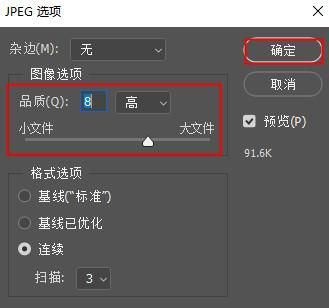
使用它打开图片——通过组合键【Ctrl+Shift+S】——唤出【另存为】窗口——点击【保存】——修改【品质】——调整到合适的文件大小——点击【确定】——完成图片压缩。
【压缩体验】
1.一次只能压缩一张图片,效率有点低。
2.压缩步骤有点繁琐。
办法三:借助画图压缩图片
这款电脑自带的软件,不知道小伙伴们小时候有没有经常用它来绘画。其实它也是可以做到图片压缩的。
【压缩流程】
通过画图打开图片——选择【重新调整大小】——修改比例参数——点击【确定】——使用【Ctrl+S】——完成图片压缩的保存。

【压缩体验】
1.使用方便,操作简单。
2.一次只能修改一张图片。
看完这篇文章,大家都知道如何在电脑上压缩图片了吗?如果你还有其它不错的压缩方法欢迎发表出来,分享给其他的小伙伴。
-
相关阅读:
linux设备模型:bus概念及pci_bus分析
Linux云主机安全入侵排查步骤
有效备考浙大MEM的五个好习惯建议
ctfshow web入门 php特性 web126-web130
LeetCode·每日一题·662.二叉树最大宽度·递归·迭代
软考-网络安全审计技术原理与应用
spring源码解析
ABAP WBS 用户状态的取值方法
贪心算法刷题(一)hdu 1050
C# ASP.NET利用SQLDMO备份和还原数据库
- 原文地址:https://blog.csdn.net/huduni00/article/details/126499462
- 最新文章
-
C# 内存安全性的重大演进:重新定义 unsafe 关键字
Agent的诞生(二):让模型开始调用工具
OpenDeepWiki 导出仓库 Skill:把代码知识沉淀成企业可复用的 AI 资产
[python]argparse 包在聊天机器人中的应用
一、红帽RHCSA+RHCE课前说明与Linux系统安装学习笔记
告别深夜夺命Call:如何利用 AI Agent Skills 自动自愈生产环境故障
从机器翻译到智驾:规则派的黄昏与数据革命的终局
Google 开源了啥,让 AI Agent 碰数据库不再是定时炸弹
P3550 [POI 2013] TAK-Taxis
FastAPI