一、红帽认证体系
1. 认证等级
- 初级:RHCSA 系统管理员
- 中级:RHCE 工程师
- 高级:RHCA 红帽架构师
- 报考顺序:必须按
RHCSA → RHCE → RHCA,不可直接考RHCA
2. 课程学习内容
RHCSA(占课程大部分时长)
Linux系统安装、用户/用户组管理、文件管理、权限管理、文本处理工具、网络管理、磁盘管理、NFS共享存储、SELinux与防火墙安全管理、Podman容器技术
RHCE
仅核心学习Ansible自动化运维工具
包含:Ansible安装、配置文件与主机清单、常用模块、playbook编写、变量/判断/循环、jinja2模板、roles角色、collections集合、ansible-navigator容器化管理
RHCA 多方向可选
云存储(Ceph)、云平台(OpenStack)、Linux系统调优、DevOps自动化部署等;需考过5门不同方向考试才可获取RHCA证书
3. 课程周期与考试安排
- 课程周期:约2个月
- 考试形式:一天考完两门,上午RHCSA、下午RHCE,全程上机无笔试
- 考试时长
- RHCSA:3小时
- RHCE:4小时
- 合格标准:满分300分,210分及格
- 证书规则
- 两门都过:拿RHCSA+RHCE两个证书
- 仅CSA过、CE挂:只拿RHCSA证书
- 任意一门挂科:无双证,挂哪门补考哪门
- 版本时间节点
- 2026.09.30前:可考RHEL9版本
- 2026.09.30后:只能考RHEL10版本
- RHEL9与10考试差异
- RHCSA10:删减容器题,新增flatpak、root密码重置考题
- RHCE10:变化小,新增git、vscode相关内容
- 考试成绩通知:考试当晚11点前或3天内,邮箱接收两门成绩邮件

4. 课程代码
- RHCSA:124、134
- RHCE:294
- RHCA:358、442、436、260、374
5. 学习建议
- 空杯心态,从零开始学习
- 必须动手实操实验,切忌只看不学
二、Linux系统基础介绍
1. 操作系统核心作用
- 初始化识别硬件(CPU、内存、磁盘、网卡等)
- 提供软件运行环境,所有应用程序依赖操作系统运行
- 合理分配硬件系统资源
- 操作系统核心是内核
2. Linux与Windows核心区别
|
对比项 |
Linux |
Windows |
|
开源属性 |
开源,仅内核开源,可定制二次开发 |
闭源,源码不公开 |
|
应用场景 |
主打服务器领域,稳定性强、可7×24小时运行 |
主打个人桌面端,上手简单 |
|
更新机制 |
手动可控更新 |
自动强制更新居多 |
|
收费模式 |
内核免费,技术服务/订阅收费 |
系统正版需付费 |
3. 开源协议
- GNU GPL:Linux内核采用,使用其代码的软件必须开源
- BSD:可修改、二开、商业化,无强制开源要求
- Apache:可修改二开商业化,需标注代码修改位置
- MIT:可修改二开商业化,需保留原作者信息
4. 红帽公司及Linux发行版
- 红帽是知名开源企业,靠技术服务订阅盈利
- 旗下产品:RHEL、Fedora、CentOS Stream、Ceph、OpenShift、Ansible、Podman
- Linux发行版本质:Linux内核 + 定制软件
- 两大发行版系列
- RHEL系(rpm包、yum/dnf工具):RHEL、CentOS、RockyLinux
- Debian系(deb包、apt工具):Debian、Ubuntu
- 红帽系统上下游关系
- 旧版:Fedora → RHEL → CentOS
- 新版:Fedora → CentOS Stream → RHEL
- 生产环境不推荐CentOS Stream,稳定性不足
- 国产系统特性:基于开源rpm工具、bash shell,命令通用,非抄袭

5. 课程环境
本次课程使用 RHEL 9.3 学习
三、RHEL9.3 安装准备
1. 红帽账号与镜像下载
- 官网地址:
access.redhat.com,需注册账号并开通免费开发者订阅(有效期1年) - 镜像类型
- rhel-9.3-x86_64-dvd.iso:完整版镜像,离线安装必备(9.81GB)
- boot.iso:网络安装镜像,需联网拉取安装包
- qcow2:KVM虚拟机专用模板镜像
- 配套驱动:virtio-win 镜像,提升虚拟机硬件兼容性
2. VMware虚拟机环境配置
- 虚拟化软件:VMware Workstation
- 虚拟网络:VMnet8 NAT模式,子网172.10.0.0/24
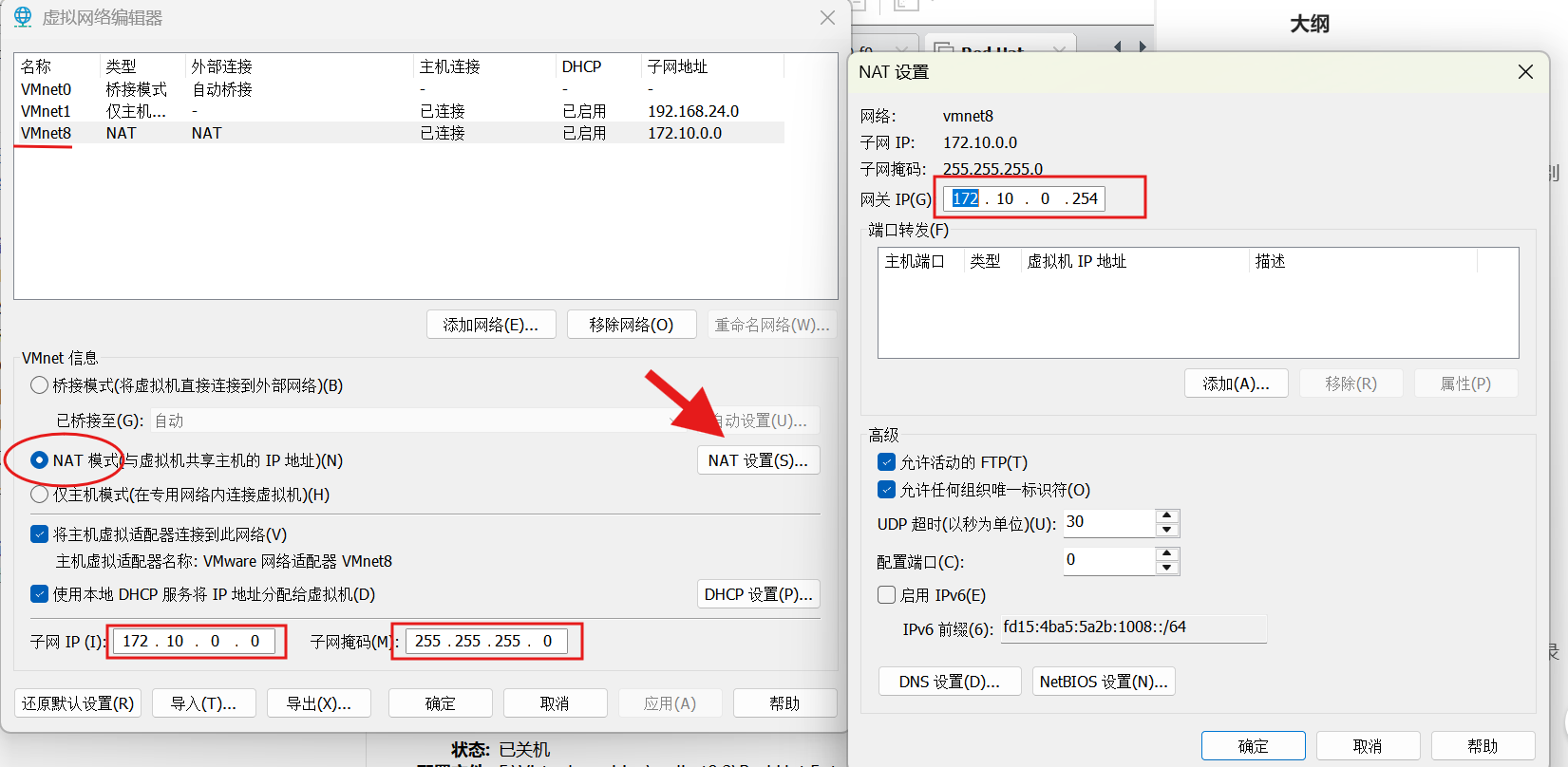
- 硬件配置:内存4GB、CPU 2核、硬盘100GB、网卡NAT模式

选择最新的就好,这个其实就是选择你的主板(内存,处理器.....)

客户机其实就是虚拟机,Guest


操作系统只看内核总数

在我的VM虚拟机设置不要超过我的物理机就行,我这里是不超过16
这里我们内存给大一点,给个4G
保持默认

这里随便选,不选第一个就行


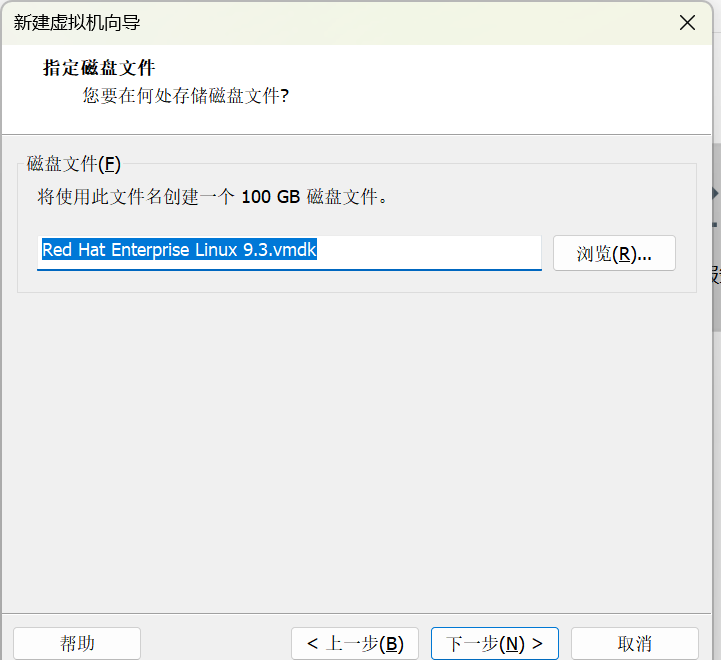

- 固件模式:选择BIOS,暂不使用UEFI(UEFI需额外划分/boot/efi分区)
安装系统的时候如果选择的启动模式不一样,安装系统选择的分区也会不一样,当代服务器和个人电脑启动模式都是UEFI,目前设置位BIOS即可
- 选择ISO 镜像文件
![]()
![]()
- 然后正常开机即可如果比较卡,关闭这个3F 图形功能
![]()


四、RHEL9.3 系统安装步骤
- 启动选项
- Install RHEL9.3:直接安装
- Test this media & install:校验镜像完整性后安装(生产环境推荐)
- Troubleshooting:救援模式、文本模式安装、内存检测


扩展救援模式知识点

- 第一个表示用命令行方式安装系统,只能通过键盘方式来选择操作,这个方式时候老设备
- 第二个表示救援一个RHEL 系统,后面学习故障修复回使用
- 第三个检查内存清空
- 第四给从当前磁盘去加载
- 第五个return表示返回主菜单
- 语言选择:可选择中文/英文,安装语言决定系统默认语言
建议选择英文

这里可以+ 支持 中文
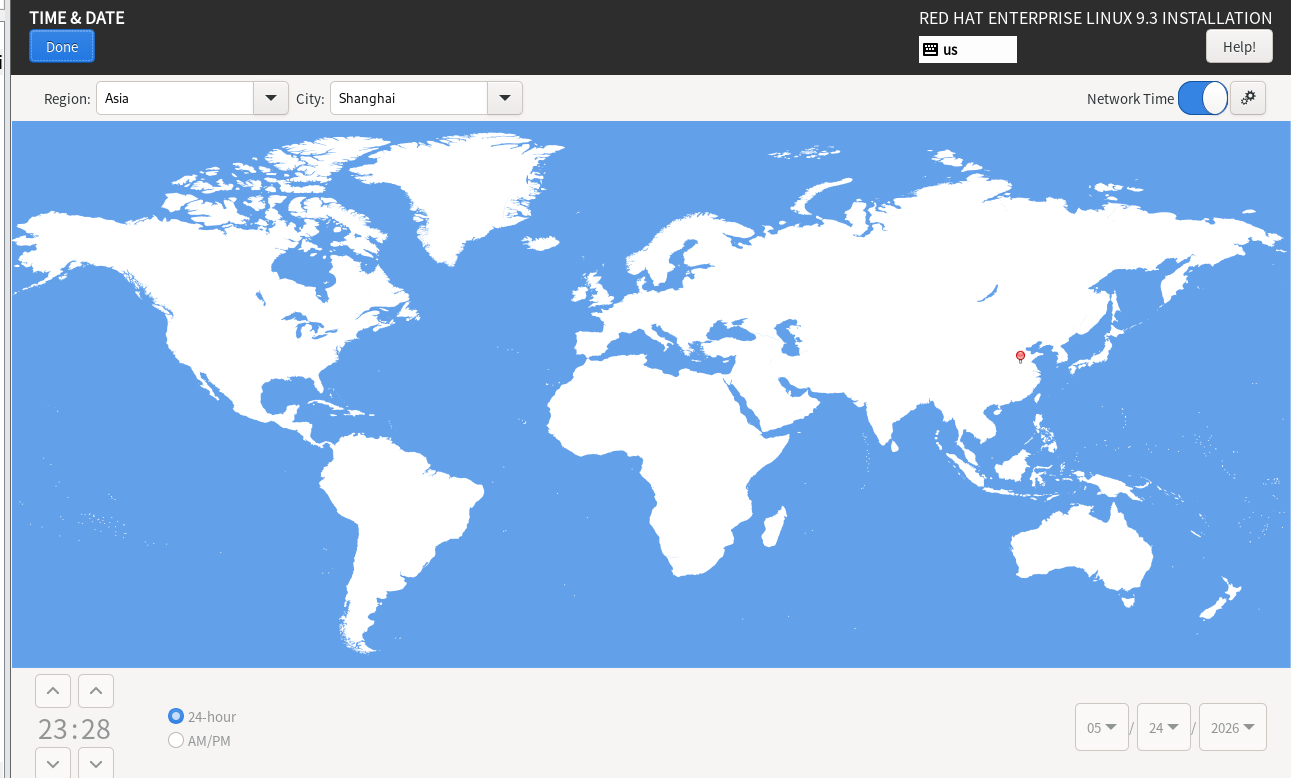
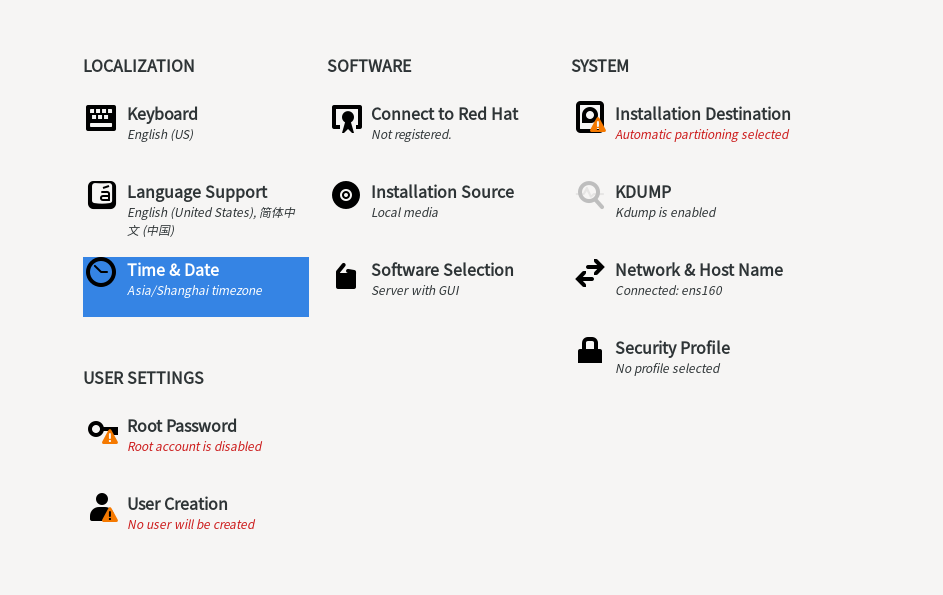
- 时区选择上海
![]()
- 软件选择
- Server with GUI:带GNOME图形化桌面(红帽默认桌面)
- Server:纯服务器无桌面
- Minimal Install:最小化安装(无桌面、最简组件)
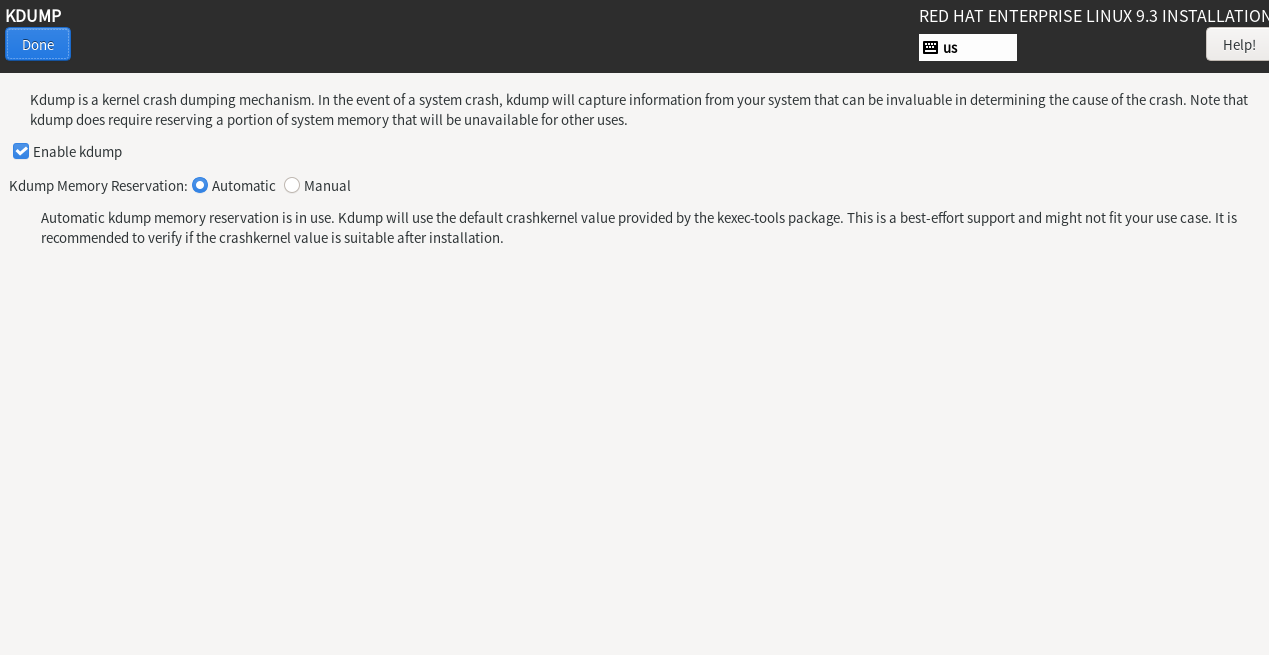
- Kdump:内核崩溃日志收集机制,默认开启
当操作系统内核面临崩溃的时候,Kdump会收集内核的信息保存到一个目录下/var/crash/
你可以把这个文件给到红帽的工程师去看,让别人根据文件判断内核为什么崩溃
- 我这里就随便选择个软件吧
![]()
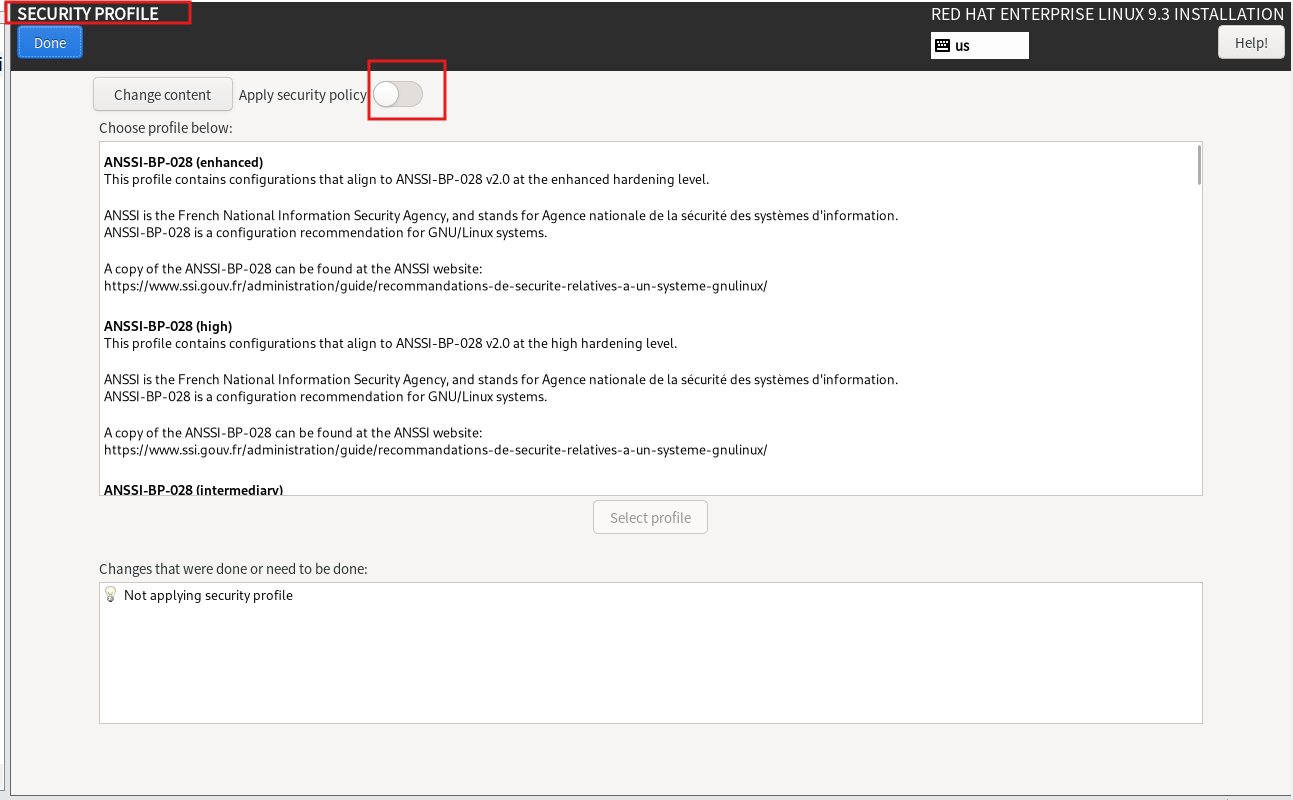
- 安全策略关闭(生存环境也不会去开他)
![]()
- 安装磁盘分区

- BIOS模式最少分区:
/boot启动分区、/根分区 - UEFI模式额外增加:
/boot/efi分区 - 常用额外分区:/home普通用户家目录、/var日志缓存分区、swap交换分区(硬盘充当内存)
- 分区方式:Automatic自动分区(逻辑卷)、Custom手动分区(重点掌握)
BIOS模式手动配置分区示例:


接受保存

- Root用户设置
- 设置root密码,RHEL9默认禁止root密码SSH远程登录
默认禁止远程登入,我们这里勾选一下SHH远程
![]()
- 普通用户:GUI安装不创建用户,进系统后会强制创建;最小化安装无强制要求

Full name是描述信息
User name是用户名

完成以上设置,下一步开始安装

拍摄快照,这是最重要的一点
五、Linux系统登录方式
1. 图形化本地登录
直连显示器、键盘鼠标,适用于机房物理服务器
2. SSH远程命令行登录
Windows使用SSH工具,通过服务器IP远程连接,仅命令行模式
- 查看网卡IP:
ifconfig

- 测试连通性:Windows cmd
ping 服务器IP

3. 本地命令行登录
无桌面环境下,虚拟机控制台直接账号密码登录
4. Cockpit浏览器控制台登录
- 启动服务:
systemctl enable --now cockpit.socket - 访问方式:浏览器输入
https://服务器IP:9090![]()
![]()
- 权限限制:RHEL9默认禁止root登录,需修改
/etc/cockpit/disallowed-users删除root字段


六、命令提示符详解
格式:[root@lab ~]#
- root:当前登录用户名
- @:分隔符
- lab:主机名
- ~:当前目录,代表用户家目录
- root家目录:/root
- 普通用户家目录:/home/用户名
- #:超级管理员root提示符
- $:普通用户提示符
只显示点前面的主机名
adsl-172-10-0-128.dsl.sndg02.sbcglobal.net
显示root@adsl-172-10-0-128

七、Linux虚拟控制台
- 共6个虚拟控制台
- F1:系统登录页面
- F2:图形化桌面(安装桌面且登录后生效)
- F3~F6:纯命令行控制台
- 切换快捷键:
Ctrl+Alt+F1~F6,笔记本需加Fn键
八、基础Linux命令实操
- date 显示日期
- cal 显示日历
- useradd 创建用户
- su - 切换用户
- id 查看用户信息
1. date和cal示例
date
cal
2. 用户创建 useradd
仅root可执行,执行无回显即成功
useradd zhangsan
#创建用户
useradd lisi

id zhangsan
# 查看对应用户是否存在
id memeda
#查看对应用户不存在
3. 密码设置 passwd
- root改密码
passwd zhangsan- 可修改所有用户密码
- 无需验证旧密码、不遵循密码策略

- 普通用户改密码
passwd # 普通用户仅输入passwd,不能加用户名- 只能改自己密码
- 需验证旧密码、必须遵循密码策略(长度、不能含用户名)

4. 切换用户 su -
# root切普通用户,无需密码
su - zhangsan
# 普通用户切其他用户,必须验证密码
su - lisi
切换规则
- root → 任意用户:免密码
- 普通用户 → 其他用户:需密码验证

九、课后练习
- root登录,将自身密码改为
1 - 创建用户 memeda01、memeda02,密码均设为
redhat - 切换至memeda01,自行修改密码为
Huawei12#$