-
微软Azure配置中心 App Configuration (二):Feature Flag 功能开关特性
🚀 优质资源分享 🚀
学习路线指引(点击解锁) 知识定位 人群定位 🧡 Python实战微信订餐小程序 🧡 进阶级 本课程是python flask+微信小程序的完美结合,从项目搭建到腾讯云部署上线,打造一个全栈订餐系统。 💛Python量化交易实战💛 入门级 手把手带你打造一个易扩展、更安全、效率更高的量化交易系统 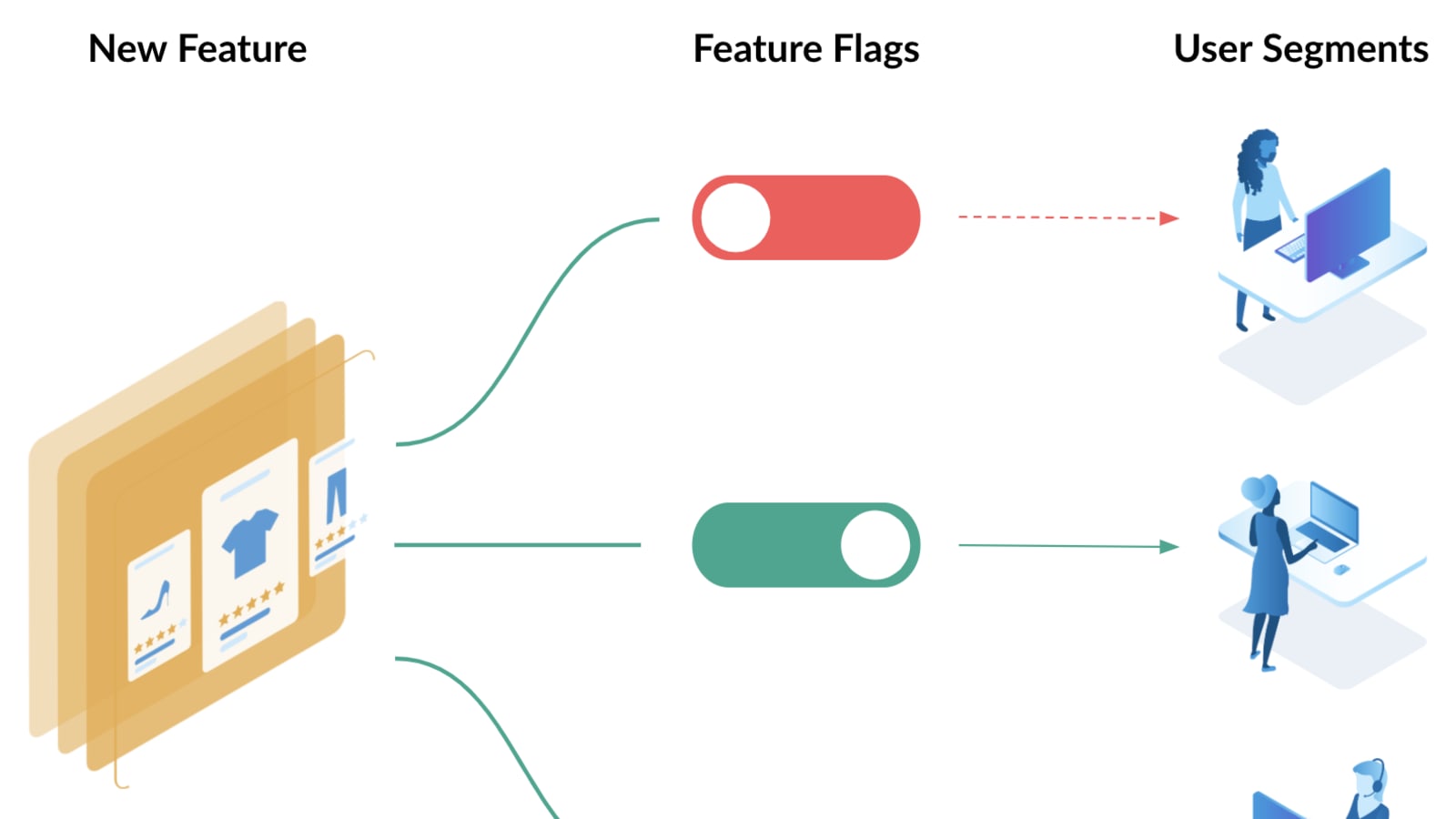
写在前面
Web服务开发过程中我们经常有这样的需求:
- 某些功能我必须我修改了配置才启用,比如新用户注册送券等;
- 某个功能需到特定的时间才启用,过后就失效,比如春节活动等;
- 某些功能,我想先对10%的用户开放,验证没问题后再逐步全量开放等;
这就是功能开关。
日常开发中功能开关我们一般是写到配置文件里的,根据不同的配置,做不同的逻辑;但,其实.net core是对功能开关有官方支持的,但因为跟Azure集成比较好所以文档不在.net core的文档里面,而是在Azure的文档这边:
https://docs.microsoft.com/en-us/azure/azure-app-configuration/
Asp.net Core中集成
Asp.net Core的功能开关(Feature Flag)是直接仅根据配置文件方式使用,和集成Azure配置中心使用的;我们来看看区别;
本地配置文件方式
1、先安装包
install-package Microsoft.FeatureManagement.AspNetCore- 1
- 2
2、注入服务(net6)
builder.Services.AddFeatureManagement();- 1
- 2
3、配置文件写几个配置
appsettings.json
"FeatureManagement": { //简单功能开关 "Beta": true, "v1": true, "v2": true, }- 1
- 2
- 3
- 4
- 5
- 6
- 7
以上配置对应以下的枚举:
public enum MyFeatureFlags { Beta, V1, V2, PercentageFlag, TimeWindowFlag, CustomFeatureFlag }- 1
- 2
- 3
- 4
- 5
- 6
- 7
- 8
- 9
- 10
其实不用枚举,直接用字符串也是可以的;
4、使用功能开关
1、创建一个FeatureFlagController;
注入服务:
private readonly IFeatureManager _featureManager; public FeatureFlagController(IFeatureManager featureManager) { _featureManager = featureManager; }- 1
- 2
- 3
- 4
- 5
- 6
- 7
简单功能开关:
/// /// 当启用beta版本的时候接口有效 /// /// [FeatureGate(MyFeatureFlags.Beta)] [HttpGet] public async Task Beta() { var beta = await _featureManager.IsEnabledAsync(nameof(MyFeatureFlags.Beta)); if (beta) { //beta版本特有逻辑 } return Success("Beta", beta); //这里Success是封装的,大家可以改成返回Ok() } /// /// 当启用v1版本的时候接口有效 /// /// [FeatureGate(MyFeatureFlags.V1)] [HttpGet] public async Task V1() { return Success("V1"); } /// /// 当启用v2版本的时候接口有效 /// /// [FeatureGate(MyFeatureFlags.V2)] [HttpGet] public async Task V2() { return Success("V2"); }- 1
- 2
- 3
- 4
- 5
- 6
- 7
- 8
- 9
- 10
- 11
- 12
- 13
- 14
- 15
- 16
- 17
- 18
- 19
- 20
- 21
- 22
- 23
- 24
- 25
- 26
- 27
- 28
- 29
- 30
- 31
- 32
- 33
- 34
- 35
- 36
- 37
- 38
由于我们上面的配置都是开启的:
... //简单功能开关 "Beta": true, "v1": true, "v2": true,- 1
- 2
- 3
- 4
- 5
- 6
可以看到:
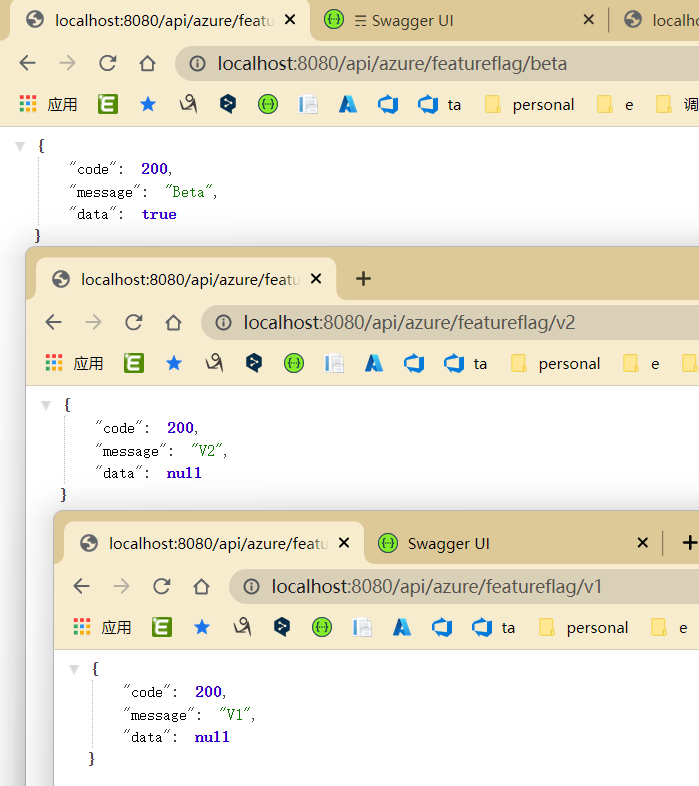
接口都可以访问,我们把v1改成false试试:
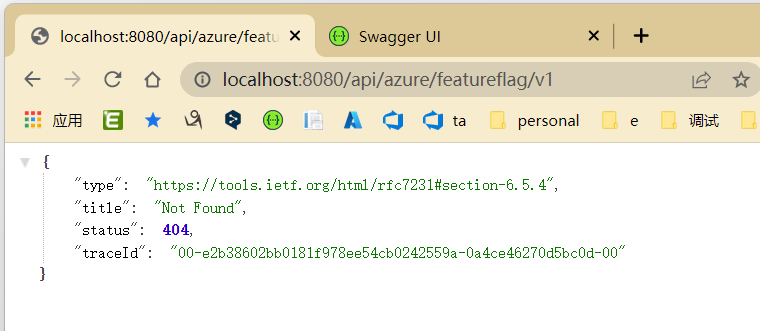
马上404了,这里清晰的看到,功能开关在多版本Api上线下某个版本时候确实方便;
基于过滤器的功能开关:
基于过滤器的功能开关是有一定逻辑的功能开关;
a、百分率功能开关
/// /// 启用百分率的功能开关 /// /// [FeatureGate(MyFeatureFlags.PercentageFlag)] [HttpGet] public async Task PercentageFlag() { return Success("PercentageFlag"); }- 1
- 2
- 3
- 4
- 5
- 6
- 7
- 8
- 9
- 10
- 11
builder.Services.AddFeatureManagement() .AddFeatureFilter();- 1
- 2
- 3
添加配置:
FeatureManagement节点下:
//百分率功能开关 "PercentageFlag": { "EnabledFor": [ { "Name": "Percentage", "Parameters": { "Value": 30 } } ] },- 1
- 2
- 3
- 4
- 5
- 6
- 7
- 8
- 9
- 10
- 11
- 12
这里的配置参数值代表30%的概率启用次功能,我们试试:
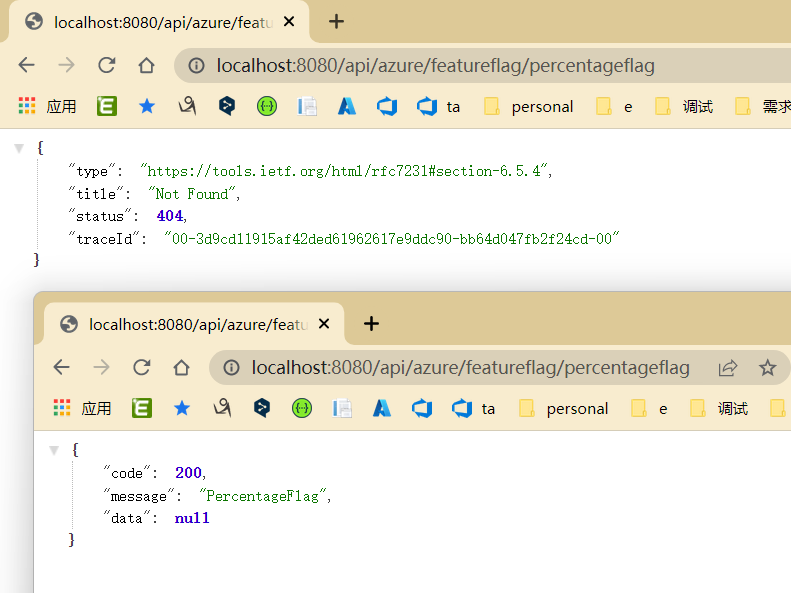
分别是不启用,和启用状态;
b、时间窗口功能开关
/// /// 启用时间窗口的功能开关 /// /// [FeatureGate(MyFeatureFlags.TimeWindowFlag)] [HttpGet] public async Task TimeWindowFlag() { return Success("TimeWindowFlag"); }- 1
- 2
- 3
- 4
- 5
- 6
- 7
- 8
- 9
- 10
- 11
builder.Services.AddFeatureManagement() .AddFeatureFilter();- 1
- 2
- 3
添加配置:
//时间窗口功能开关 "TimeWindowFlag": { "EnabledFor": [ { "Name": "TimeWindow", "Parameters": { "Start": "2022/08/03 08:00:00 +00:00", //这里是UTC时间 "End": "2022/08/03 09:00:00 +00:00" } } ] },- 1
- 2
- 3
- 4
- 5
- 6
- 7
- 8
- 9
- 10
- 11
- 12
- 13
这个开关在2022年8月3日 下午16时(北京时间)和17时这个世界窗口内才启用;对应的:
**Start:**就是生效时刻;
**End:**失效时刻;
c、自定义功能开关
ok,以上都是系统内置的功能开关,我们来根据自己需求创建一个自定义的;
**需求:**某个功能只有在客户端是手机或者平板的情况下启用,pc端不启用;
创建一个自定义功能开关过滤器类
CustomFeatureFilter[FilterAlias("CustomFeature")] public class CustomFeatureFilter : IFeatureFilter { private readonly IHttpContextAccessor _httpContextAccessor; public CustomFeatureFilter(IHttpContextAccessor httpContextAccessor) { _httpContextAccessor = httpContextAccessor; } public TaskEvaluateAsync(FeatureFilterEvaluationContext context) { //这里参数模拟平台,实际业务会有实际业务的逻辑 var platform = _httpContextAccessor.HttpContext.Request.Query["platform"].ToString(); var allowPlatform = context.Parameters.Get(); return Task.FromResult(allowPlatform.AllowedPlatforms.Any(c => c == platform)); } } public class CustomFeatureFilterSettings { public string[] AllowedPlatforms { get; set; } } - 1
- 2
- 3
- 4
- 5
- 6
- 7
- 8
- 9
- 10
- 11
- 12
- 13
- 14
- 15
- 16
- 17
- 18
- 19
- 20
- 21
- 22
- 23
- 24
/// /// 自定义功能开关 /// /// [FeatureGate(MyFeatureFlags.CustomFeatureFlag)] [HttpGet] public async Task CustomFeatureFlag(string platform) { return Success("CustomFeatureFlag"); }- 1
- 2
- 3
- 4
- 5
- 6
- 7
- 8
- 9
- 10
- 11
builder.Services.AddFeatureManagement() .AddFeatureFilter();- 1
- 2
- 3
添加配置:
//自定义功能开关 "CustomFeatureFlag": { "EnabledFor": [ { "Name": "CustomFeature", "Parameters": { "AllowedPlatforms": [ //这里配置运行启用功能的平台 "phone", "pad" //"pc" ] } } ] }- 1
- 2
- 3
- 4
- 5
- 6
- 7
- 8
- 9
- 10
- 11
- 12
- 13
- 14
- 15
- 16
我们来测测:

可以看到仅在设置运行的平台下启用,验证ok;
集成Azure配置中心App Configuration方式
1、添加配置:
"ConnectionStrings": { "AppConfig": "" },- 1
- 2
- 3
- 4
具体可参考我之前的文章:《微软Azure配置中心 App Configuration (一):轻松集成到Asp.Net Core》
2、启用Azure功能开关:
var connectionString = builder.Configuration.GetConnectionString("AppConfig"); builder.Host.ConfigureAppConfiguration((hostingContext, config) => { //配置不同功能 config.AddAzureAppConfiguration(options => { 启用功能开关特性 options.Connect(connectionString) //启用功能开关特性 .UseFeatureFlags(options => { options.CacheExpirationInterval = TimeSpan.FromSeconds(30); //配置FeatureFlag缓存本地时间(默认就是30) }); }); });- 1
- 2
- 3
- 4
- 5
- 6
- 7
- 8
- 9
- 10
- 11
- 12
- 13
- 14
- 15
- 16
- 17
- 18
UseFeatureFlags启用后,本地配置文件的方式失效;
builder.Services.AddAzureAppConfiguration(); //注入服务- 1
- 2
3、在Azure 配置中心后台配置好功能开关(代替本地配置文件)
基本功能开关配置
创建配置:
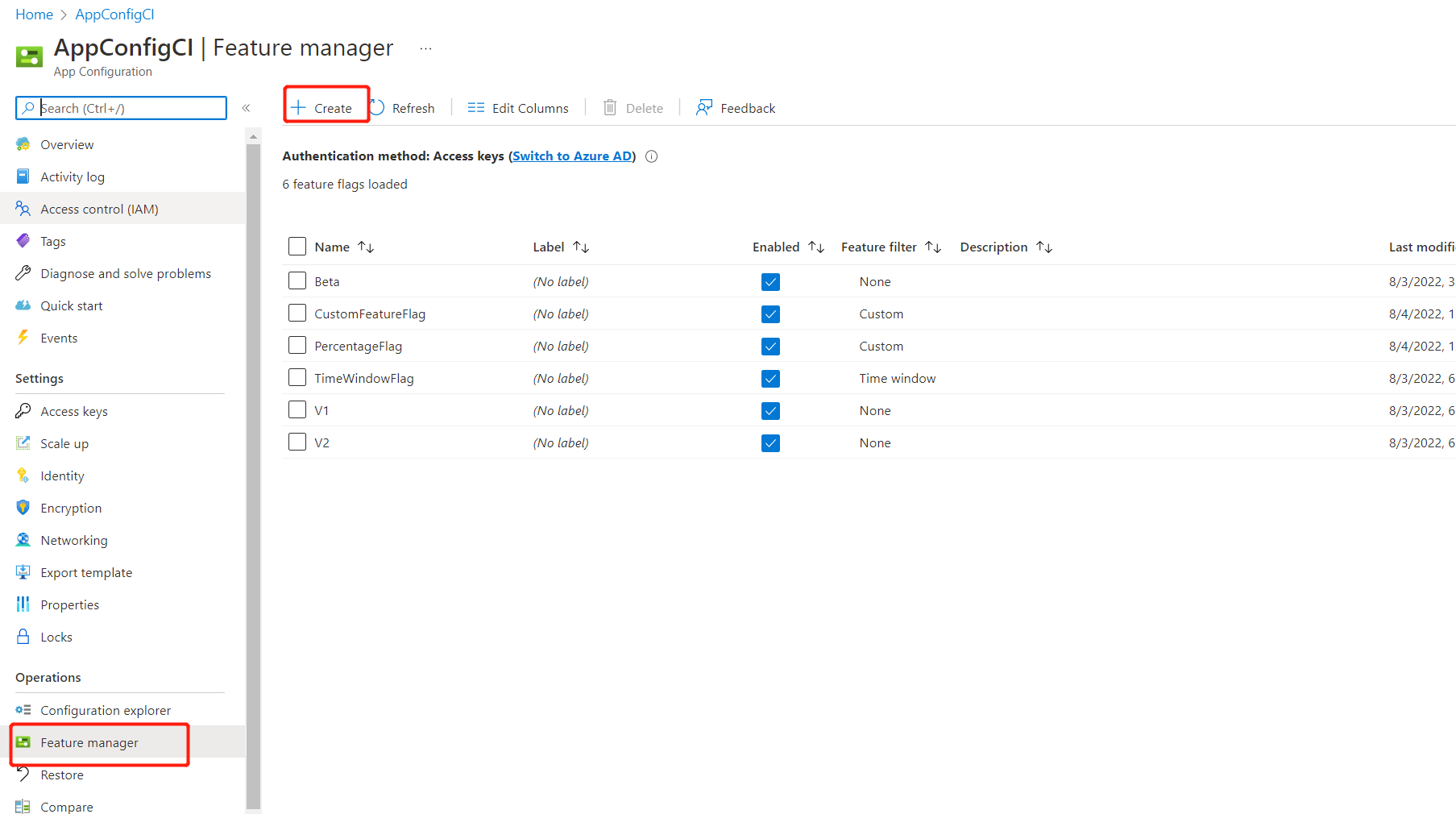
填写配置信息:

OK,以上是基本的配置,配置好后可以直接在列表页面勾选启用配置与否:

基于过滤器的开关配置
百分率功能开关

时间窗口功能开关

这里的Start date,和Expiry date,就对应前面配置文件的Start,End;
自定义功能开关
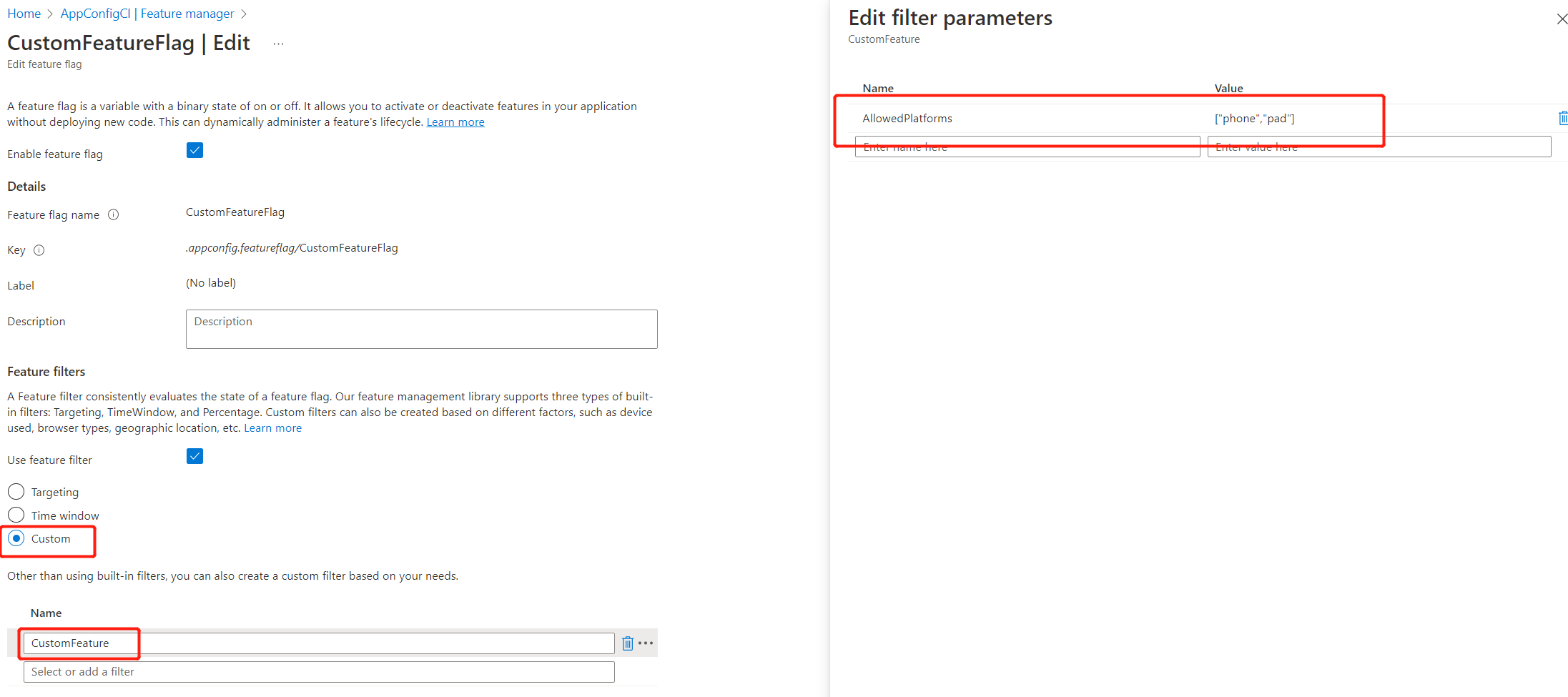
这里的过滤器的**Name:**CustomFeature ,要跟代码标签
[FilterAlias("CustomFeature")]一致;**AllowedPlatforms:**也要跟代码里面的配置一致,[“phone”,“pad”]这个是数组的写法;
总结
1、启用集成到Azure的UseFeatureFlags后,本地配置文件的方式失效;
2、Azure这套功能开关还是有可选之处的,我尤其喜欢其接口标签[FeatureGate];
另外定义了的标准配置项,与Azure配置中心无缝集成,香。
源码
https://github.com/gebiWangshushu/Hei.Azure.Test
[参考]
https://docs.microsoft.com/en-us/azure/azure-app-configuration/overview
👇专注于后端和架构,欢迎扫码关注我的公众号👇

-
相关阅读:
C++代码示例:组合数简单生成工具
01、字符传实现为什么是SDS而不是char*?
【台前调度】使用指南:如何打开和关闭iPadOS 16台前调度
[leetcode] 827. 最大人工岛 | 二维并查集
简介:Asp.Net Core进阶高级编程教程
从月薪8k到月薪30k,自动化测试究竟该怎样学...
深入剖析红黑树:优雅地平衡二叉搜索树
Pyside6 QFileDialog
“蔚来杯“2022牛客暑期多校训练营2
vue navbar tabbar导航条根据位置移动实现定位、颜色过渡动画效果
- 原文地址:https://blog.csdn.net/u012804784/article/details/126495837

- 最新文章
-
沪漂五周年了:我越来越迷茫了
Agentic Skill Routing 实战:别再把所有 Skill 塞进 AI Agent 上下文
MySQL-Seconds_behind_master的精度误差
[MAF预定义ChatClient中间件-03]CachingChatClient——利用缓存省钱省时间
AI的至暗历史:从万众期待到被政府撤资,AI的两次死亡徘徊
Agent OS :五种驯服不确定性的范式
PortSwigger SQL注入LAB11
数据库即时编译JIT
[Begin]AI Learn Data Day 0
深度学习进阶(二十七)现代 LLM 的核心架构设计其二:SwiGLU