-
linux系统安装步骤
linux系统安装步骤
本文章步骤比较多,都是一步步操作的指导,适用于系统小白
PS:本文是针对虚拟机中虚拟主机安装contos6.9系统为例,其他版本安装可能略有差距。
第一步:开启新建虚拟机,进行linux系统安装第二步:默认选择第一个安装系统

第二步:默认选择第一个安装系统

第三步: 选择安装系统后,会对光盘进行检测,我们用的是镜像所以直接选择跳过就可以了

第四步:选择下一步

第五步: 键盘语言安装选择,最好选择英文键盘


第六步:选择基本的存储设备方式(安装在本地磁盘)。两种:一种是基本的存储设备,一种是专门网络存储方式

第七步:安装系统时会有提示,安装会覆盖原有

第八步: 设置系统名称

第九步: 设置时间和时区(时间必须准确,后面搭建服务都会用到时间)

第十步:设置系统管理员密码(一般是root用户拥有最高权限)

第十一步:选择如何分区(根据自己需求,我这边需要自定义分区)

第十二步:自定义创建分区/boot目录。
基本的分区模式如下:/boot分区 200M 引导分区(系统启动引导。类似于windows的c盘)
swap分区 1.5G 当linux系统内存空间不够的时候,向硬盘借取空间,
可以指定借取空间swap(交换空间),swap分区大小真实内存空间*1.5
内存大于或等于8G swap分区就是8G
/ 根分区 剩余的
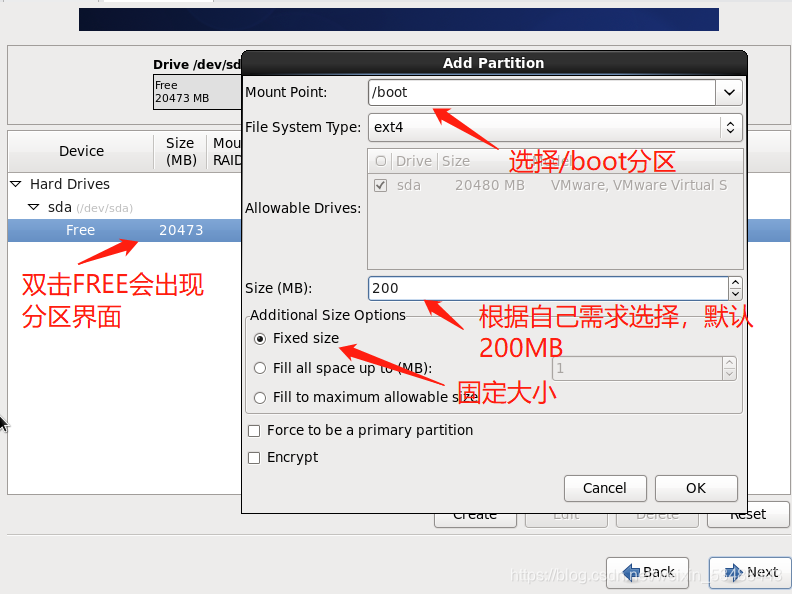
第十三步:自定义创建分区swap目录

第十四步:自定义创建分区/(根)目录

第十五步:基本的分区模式已经创建完成(/boot,swap,/(根))

第十六步:分区完成后,提醒会造成磁盘原有数据丢失。(如果原有磁盘有数据比较重要需要考虑下)

第十七步:默认人下一步

第十八步:选择安装命令行界面还是安装带有图形化界面(建议选择命令行界面,要去熟悉命令行操作)

第十九步:安装基本的系统软件包(需要用到:基础软件组件包,兼容库软件包,调试工具,开发软件包)


第二十步:开始正式安装linux系统

-
相关阅读:
像mybatis-plus一样自定义封装BaseMapper方法
AI在医疗保健领域:突破界限,救治生命
一些移动端开发技巧
2023-9-27 JZ55 二叉树的深度
J9数字论:热存储与冷存储:哪个最安全?
C语言学习/复习32--位段内存分配/枚举与联合体在内存中的特点
网络安全之反序列化漏洞复现
Java设计模式之模板方法模式
SpringSecurity源码学习一:过滤器执行原理
探索Facebook的创新实验室:社交媒体的研发之旅
- 原文地址:https://blog.csdn.net/web13985085406/article/details/126434637