-
【Linux】Linux环境基础开发工具使用—— vim | gcc & g++ | make & makefile | 进度条 | git
🌈欢迎来到Linux专栏~~Linux环境基础开发工具使用
- (꒪ꇴ꒪(꒪ꇴ꒪ )🐣,我是Scort🎓
- 🌍博客主页:张小姐的猫~江湖背景🌍
- 快上车🚘,握好方向盘跟我有一起打天下嘞!
- 送给自己的一句鸡汤🤔:
- 🔥集中起来的意志可以击穿顽石🔥
- 🙏作者水平很有限,如果发现错误,可在评论区指正,感谢🙏
- 🎉🎉欢迎持续关注!🎉🎉


Linux环境基础开发工具使用

🌍一.Linux 软件包管理器 yum
🌈1.什么是软件包
我们在Linux上安装软件是怎么样安装的呢?
- ⚡yum(Yellow dog Updater, Modified)是Linux下非常常用的一种包管理器(
手机应用市场). 相当于Linux下进行软件安装的客户端。 - yum也有依赖关系

🌈2.软件安装三板斧
💦查看软件包
🥑默认列出所有软件
sudo yum list- 1
由于包的数目可能非常之多, 这里我们需要使用 行过滤工具:grep 和 管道只筛选出我们关注的包.
我们以sl小火车为例子:
sudo yum list | grep sl- 1

💦如何安装软件
🥑安装软件
sudo yum install sl.x86_64 以sl小火车为例- 1
安装中会询问这个软件多大,是否安装

这时候敲 “y” 确认安装.出现 “complete” 字样, 说明安装完成sudo yum install -y 安装软件- 1
-y:不用询问,我默认许可了- 安装软件时由于需要向系统目录中写入内容, 一般需要
sudo或者切到 root 账户下才能完成,但是不建议以root身份安装,建议使用普通用户,本文后面有讲如何sudo提高权限 - yum安装软件只能一个装完了再装另一个. 正在yum安装一个软件的过程中, 如果再尝试用yum安装另外一个软件, yum会报错
- centOS安装软件对应的服务器一般都在国外,可能需要更新yum源
- 还有不懂的就百度吧
安装扩展源
sudo yum install -y -epel-release- 1
可以去找找什么软件好玩的
sudo yum install cowsay.noarch- 1

💦如何卸载软件
🥑 卸载软件
sudo yum remove sl //以火车为例- 1
同样可以加
-y跳过询问🌍二.vim的使用
- IDE 集成开发环境:集成了编写编译调试链接运行于一体的开发环境
那我们是怎么样在linux下进行开发的呢?使用gcc、g++、vim、等一个个的独立工具进行
🌈1.vim的基本概念
vim是一个文本编辑器,和记事本没有区别,只负责写代码
vim是一款多模式的编辑器,有三种常见模式:命令模式、插入模式,底行模式。

- 可见底行模式和插入模式不能直接切换,都需要经过命令模式,所以命令模式就是核心,我们无脑的
esc可退回 - 命令模式(Normal mode)
控制屏幕光标的移动,字符、字或行的删除,移动复制某区段及按
i进入插入模式下,或者按shift+:进入底行模式- 插入模式(Insert mode)
只有在Insert mode下,才可以做文字输入,按「ESC」键可回到命令行模式。该模式是我们后面用的最频繁的编辑模式。
- 底行模式(last line mode)
文件保存或退出,也可以进行文件替换,找字符串,列出行号等操作。 在命令模式下,shift+: 即可进入该模式。
🌈2. vim命令模式指令集
💦光标移动
vim可以直接用键盘上的上下左右来移动,但是我们不建议,后面接触到的命令必须用到hjkl
我们看看最早的老式键盘

[h] ←左移一格 [j] ↓下移一格jump:向下跳 [k] ↑上移一格king:王子高高在上 [L] →右移一格- 1
- 2
- 3
- 4
🥑光标位置锚点
快速定位到结束行 【shift + g】 快速定位到起始行 gg 定位到行首 【shift + $】 定位到行尾 【shift + ^】 💥快速定位到某一行
快速定位到某一行 【n + shift + g】 🔥行内进行跳转 —— 以单词为单位进行光标左右移动
光标跳到下一个字的开头 w 光标跳到上一个字的开头 b 💦文本操作
🥑复制粘贴
复制当前行 yyn行复制:复制当前及其后共n行 nyy 粘贴 p一次性粘贴n次 np 💥撤销恢复
撤销误操作 u恢复:撤销最近的撤销 [ctrl + r] 💥 删除剪切
从左向右删:删除光标所在位置处的一个字符 x支持nx nx 从右向左删:删除光标前一个位置处的一个字符[X] 【shift + x】 支持nX nx - 删除行
删除光标所在行 dd 删除多行 ndd 相当于 剪切【dd→p】 ✨局部的修改
快速的大小写切换 【shift + ~】替换模式 【shift + r】替换光标所在处的一个字符 r + 字符 支持nr nr + 字符 常见: vim中字符串儿替换:
%s/ / /g无脑
esc退出🌈3. vim底行模式指令集
✨双屏操作
vs 文件名 //分屏 [ctrl + ww] 快速切换双屏的光标- 1
- 2

注意现在光标在哪个屏幕代表底行就是哪个
💦在命令模式里:【
shift + :】进入底行模式set nu 调出行号 set nonu 取消行号- 1
- 2
退出——
q 退出 wq 保存并退出 ! 强制写入、退出[q!][w!][wq!]- 1
- 2
- 3
💦不退出vim执行命令(执行命令行、编译,查看,运行,查看man):
!cmd
执行完 回车即可回到vim
🌈4. 简单vim配置
🔥注意:不管是root还是普通用户,配置只会影响自己
- 用户和root都分别有自己的配置文件
云服务器上,不含这个配置文件,如果没有就自己创建一个,所有的配置都写入在这个普通文件中

之前我们一直都执行不了sudo,是因为没有信任
那如何添加sudo信任关系?
首先切换成root身份进入家目录
vim /etc/sudoers- 1

wq!强制退出即可🌍三.Linux编译器 ~ gcc/g++使用
gcc是C语言的编译器,g++是Cpp的编译器(兼容c)
源代码生成可执行文件经历了编译+链接,其中编译又分为三个阶段
- 预处理(宏替换、头文件展开、条件编译、去注释)
- 编译(C ➡️ 汇编 )
- 汇编(汇编 ➡️ 可重定向二进制目标文件)
- 链接(链接 ➡️ 多个
.o(Linux) /.obj(windows)文件合并形成一个可执行程序)
那么gcc / g++要不要遵循这样的规则呢?
🌈 翻译过程及选项
- 翻译阶段:
ESc,是不是很熟悉呢?就是我们键盘最左上角的那个 ,🔥区分大小写哦 - 对应阶段生成文件的后缀名 -
iso,是镜像文件后缀名之一。
💦 1.预处理
gcc -E mytest.c -o hello.i- 1
-o:output自己指定形成的文件,如果不指定,会把结果全部打印到屏幕上。“
-E:从现在开始进行程序的翻译,如果预处理完成,就停下

可见预处理后还是c语言
💦 2.编译
-S:现在开始程序翻译,如果编译完成就停下gcc -S hello.i -o hello.s- 1


计算机也看不懂汇编语言,还得再翻译!💦 3.汇编
🥑现在开始进行翻译,完成汇编后,停下来
gcc -c hello.s -o hello.o- 1
.o文件代表:重定位目标文件 ,其人话:经过汇编后变成了二进制ps:当前的二进制文件是没法执行的


💦 4.链接
🥑目标文件和链接库经过链接生成可执行程序
gcc hello.o -o hello- 1

🌈 动态库vs静态库
我们可以通过
file命令来查看:gcc默认采用动态链接的方式,形成可执行文件

可以通过
ldd命令来查看可执行程序依赖的库

链接会把自己写的C程序和语言或者第三方库提供的方法关联起来
💥函数库:在Linux下静态库
.o和动态库.so两种;windows下静态库为.lib、动态库为.dll- 静态链接时,需要
.a静态库。静态链接是把库文件的有关代码拷贝到我的可执行文件中,因此生成的文件比较大,但在运行时也就不再需要任何库文件了,可移植性较好。 - 动态链接时,需要
.so动态库。静态链接,并不会把库文件的代码加入到可执行文件中,而是在程序执行时由运行时链接文件加载库(地址),这样可以节省内存和硬盘的空间。
ps:它们没有绝对的好坏,只有谁更合适
C程序是脱离不开C库文件的
理论讲完,开始实操 动手动手

若要采用静态链接,需要带选项
gcc hello.c -o hello_static -static- 1
-static:表面使用静态链接的方式形成可执行程序!ps:有些机器可能会没有静态库导致连接失败 需要下载静态库
libc.a安装C静态库 & C++静态库指令如下:
sudo yum install glibc-static //c静态库 sudo yum install libstdc++-static //c++静态库- 1
- 2

🌍四.Linux调试器-gdb使用
对于gdb的使用,我们的要求是熟悉使用常用指令即可
🌈 4.1 release & debug模式
我们知道程序的发布方式有两种,debug模式和release模式
Linuxgcc/g++出来的二进制程序,默认是release模式,无法调试的。如果一个二进制的文件可以被调试,一定加入了一些调试信息。
想要调试,必须在gcc/g++编译时候加上
-g选项gcc -o mytest mytest.c -g- 1

🌈 4.2 gdb指令集
为了演示各种指令

🥑显示代码:要打断点,要先知道行号
l/list 显示源代码- 1
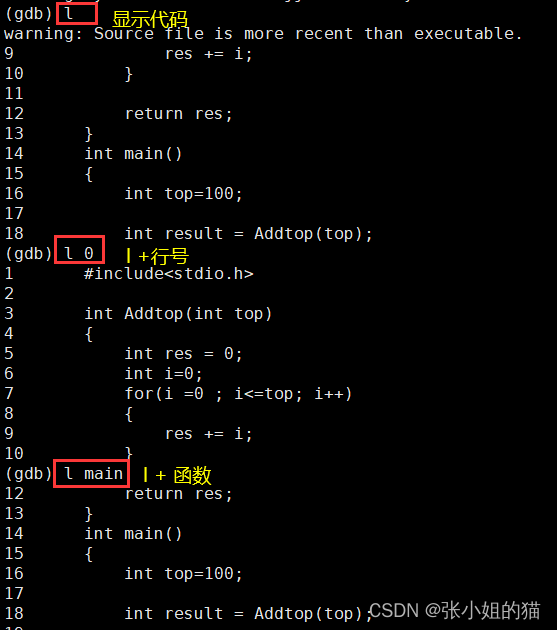
gdb会记录最近一条命令,如果命令无变化可以直接回车
🥑断点:
breakpointb 行号 在某一行设置断点 d(delete) n 删除序号为n的断点(注:删除时不以行号标定) info b 查看断点信息- 1
- 2
- 3

disable n 禁用断点 enable n 启用断点- 1
- 2

相当于vs下的——

r/run 运行程序 - 相当于F5 ———————————记得打断点—————————— n/next 逐过程 - 相当于F10 s/step 逐语句 - 相当于F11- 1
- 2
- 3
- 4
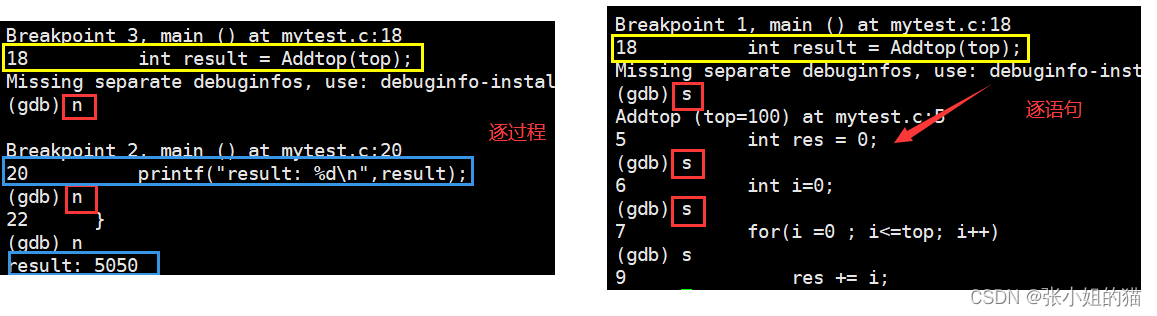
调试前要先run起来🥑快速确定代码中是哪一行出错了
finish 结束当前函数 c/continue 直接到下一个断点 until 行号 跳转到指定行 不建议- 1
- 2
- 3


🥑监视
display 变量名 常显示 p/P 变量名 打印一次 undisplay 数字 取消对变量的常显示 bt 查看当前的调用堆栈- 1
- 2
- 3
- 4

quit 退出- 1
🌍五. make & makefile
一个工程中的源文件不计数,其按类型、功能、模块分别放在若干个目录中,makefile定义了一系列的规则来指定,哪些文件需要先编译,哪些文件需要后编译,哪些文件需要重新编译,甚至于进行更复杂的功能操作。makefile带来的好处就是——“自动化编译”,一旦写好,只需要一个make命令,整个工程完全自动编译,极大的提高了软件开发的效率
- make是一条命令,makefile是一个文件
- 编写makefile包含:依赖关系&依赖方法,两者搭配,可以达到形成可执行程序的目的
🥑理解:爸我是你儿子,使用你给我发生活费
🔥 touch一个Makefile来表明依赖关系和依赖方法
touch makefile- 1

.PHONY:修饰对应符号,让符号变成伪目标(伪目标:总是被执行的)也确实观察到如果没有对文件进行修改,执行make命令是没有效果的(底层是通过对比修改时间和可执行时间实现的),然而make clean 即便刚刚执行过,也可以随便执行。🔥也可以这样写——

-
$@:目标文件 -
$^:文件列表
🎶总是被执行的:总是会根据依赖关系,执行依赖方法,我们习惯给clean设置
.PHONY,可执行程序不带
makefile是如何得知,我的可执行文件是最新的?
根据文件最近的更改时间来判断(比较源文件和生成文件时间)
 ps:当我们修改内容的时候,有时候change时间也可能会变化
🥑生成项目&清理项目
make 生成解决方案 make clean 清理解决方案- 1
- 2

相当于vs下——

ps:❗有些时候我们代码编译不过,就是忘记了保存,所以写入磁盘的时间没有变,系统认为你没有修改,没有编译失败,这时候就要清理一下解决方案,重新生成
🥑make会根据你编写的依赖关系,从上往下自动推导程序的执行
make会在当前目录下找名字叫Makefile或makefile的文件。然后它会默认找文件中的第一个目标文件(target),并把这个文件作为最终的目标文件。
.PHONY:clean clean: rm -f mytest mytest:test.c gcc test.c -o mytest- 1
- 2
- 3
- 4
- 5
- 6

在如下代码中,
mytest所依赖的mytest.o不存在或是被修改,就会执行对应的依赖方法,依赖方法中mytest.o又不存在,那么make会在Makefile文件中寻找目标为test.o文件的依赖关系,如果找到则再根据其依赖方法生成test.o文件,以此类推。(类似于堆栈的过程)。
总之,make会一层又一层地去找文件的依赖关系,直到最终编译出第一个目标文件。当然依赖后仍然找不到那就只能报错了
🌍 六.Linux第一个小程序-进度条
首先我们得知道两个概念:
- 回车
\r:回到当前行的最开始 - 换行
\n:列不变,新起一行

🌈行缓冲区
// 1. #includeint main() { printf("hello Makefile!\n"); sleep(3); return 0; } // 2. 发现sleep的过程中,并没有打印。 #include #include int main() { printf("hello Makefile!"); sleep(3); return 0; } - 1
- 2
- 3
- 4
- 5
- 6
- 7
- 8
- 9
- 10
- 11
- 12
- 13
- 14
- 15
- 16
- 17
- 18
- 19
- 20
这意味着sleep先于printf执行吗?肯定不是❗
只是printf不带
\n在向显示器打印时,数据不会立即刷新,而是会暂时保存在用户C语言级别的缓冲区中(c语言给我们提供的一块内存),显示器的刷新策略就是行刷新,遇到\n即把之前的字符串全部显示出来。🥑那如果我们即不想换行,又想刷新咋办?可以调用这个函数来刷新显示器
fflush(stdout);- 1
🌈进度条
思路:不换行,从左至右变长,走完再换行
#include#include #include #define NUM 102 int main() { char bar[NUM]; memset(bar,0,sizeof(bar)); const char *lable="|/-\\";//4 int cut = 0; while(cut <= 100) { printf("[%-100s][%d%%] %c\r", bar, cut, lable[cut%4]); fflush(stdout); usleep(200000); bar[cut++] = '#'; } printf("\n"); return 0; } - 1
- 2
- 3
- 4
- 5
- 6
- 7
- 8
- 9
- 10
- 11
- 12
- 13
- 14
- 15
- 16
- 17
- 18
- 19
- 20
- 21
- 22
- 23
🥑下面一一讲解一下小细节:
- 进度条[0 ~ 100]:不换行且能刷新,需要\r配合
fflush库函数 - sleep太慢了,我们设置成休眠
usleep,单位是微秒

- 我们设置bar数组长度为102,因为字符串结束的
\0我们也算上,然后用menset全部置为0

[%-100]来打印百分比,然后预留100个字符的空间,并且是从左向右打印label旋转光标,表示当前进度条处于工作状态,注意\为特殊字符需要转义\\- 同样我们也给此进度条编写
makefile,一步到位make

- 可以在测试代码时候,写之前就把
makefile写好
 ps:注意字体不能调节太小,亲身尽力过,代码代码没做结果是字体太大一行打不完自动换行了
🌍 七.git
🌈创建仓库和git clone
创建仓库这个不多说了

🥑创建本地的代码仓库git clone [url] url就是刚刚复制的仓库链接- 1

接下来是简单的三板斧🌈git add
🔥
将代码放到本地的目录中git add [文件名]- 1

🌈git commit
🔥提交改动到本地
git commit -m "日志信息"- 1
日志信息必须写,否则无法提交,且不能乱写,可以写修改了啥

🌈git push
🔥同步到远端服务器上
git push- 1

 上传成功,嘿嘿还得多练习啊!
📢写在最后
- 能看到这里的都是棒棒哒🙌!
- 想必权限也算是Linux中重要🔥的部分了,如果认真看完以上部分,肯定有所收获。
- 接下来我还会继续写关于📚《
gdb》等… - 💯如有错误可以尽管指出💯
- 🥇想学吗?我教你啊🥇
- 🎉🎉觉得博主写的还不错的可以
一键三连撒🎉🎉

-
相关阅读:
全国职业技能大赛云计算--高职组赛题卷③(私有云)
ArkTS初始用体验
我的网站被攻击了,运维大佬给了我自动封禁ip的脚本。
09循环嵌套
Linux进程
直线段扫描算法
Docker部署Springboot项目
CSS色域、色彩空间、CSS Color 4新标准
leetcode哈希表必刷题——有效的字母异位词、两个数组的交集、快乐数、两数之和、四数相加 II、赎金信、三数之和、四数之和
d3rlpy离线强化学习算法库安装及使用
- 原文地址:https://blog.csdn.net/qq_42996461/article/details/126349568