-
vue从安装到熟练 2022流畅无痛版(第一季:入门篇)
vue从安装到熟练 2022流畅无痛版(第一季:入门篇)
文章目录
一、前言
整个实践流程,在2022年8月我已在win10新电脑上测试过一遍,确认是流畅的
1、渐进式框架Vue
Vue 是一个渐进式框架,也是一个生态。其功能覆盖了大部分前端开发常见的需求。但 Web 世界是十分多样化的,不同的开发者在 Web 上构建的东西可能在形式和规模上会有很大的不同。考虑到这一点,Vue 的设计非常注重灵活性和“可以被逐步集成”这个特点。根据你的需求场景,你可以用不同的方式使用 Vue:
- 无需构建步骤,渐进式增强静态的 HTML
- 在任何页面中作为 Web Components 嵌入
- 单页应用 (SPA)
- 全栈 / 服务端渲染 (SSR)
- Jamstack / 静态站点生成 (SSG)
- 开发桌面端、移动端、WebGL,甚至是命令行终端中的界面
2、什么是渐进式框架?
vue官网说:Vue.js(读音 /vjuː/,类似于 view) 是一套构建用户界面的渐进式框架。与其他重量级框架不同的是,Vue 采用自底向上增量开发的设计。
渐进式我个人理解就是阶梯式向前。vue是轻量级的,它有很多独立的功能或库,我们会根据我们的项目来选用vue的一些功能。就像我们开发项目时如果只用到vue的声明式渲染,我就只用vue的声明渲染,而我们要用他的组件系统,我们可以引用它的组件系统。
vue的渐进式表现为:声明式渲染——组件系统——客户端路由——-大数据状态管理——-构建工具
3、vue中两个核心点
3.1.响应式数据绑定
当数据发生变化是,vue自动更新视图
它的原理是利用了 Object.definedProperty 中的setter/getter 代理数据,监控对数据的操作。(这也是为什么vue不支持ie8 以及更早的ie浏览器的原因)3.2.组合的视图组件
ui页面映射为组件书
划分组件可维护、可重用、可测试

二、vue环境配置
1、vscode的安装
vscode的安装地址:https://code.visualstudio.com/

vscode的安装,除了添加PATH需要特意勾以外一路,剩下的都下一步即可

2、node的安装
node的安装地址:https://nodejs.org/en/
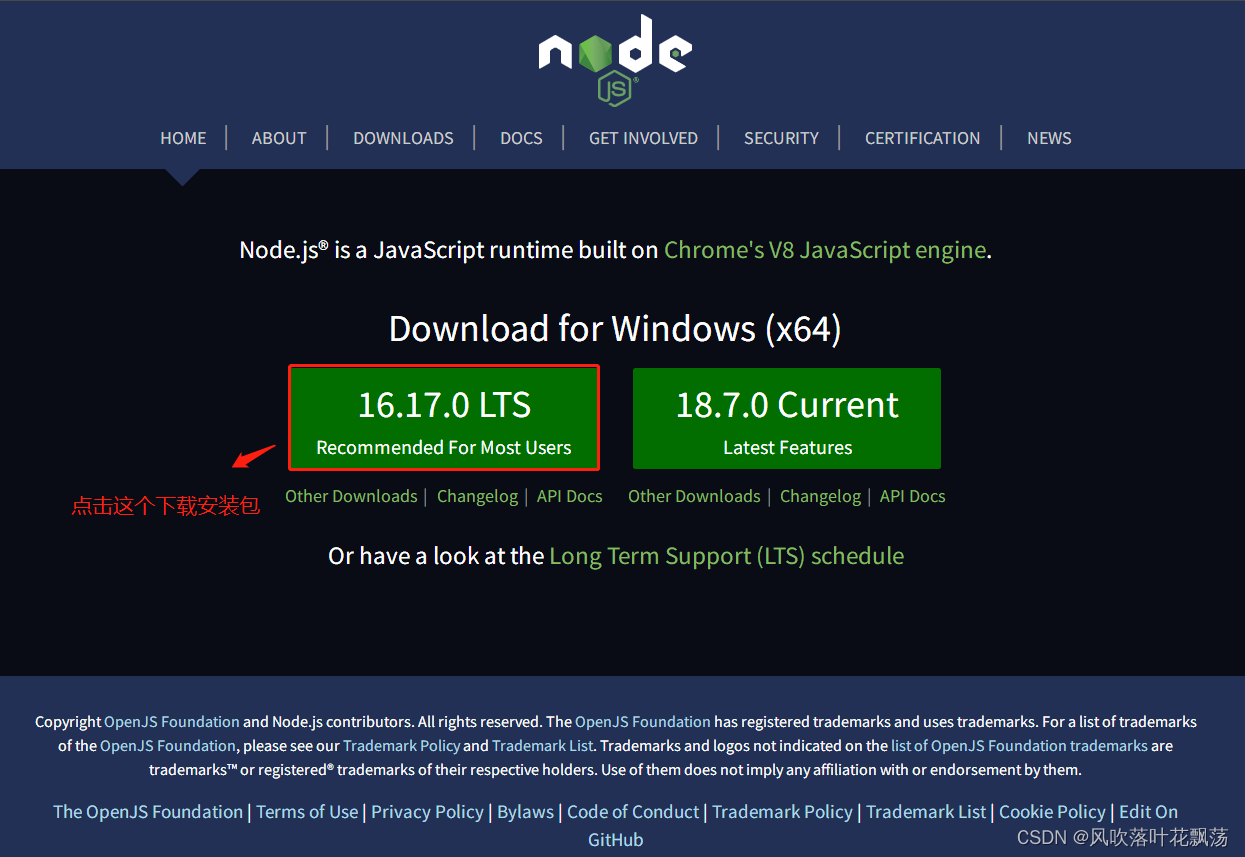
node的安装就没有什么要注意的了,一路next即可3、Vue CLI的安装
打开cmd面板,输入:
npm install -g @vue/cli- 1
注:这时候最后出现一堆如下info,无视即可,并不代表出错了。

4、查看node与vue是否安装成功
首先打开cmd面板,输入:
- 查看node版本(v是的小写)
node -v- 1
- 查看vue版本(V是的大写)
vue -V- 1
- 查看npm版本(v是的小写)
npm -v- 1
运行结果如下:

三、vue的创建与运行
1、vue项目的创建
1.1. Vscode安装volar插件

安装完这个插件,vscode的vue环境就搭载好了
1.2. 创建vue项目
cd 到一个感觉还比较干净的文件夹
- 1.输入如下指令,创建项目
vue create demo4-vue- 1
注1:demo4-vue是vue项目的名称,可以改动
注2:vue项目的名称不可以有大写字母- 2.选择手动

最后一个选择,Enter确认 - 3.取消掉Linter / Formatter,选择Progressive Web App (PWA) Support

注:上下移动,空格选择/取消
- 4.选择vue3

- 5.选择In dedicated config files

- 6.不保存预设

- 7.vue项目创建成功结果示意如下
创建中
创建成功
熟练之后这几步刷刷就过去了很快的,不长的
2、vue项目的运行
2.1. 当前目录转至vue项目所在目录
cd demo4-vue- 1
2.2.运行项目
npm run serve- 1
运行结果如下:

从浏览器中打开如下页面地址:
http://localhost:8080/

该项目就运行成功了。四、向vue世界发出的一声Hello World
1、对vue项目文件的简单介绍

-
node_modules文件夹:项目依赖文件
-
public文件夹:放置静态资源(图片),webpack在打包时会原封不动的打包到dist文件夹中。
-
src文件夹(程序员源代码文件夹):
3.1 assets文件夹:放置静态资源(多个组件共用的静态资源),在webpack打包时会把静态资源当成模块打包到JS文件中
3.2 components:放置非路由组件(全局组件)
- 3.2.1 HelloWorld.vue文件: 页面文件(重要)
3.3 APP.vue:唯一的根组件 页面文件(重要)
3.4 main.js:程序入口文件,整个程序中最先执行的文件
3.5 registerServiceWorker.js :服务监听
-
.browserslistrc: 一般不去修改
-
babel.config.js:配置文件(与babel相关),一般不去修改
-
package.json:相当于项目的身份证,配置信息,记录项目叫做什么、项目中有哪些依赖、项目怎么运行,
-
package-lock.json:可以删除,是一个缓存文件
-
README.md:说明性文件
注:以上文件只有src文件夹内部的文件,我们会涉及,其他的前期可以先都不用理会
2、vue框架编程前奏
2.1. HelloWolrd.vue文件内容修改如下
<template> <div class="hello"> <h1>{{name}}</h1> </div> </template> <script> export default { data() { return{ name: "HelloWorld" } } } </script>- 1
- 2
- 3
- 4
- 5
- 6
- 7
- 8
- 9
- 10
- 11
- 12
- 13
- 14
- 15
- 16
- 17
注:标签,可以放置网页源码
2.2. App.vue内容修改如下

2.3. 查看页面运行结果
打开运行页面:http://localhost:8080/

如果看到这个页面就说明,恭喜整个环境配置成功,核心文件也都知道。已经走出一大步了!
下面开始之后的vue入门学习
注:vue不需要刷新页面,只需要确保程序已经运行即可,若没运行成功请参考 三.2节 运行程序五、Vue入门
1、vue官方文档
在讲vue指令入门的时候就不得不介绍一下,vue官方网站所在地址
https://cn.vuejs.org/

vue官方文档如下:

注:我们的Vue学习都将针对官方文档(正宗对味?)进行学习,当然不会全部遍历(不是全部重点雾)。我会基于快速上手实战的原则,针对性介绍相关语法。2、vue常用内置指令
指令 功能介绍 v-text 更新元素的 tex v-html 更新元素的 inn v-bind 绑定解析表达式, 可以省略 v-bin v-if 如果为 true, 当前标签才会输出 v-else 如果为 false, 当前标签才会输出到页面 v-show 通过控制 display 样式来控制 v-for 遍历数组/对象 v-on 绑定事件监听, 一般简写为@ v-model 双向数据绑定 v-cloak 防止闪现, 与 css 配合: [v-cloak] { display: 3、模板语法
Vue 使用一种基于 HTML 的模板语法,使我们能够声明式地将其组件实例的数据绑定到呈现的 DOM 上。所有的 Vue 模板都是语法层面合法的 HTML,可以被符合规范的浏览器和 HTML 解析器解析。
在底层机制中,Vue 会将模板编译成高度优化的 JavaScript 代码。结合响应式系统,当应用状态变更时,Vue 能够智能地推导出需要重新渲染的组件的最少数量,并应用最少的 DOM 操作。注:以上的前期云里雾里很正常,以后会懂的。
3.1 文本插值
Vue最基本的数据绑定形式是文本插值,它使用的是“Mustache”语法 (即双大括号):
Message: {{ msg }}
双大括号标签会被替换为相应组件实例中 msg 属性的值。同时每次 msg 属性更改时它也会同步更新。HelloWorld.vue文件
<template> <div class="hello"> <!--我是注释--> <h1>{{name}}</h1><br><!--第4行与第15行是,文本插值的核心编程代码模式--> </div> </template> <script> export default { data() { return{ //我是注释 name: "Hello World", } } } </script>- 1
- 2
- 3
- 4
- 5
- 6
- 7
- 8
- 9
- 10
- 11
- 12
- 13
- 14
- 15
- 16
- 17
- 18
- 19
注1:在template标签中,注释方法是
注2:在script标签中,注释方法是 // 我是注释
注3:如无特殊点明,程序都是放在HelloWorld.vue文件注4:以下写法都是合法的
{{ number + 1 }}{{ ok ? ‘YES’ : ‘NO’ }}
{{ message.split(‘’).reverse().join(‘’) }}
这些表达式都会被作为 JavaScript ,以组件为作用域解析执行注5:每个绑定仅支持单一表达式,以下写法都是非法的
{{ var a = 1 }} 这是一个语句,而非表达式{{ if (ok) { return message } }}条件控制也不支持,请使用三元表达式
3.2. 原始 HTML
双大括号将会将数据插值为纯文本,而不是 HTML。若想插入 HTML,你需要在标签后面加上 v-html 指令
<template> <div class="hello"> <h1>{{name}}h1><br> <p>使用文本插值方式与使用v-html指令的差别对比p> <p>{{url}}p> <p v-html="url">p><br> div> template> <script> export default { data() { return{ //我是注释 name: "Hello World", url:"博客" } } } script>- 1
- 2
- 3
- 4
- 5
- 6
- 7
- 8
- 9
- 10
- 11
- 12
- 13
- 14
- 15
- 16
- 17
- 18
- 19
- 20
- 21
- 22
运行结果:

注:这里看到的 v-html attribute 被称为一个指令。指令由 v- 作为前缀,表明它们是一些由 Vue 提供的特殊attribuite,
3.3 Attribute 绑定
双大括号不能在 HTML attributes 中使用,
,这样做是非法错误的。想要响应式地绑定一个 attribute,应该使用 v-bind 指令,用法参考:<template> <div class="hello"> <p v-bind:name="id">v-bind需要F12查看网页源代码来查看效果p> <p :name="id">v-bind需要F12查看网页源代码来查看效果,可以把前面的v-bind1省略p><br> div> template> <script> export default { data() { return{ id:"hellowo" } } } script>- 1
- 2
- 3
- 4
- 5
- 6
- 7
- 8
- 9
- 10
- 11
- 12
- 13
- 14
- 15
- 16
- 17
- 18
运行结果:

注:v-bind:name="id"与:name="id"是等价的
4、条件渲染
与条件渲染有关的三个内置指令为:v-if、 v-else、 v-show来完成条件渲染
<template> <div class="hello"> <p v-if="flag">我是小哥哥p> <p v-else>我是小姐姐p> <p v-show="flag1">我是小哥哥但爱女装p> <p v-show="flag2">我是靓丽小姐姐p> div> template> <script> export default { data() { return{ flag:false, flag1:true, flag2:false } } } script>- 1
- 2
- 3
- 4
- 5
- 6
- 7
- 8
- 9
- 10
- 11
- 12
- 13
- 14
- 15
- 16
- 17
- 18
- 19
- 20
- 21
运行结果:

注1:有些兄弟可能发现了,无论我是小姐姐还是小哥哥都有些怪怪的,不过这明显不重要是吧?
注2:v-if与v-show的差别结合运行结果中的网页源码可以看出:

综上,如果频繁切换页面就用v-show,否则用v-if5、列表渲染
我们可以使用 v-for 指令基于一个数组来渲染一个列表。v-for 指令的值需要使用 item in items 形式的特殊语法,其中 items 是源数据的数组,而 item 是迭代项的别名:
<template> <div class="hello"> <h1>列表渲染h1> <ul> <li v-for="item in items" :key="item.id"> {{item.title}}li> ul> <ul> <li v-for="(item,index) in items1" :key="index">{{item}}li> ul> div> template> <script> export default { data() { return{ items:[ {id:1001,title:"今日新闻1"}, {id:1002,title:"今日新闻2"}, {id:1003,title:"今日新闻3"} ], items1:["今日新闻1","今日新闻2","今日新闻3"] } } } script>- 1
- 2
- 3
- 4
- 5
- 6
- 7
- 8
- 9
- 10
- 11
- 12
- 13
- 14
- 15
- 16
- 17
- 18
- 19
- 20
- 21
- 22
- 23
- 24
- 25
- 26
- 27
运行结果:

注:实现列表渲染的两种方式,个人比较推荐第一种。
6、事件处理
监听事件
我们可以使用 v-on 指令 (简写为 @) 来监听 DOM 事件,并在事件触发时执行对应的 JavaScript。用法:v-on:click=“methodName” 或 @click=“handler”。事件处理器的值可以是:
- 内联事件处理器:事件被触发时执行的内联 JavaScript 语句 (与 onclick 类似)。
- 方法事件处理器:一个指向组件上定义的方法的属性名或是路径。
6.1 内联事件处理器
内联事件处理器通常用于简单场景,例如:
<button @click="count++">Add 1button> <p>Count is: {{ count }}p>- 1
- 2
- 3
//js data() { return { count: 0 } }- 1
- 2
- 3
- 4
- 5
- 6
注1:为了不水字数,我就不全放了,只将核心部分代码放上面,大家看着使用即可
注2:@click="count++"等价与v-on:click=“count++”运行效果:

6.2 方法事件处理器
随着事件处理器的逻辑变得愈发复杂,内联代码方式变得不够灵活。因此 v-on 也可以接受一个方法名或对某个方法的调用。
举例来说:
<button @click="greet">Greetbutton>- 1
- 2
//jsdata() { return { name:"World" } }, methods:{ greet(event){ // 方法中的 `this` 指向当前活跃的组件实例 alert(`Hello ${this.name}!`) } }- 1
- 2
- 3
- 4
- 5
- 6
- 7
- 8
- 9
- 10
- 11
注1:alert内部的不是单引号,是反引号
注2:方法中的this指向当前活跃的组件实例
注3:有多个组件时候,记得在组件之间加逗号运行结果:

6.3 在内联事件处理器中调用方法
除了直接绑定方法名,你还可以在内联事件处理器中调用方法。这允许我们向方法传入自定义参数以代替原生事件:
<button @click="say('hello')">Say hello</button> <button @click="say('bye')">Say bye</button>- 1
- 2
methods: { say(message) { alert(message) } }- 1
- 2
- 3
- 4
- 5
注:方法与内联事件区分与判断
模板编译器会通过检查 v-on 的值是否是合法的 JavaScript 标识符或属性访问路径来断定是何种形式的事件处理器。
举例来说,foo、foo.bar 和 foo[‘bar’] 会被视为方法事件处理器,而 foo() 和 count++ 会被视为内联事件处理器 运行结果
6.4 事件修饰符
在处理事件时调用 event.preventDefault() 或 event.stopPropagation() 是很常见的。尽管我们可以直接在方法内调用,但如果方法能更专注于数据逻辑而不用去处理 DOM 事件的细节会更好。
为解决这一问题,Vue 为 v-on 提供了事件修饰符。修饰符是用 . 表示的指令后缀,包含以下这些:
参考用法 功能描述 .stop 单击事件将停止传递 .prevent 提交事件将不再重新加载页面 .self 仅当 event.target 是元素本身时才会触发事件处理器 .capture 指向内部元素的事件,在被内部元素处理前,先被外部处理 .once 点击事件最多被触发一次 .passive 滚动事件的默认行为 将立即发生而非等待绑定事件完成 注:以上具体用法由于稍多,大家可以对这官方文档操作试试
7、表单输入绑定
7.1文本 输入绑定
在前端处理表单时,我们常常需要将表单输入框的内容同步给 JavaScript 中相应的变量。手动连接值绑定和更改事件监听器可能会很麻烦:
v-model 指令帮我们简化了这一步骤:<p>Message is: {{ message }}p> <input v-model="message" >- 1
- 2
data(){ return{ message:"" } }- 1
- 2
- 3
- 4
- 5
注:还有多行文本、复选框、单选按钮、选择器等多种双向数据绑定,课下建议根据官方文档尝试一下
7.2 修饰符
-
.lazy
默认情况下,v-model 会在每次 input 事件后更新数据 (IME 拼字阶段的状态例外)。你可以添加 lazy 修饰符来改为在每次 change 事件后更新数据:
参考栗子: -
.number
如果你想让用户输入自动转换为数字,你可以在 v-model 后添加 .number 修饰符来管理输入:
参考栗子:
如果该值无法被 parseFloat() 处理,那么将返回原始值。
number 修饰符会在输入框有 type=“number” 时自动启用。 -
.trim
如果你想要默认自动去除用户输入内容中两端的空格,你可以在 v-model 后添加 .trim 修饰符:
参考栗子:
六、vue从安装到熟练 2022流畅无痛版(第二季:熟练篇)
由于,之后还有不少内容,都放在一起就显得太长,太拖拉,我将其分成了三个部分:入门,熟练,项目实战
第二季:熟练篇博客地址::https://blog.csdn.net/qq_51116518/article/details/126415625?spm=1001.2014.3001.5502- 相关阅读:
python+vue+elementui旅游信息管理系统pycharm源码
基于头肩部检测的过线客流统计
工作流_工作流平台 JNPF3.3 旗舰版 企业版 开发框架
力扣:71. 简化路径
Unity 动画系统基本概念
自动赚佣金:微信淘宝客免费查券返利机器人搭建教程
Kotlin 协程 - 生命周期 Job
电脑如何清理重复文件,查找电脑重复文件的软件
巧用抽象类与接口,打造高效Java程序(下)
CSDN 第六期编程竞赛做题记录
- 原文地址:https://blog.csdn.net/qq_51116518/article/details/126375964
