-
Python 使用openpyxl处理Excel文件
Python 使用openpyxl处理Excel文件
- 安装openpyxl模块
pip install openpyxl- 1

- 导入模块
import openpyxl- 1
1. Excel窗口
- 工作簿(workbook):Excel的文件
- 工作表(worksheet):一个工作簿由多个工作表组成
- 列(column):工作表的列名为A、B、C等的大写字母
- 行(row):工作表的行名称为1、2、3等的数字
- 单元格(cell):工作表中的每个格子称为单元格,用(列名,行名)表示

2. 读取Excel文件
# author:mlnt # createdate:2022/8/16 import openpyxl from openpyxl.utils import get_column_letter, column_index_from_string # 1.打开文件 # 使用openpyxl.load_workbook()方法打开Excel文件 filename = 'data.xlsx' work_book = openpyxl.load_workbook(filename=filename) # 加载Excel文件 # 2.获取工作表名称 """ - Excel文件对象.sheetnames:获取工作簿文件的所有工作表,以列表数据类型返回 - Excel文件对象.active:获取当前工作表的名称 """ # 获取所有工作表的名称 work_sheets = work_book.sheetnames print(f'工作表列表:{work_sheets}') # 工作表列表:['Sheet1', 'Sheet2', 'Sheet3'] # 获取当前工作表的名称 current_sheet = work_book.active print(f'当前工作表:{current_sheet}') # 当前工作表:# 获取当前工作表的内容 title = current_sheet.title print(f'当前工作表标题:{title}') # 当前工作表标题:Sheet1 # 3.切换工作表 work_sheet = work_book['Sheet2'] # 返回名称相应的工作表 print(f'当前工作表:{work_sheet.title}') # 当前工作表:Sheet2 work_sheet = work_book['Sheet1'] # 返回名称相应的工作表 print(f'当前工作表:{work_sheet.title}') # 当前工作表:Sheet1 # 4.获取工作表的内容 print(f'单元格A1: {work_sheet["A1"].value}') print(f'单元格B1: {work_sheet["B1"].value}') print(f'单元格C1: {work_sheet["C1"].value}') print(f'单元格D1: {work_sheet["D1"].value}') print(f'单元格E1: {work_sheet["E1"].value}') print(f'单元格F1: {work_sheet["F1"].value}') # 单元格A1: 姓名 # 单元格B1: 字 # 单元格C1: 号 # 单元格D1: 所处时代 # 单元格E1: 别称 # 单元格F1: 代表作 # 获取单元格相对位置信息 # column:列,row:行,coordinate:坐标 print(f'单元格A1: {work_sheet["A1"].column}, {work_sheet["A1"].row}, {work_sheet["A1"].coordinate}') print(f'单元格B1: {work_sheet["B1"].column}, {work_sheet["B1"].row}, {work_sheet["B1"].coordinate}') print(f'单元格C1: {work_sheet["C1"].column}, {work_sheet["C1"].row}, {work_sheet["C1"].coordinate}') print(f'单元格D1: {work_sheet["D1"].column}, {work_sheet["D1"].row}, {work_sheet["D1"].coordinate}') print(f'单元格E1: {work_sheet["E1"].column}, {work_sheet["E1"].row}, {work_sheet["E1"].coordinate}') print(f'单元格F1: {work_sheet["F1"].column}, {work_sheet["F1"].row}, {work_sheet["F1"].coordinate}') # 单元格A1: 1, 1, A1 # 单元格B1: 2, 1, B1 # 单元格C1: 3, 1, C1 # 单元格D1: 4, 1, D1 # 单元格E1: 5, 1, E1 # 单元格F1: 6, 1, F1 # 5.获取工作表内容的列数和行数 print(f'工作表列数:{work_sheet.max_column}') print(f'工作表行数:{work_sheet.max_row}') # 工作表列数:6 # 工作表行数:20 # 6.获取单元格内容 # cell(column=n, row=m) for j in range(1, work_sheet.max_row + 1): for i in range(1, work_sheet.max_column + 1): print(work_sheet.cell(column=i, row=j).value, end=' ') print() # 7.工作表对象的rows和columns """ 创建工作表对象成功后,会自动产生数据产生器(generators): rows: 工作表数据产生器以行方式包裹,每一行用一个Tuple包裹; columns:工作表数据产生器以列方式包裹,每一列用一个Tuple包裹。 """ print(type(work_sheet.rows)) # print(type(work_sheet.columns)) # for cell in list(work_sheet.columns)[0]: print(cell.value) for cell in list(work_sheet.rows)[1]: print(cell.value, end=' ') # 逐行遍历 print('逐行遍历开始...') for row in work_sheet.rows: for cell in row: print(cell.value, end=' ') print() print('逐行遍历结束...') # 逐列遍历 print('逐列遍历开始...') for column in work_sheet.columns: for cell in column: print(cell.value, end=' ') print() print('逐列遍历结束...') # 8.用整数取代域名 """ get_column_letter(数值):将数值转成字母 column_index_from_string(字母):将字母转成数值 """ print(f'列数:{get_column_letter(work_sheet.max_column)}') print(f"3 --> {get_column_letter(3)}") print(f"26 --> {get_column_letter(26)}") print(f"39 --> {get_column_letter(39)}") print(f"46 --> {get_column_letter(46)}") print(f"120 --> {get_column_letter(120)}") # 列数:F # 3 --> C # 26 --> Z # 39 --> AM # 46 --> AT # 120 --> DP print(f"A --> {column_index_from_string('A')}") print(f"F --> {column_index_from_string('F')}") print(f"AB --> {column_index_from_string('AB')}") print(f"BBC --> {column_index_from_string('BBC')}") print(f"CNN --> {column_index_from_string('CNN')}") # A --> 1 # F --> 6 # AB --> 28 # BBC --> 1407 # CNN --> 2406 # 9.切片 # 使用切片的概念读取某区间数据 # 逐行读取 for row in work_sheet['A3':'F4']: for cell in row: print(cell.value, end=' ') print() # 白居易 乐天 香山居士 唐朝 诗魔、诗王 《长恨歌》、《卖炭翁》、《琵琶行》 # 杜甫 子美 少陵野老 唐朝 诗圣 《春望》、《茅屋为秋风所破歌》、《登高》、《望岳》 - 1
- 2
- 3
- 4
- 5
- 6
- 7
- 8
- 9
- 10
- 11
- 12
- 13
- 14
- 15
- 16
- 17
- 18
- 19
- 20
- 21
- 22
- 23
- 24
- 25
- 26
- 27
- 28
- 29
- 30
- 31
- 32
- 33
- 34
- 35
- 36
- 37
- 38
- 39
- 40
- 41
- 42
- 43
- 44
- 45
- 46
- 47
- 48
- 49
- 50
- 51
- 52
- 53
- 54
- 55
- 56
- 57
- 58
- 59
- 60
- 61
- 62
- 63
- 64
- 65
- 66
- 67
- 68
- 69
- 70
- 71
- 72
- 73
- 74
- 75
- 76
- 77
- 78
- 79
- 80
- 81
- 82
- 83
- 84
- 85
- 86
- 87
- 88
- 89
- 90
- 91
- 92
- 93
- 94
- 95
- 96
- 97
- 98
- 99
- 100
- 101
- 102
- 103
- 104
- 105
- 106
- 107
- 108
- 109
- 110
- 111
- 112
- 113
- 114
- 115
- 116
- 117
- 118
- 119
- 120
- 121
- 122
- 123
- 124
- 125
- 126
- 127
- 128
- 129
- 130
- 131
- 132
- 133
- 134
- 135
- 136
- 137
- 138
- 139
- 140
- 141
- 142
- 143
- 144
- 145
- 146
- 147
- 148
- 149
- 150
- 151
- 152
- 153
data.xlsx:

3. 写入Excel文件
import openpyxl # 1.创建空白工作簿 work_book = openpyxl.Workbook() # 2.保存Excel文件 work_book.save('new_workbook.xlsx')- 1
- 2
- 3
- 4
- 5
- 6
4. 复制Excel文件
import openpyxl filename = 'data.xlsx' work_book = openpyxl.load_workbook(filename=filename) # 开启工作簿 backup_name = filename[:filename.find('.xlsx')] + '-backup.xlsx' work_book.save(backup_name)- 1
- 2
- 3
- 4
- 5
- 6
效果:

5. 创建工作表
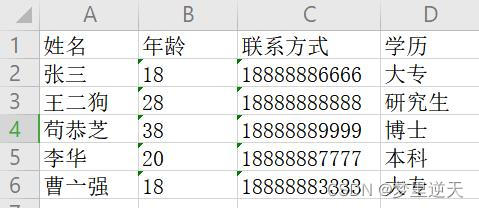
# author:mlnt # createdate:2022/8/16 import openpyxl # 1.创建空白工作簿 work_book = openpyxl.Workbook() print(f'工作表列表:{work_book.sheetnames}') # 工作表列表:['Sheet'] # 2.创建新的工作表 work_book.create_sheet() print(f'工作表列表:{work_book.sheetnames}') # 工作表列表:['Sheet', 'Sheet1'] work_sheet = work_book.active # 获取当前工作表 print(f'当前工作表:{work_sheet.title}') # 当前工作表:Sheet """ 在创建工作表时,预设的工作表名称为”SheetN“,N为数字编号,以递增方式显示; 新建的工作表放在工作表列的最右边。 可以通过在create_sheet()中添加参数title和index设置新工作表的名称及位置(工作表位置从0开始) """ work_book.create_sheet(index=0, title='工作表1') work_book.create_sheet(index=2, title='工作表3') print(f'工作表列表:{work_book.sheetnames}') # 工作表列表:['工作表1', 'Sheet', '工作表3', 'Sheet1'] # 3.删除工作表 # 删除”工作表3“ work_book.remove(work_book['工作表3']) print(f'工作表列表:{work_book.sheetnames}') # 工作表列表:['工作表1', 'Sheet', 'Sheet1'] # 删除”Sheet“ del work_book['Sheet'] print(f'工作表列表:{work_book.sheetnames}') # 工作表列表:['工作表1', 'Sheet1'] # 4.写入单元格 work_sheet = work_book.active # 获取当前工作表 print(f'当前工作表:{work_sheet.title}') # 当前工作表:Sheet rows = [ ['姓名', '年龄', '联系方式', '学历'], ['张三', '18', '18888886666', '大专'], ['王二狗', '28', '18888888888', '研究生'], ['苟恭芝', '38', '18888889999', '博士'], ['李华', '20', '18888887777', '本科'], ['曹亠强', '18', '18888883333', '大专'] ] for row in rows: work_sheet.append(row) # 保存Excel文件 work_book.save('my_workbook.xlsx')- 1
- 2
- 3
- 4
- 5
- 6
- 7
- 8
- 9
- 10
- 11
- 12
- 13
- 14
- 15
- 16
- 17
- 18
- 19
- 20
- 21
- 22
- 23
- 24
- 25
- 26
- 27
- 28
- 29
- 30
- 31
- 32
- 33
- 34
- 35
- 36
- 37
- 38
- 39
- 40
- 41
- 42
- 43
- 44
- 45
- 46
- 47
6. 设置单元格字体及颜色
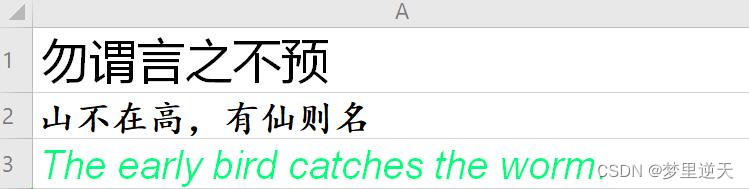
# author:mlnt # createdate:2022/8/16 import openpyxl from openpyxl.styles import Font wb = openpyxl.Workbook() # 创建空白工作簿 ws = wb.active # 获得当前工作表 """ bold:加粗,值为True时表示粗体 italic:斜体,值为True时设置斜体 strike:删除线,值为True时设置删除线 name:字体名称,如:Arial size:字号 color:字体颜色,color='FFFFFF' """ fontTitle1 = Font(name='微软雅黑', size=24) ws['A1'].font = fontTitle1 ws['A1'] = '勿谓言之不预' fontTitle2 = Font(name='楷体', size=18, bold=True) ws['A2'].font = fontTitle2 ws['A2'] = '山不在高,有仙则名' # 设置字体及颜色 # RGB颜色对照表:https://www.917118.com/tool/color_3.html fontTitle3 = Font(name='Arial', size=20, italic=True, color='00FF7F') ws['A3'].font = fontTitle3 ws['A3'] = 'The early bird catches the worm.' # 保存Excel文件 wb.save('设置单元格字体.xlsx')- 1
- 2
- 3
- 4
- 5
- 6
- 7
- 8
- 9
- 10
- 11
- 12
- 13
- 14
- 15
- 16
- 17
- 18
- 19
- 20
- 21
- 22
- 23
- 24
- 25
- 26
- 27
- 28
- 29
效果:
7. 数学公式的使用
- 常用的数学公式:
- SUM():总和,如:SUM(A1:A3)
- AVERAGE():平均值,如:AVERAGE(A1:A3)
- MAX():最大值,如:MAX(A1:A3)
- MIN():最小值,如:MIN(A1:A3)
import openpyxl wb = openpyxl.Workbook() # 创建空白工作簿 ws = wb.active # 获得当前工作表 rows = [ ['学号', '姓名', '语文', '数学', '英语', '物理', '化学', '生物', '总分'], ['1001', '张三', 90, 98, 106, 80, 85, 78, '=SUM(C2:H2)'], ['1002', 'Tom', 93, 100, 96, 84, 75, 68, '=SUM(C3:H3)'], ['1003', 'Jack', 89, 80, 108, 70, 65, 88, '=SUM(C4:H4)'], ['1004', 'Mary', 110, 88, 88, 68, 68, 64, '=SUM(C5:H5)'], ['1005', 'Jane', 98, 78, 86, 56, 95, 72, '=SUM(C6:H6)'] ] for row in rows: # 将数据添加到工作表 ws.append(row) ws['B7'] = '总分' ws['C7'] = '=SUM(C2:C6)' ws['D7'] = '=SUM(D2:D6)' ws['E7'] = '=SUM(E2:E6)' ws['F7'] = '=SUM(F2:F6)' ws['G7'] = '=SUM(G2:G6)' ws['H7'] = '=SUM(H2:H6)' ws['B8'] = '平均分' ws['C8'] = '=AVERAGE(C2:C6)' ws['D8'] = '=AVERAGE(D2:D6)' ws['E8'] = '=AVERAGE(E2:E6)' ws['F8'] = '=AVERAGE(F2:F6)' ws['G8'] = '=AVERAGE(G2:G6)' ws['H8'] = '=AVERAGE(H2:H6)' ws['B9'] = '最高分' ws['C9'] = '=MAX(C2:C6)' ws['D9'] = '=MAX(D2:D6)' ws['E9'] = '=MAX(E2:E6)' ws['F9'] = '=MAX(F2:F6)' ws['G9'] = '=MAX(G2:G6)' ws['H9'] = '=MAX(H2:H6)' ws['B10'] = '最低分' ws['C10'] = '=MIN(C2:C6)' ws['D10'] = '=MIN(D2:D6)' ws['E10'] = '=MIN(E2:E6)' ws['F10'] = '=MIN(F2:F6)' ws['G10'] = '=MIN(G2:G6)' ws['H10'] = '=MIN(H2:H6)' wb.save('数学公式的使用.xlsx')- 1
- 2
- 3
- 4
- 5
- 6
- 7
- 8
- 9
- 10
- 11
- 12
- 13
- 14
- 15
- 16
- 17
- 18
- 19
- 20
- 21
- 22
- 23
- 24
- 25
- 26
- 27
- 28
- 29
- 30
- 31
- 32
- 33
- 34
- 35
- 36
- 37
- 38
- 39
- 40
- 41
- 42
- 43
- 44
- 45
- 46
- 47
- 48
效果:

8. 设置单元格宽高
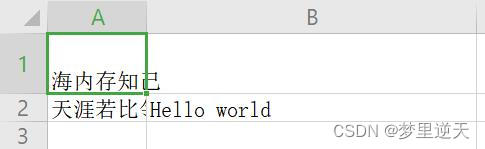
单元格预设的高度为12.75pt,72pt等于1英寸,使用column_dimensions属性可以设置行高;单元格默认宽度为8.43个英文字符宽度,可使用row_dimensions设置单元格的宽度如果将宽度或高度设置为0,则具有隐藏单元格的效果。
import openpyxl wb = openpyxl.Workbook() # 创建空白工作簿 ws = wb.active # 获得当前工作表 ws['A1'] = '海内存知己' ws['A2'] = '天涯若比邻' ws['B2'] = 'Hello world' ws.row_dimensions[1].height = 30 # 设置高度为30pt ws.column_dimensions['B'].width = 30 # 设置宽度为30个英文字符宽 wb.save('设置单元格宽高.xlsx')- 1
- 2
- 3
- 4
- 5
- 6
- 7
- 8
- 9
- 10
- 11
效果:
9. 设置单元格对齐方式
使用Alignment()方法,需设置2个参数:
- horizontal(水平方向):
- left:靠左
- right: 靠右
- center: 居中
- vertical(垂直方向):
- top:靠上
- center:居中
- bottom:靠下
import openpyxl from openpyxl.styles import Alignment wb = openpyxl.Workbook() # 创建空白工作簿 ws = wb.active # 获得当前工作表 ws['A1'] = '测试1' ws['B1'] = '测试2' ws['C1'] = '测试3' ws.row_dimensions[1].height = 30 # 设置高度为40pt ws.column_dimensions['B'].width = 20 # 设置宽度为20个字符宽 ws['A1'].alignment = Alignment(horizontal='left', vertical='top') # 居左靠上 ws['B1'].alignment = Alignment(horizontal='center', vertical='center') # 水平居中,垂直居中 ws['C1'].alignment = Alignment(horizontal='right', vertical='bottom') # 靠右居下 # 保存excel文件 wb.save('设置单元格对齐方式.xlsx')- 1
- 2
- 3
- 4
- 5
- 6
- 7
- 8
- 9
- 10
- 11
- 12
- 13
- 14
- 15
- 16
效果:

10. 合并与取消单元格合并
- 合并单元格
- 使用merge_cells()合并单元格,可以合并同一行(row)、同一列(column)或一个区域的单元格
- 取消合并单元格
- unmerge_cells()
# author:mlnt # createdate:2022/8/16 import openpyxl from openpyxl.styles import Alignment wb = openpyxl.Workbook() # 创建空白工作簿 ws = wb.active # 获得当前工作表 """ 1.合并单元格 使用merge_cells()合并单元格,可以合并同一行(row)、同一列(column)或一个区域的单元格 """ ws['A1'] = '早起的鸟儿有虫吃' ws['A2'] = 'The early bird catches the worm.' ws['A3'] = '人生如戏' ws['C4'] = 'Where there is a will there is a way.' ws.merge_cells('A1:D1') # 合并A1:D1单元格 ws.merge_cells('A3:A8') # 合并A3:A8单元格 ws.merge_cells('C4:G6') # 合并C4:G6单元格 ws['A1'].alignment = Alignment(horizontal='center') ws['A3'].alignment = Alignment(vertical='center') ws['C3'].alignment = Alignment(horizontal='center', vertical='center') # 2.取消合并单元格 # unmerge_cells() ws.unmerge_cells('A3:A8') # 取消合并A3:A8单元格 wb.save('合并与取消单元格合并.xlsx')- 1
- 2
- 3
- 4
- 5
- 6
- 7
- 8
- 9
- 10
- 11
- 12
- 13
- 14
- 15
- 16
- 17
- 18
- 19
- 20
- 21
- 22
- 23
- 24
- 25
- 26
- 27
- 28
- 29
效果:

11. 创建图表
11.1 柱状图
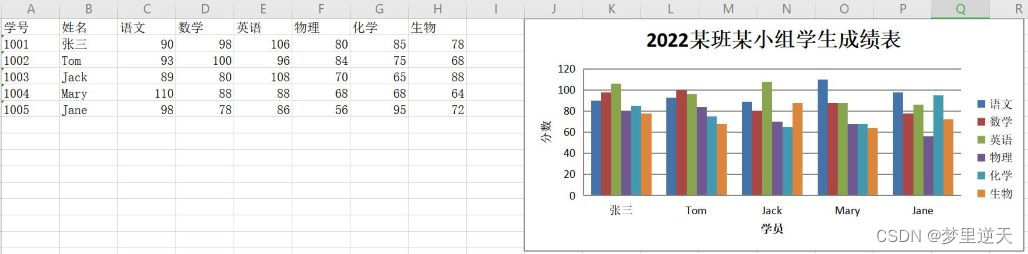
# author:mlnt # createdate:2022/8/16 """ BarChart:柱状图 BarChart3D:3D柱状图 PieChart:饼图 PieChart:3D饼图 BubleChart:泡泡图 AreaChart:分区图 AreaChart3D:3D分区图 LineChart:折线图 LineChart3D:3D折线图 RedarChart:雷达图 StockChart:股票图 """ import openpyxl from openpyxl.chart import BarChart, Reference wb = openpyxl.Workbook() # 创建空白工作簿 ws = wb.active # 获得当前工作表 rows = [ ['学号', '姓名', '语文', '数学', '英语', '物理', '化学', '生物'], ['1001', '张三', 90, 98, 106, 80, 85, 78], ['1002', 'Tom', 93, 100, 96, 84, 75, 68], ['1003', 'Jack', 89, 80, 108, 70, 65, 88], ['1004', 'Mary', 110, 88, 88, 68, 68, 64], ['1005', 'Jane', 98, 78, 86, 56, 95, 72] ] for row in rows: # 将数据添加到工作表 ws.append(row) chart = BarChart() # 直方图 chart.title = '2022某班某小组学生成绩表' # 图表标题 chart.y_axis.title = '分数' # y轴标题 chart.x_axis.title = '学员' # x轴标题 data = Reference(ws, min_col=3, max_col=8, min_row=1, max_row=6) # 图表数据 chart.add_data(data, titles_from_data=True) # 建立图表 x_title = Reference(ws, min_col=2, min_row=2, max_row=6) # x轴标记名称 chart.set_categories(x_title) # 设置x轴标记名称 ws.add_chart(chart, 'J1') # 放置图标位置 wb.save('柱状图.xlsx')- 1
- 2
- 3
- 4
- 5
- 6
- 7
- 8
- 9
- 10
- 11
- 12
- 13
- 14
- 15
- 16
- 17
- 18
- 19
- 20
- 21
- 22
- 23
- 24
- 25
- 26
- 27
- 28
- 29
- 30
- 31
- 32
- 33
- 34
- 35
- 36
- 37
- 38
- 39
- 40
- 41
- 42
效果:
11.2 饼图
# author:mlnt # createdate:2022/8/16 import openpyxl from openpyxl.chart import PieChart, Reference wb = openpyxl.Workbook() # 创建空白工作簿 ws = wb.active # 获得当前工作表 rows = [ ['科目', '分数'], ['语文', 90], ['数学', 98], ['英语', 106], ['物理', 80], ['化学', 85], ['生物', 78] ] for row in rows: ws.append(row) chart = PieChart() # 饼图 chart.title = '某学员成绩分析表' data = Reference(ws, min_col=2, min_row=1, max_row=7) # 图表数据 chart.add_data(data, titles_from_data=True) # 建立图表 labels = Reference(ws, min_col=1, min_row=2, max_row=7) # 标签名称 chart.set_categories(labels) # 设置标签名称 ws.add_chart(chart, 'D1') wb.save('饼图.xlsx')- 1
- 2
- 3
- 4
- 5
- 6
- 7
- 8
- 9
- 10
- 11
- 12
- 13
- 14
- 15
- 16
- 17
- 18
- 19
- 20
- 21
- 22
- 23
- 24
- 25
- 26
- 27
- 28
- 29
效果:

参考:
-
相关阅读:
预训练模型分词方式
福建地区等保测评怎么做
【mysql版本修改】
【LeetCode】滑动窗口题解汇总
AQS是什么?AbstractQueuedSynchronizer之AQS原理及源码深度分析
贪心算法
Vue学习:理解数据代理
计算机视觉CV
并发性,时间和相对性(1)-确定前后关系
全球 IPv4 耗尽,下个月开始收费!
- 原文地址:https://blog.csdn.net/username666/article/details/126371916

- 最新文章
-
沪漂五周年了:我越来越迷茫了
Agentic Skill Routing 实战:别再把所有 Skill 塞进 AI Agent 上下文
MySQL-Seconds_behind_master的精度误差
[MAF预定义ChatClient中间件-03]CachingChatClient——利用缓存省钱省时间
AI的至暗历史:从万众期待到被政府撤资,AI的两次死亡徘徊
Agent OS :五种驯服不确定性的范式
PortSwigger SQL注入LAB11
数据库即时编译JIT
[Begin]AI Learn Data Day 0
深度学习进阶(二十七)现代 LLM 的核心架构设计其二:SwiGLU