-
VSCode连接远程服务器及docker
1 安装VSCode
1.1 下载
1、官网下载地址https://code.visualstudio.com/

2、选择自己系统对应版本进行下载:

1.2 安装
1、双击下载的exe进行安装

2、浏览安装路径
3、添加到开始菜单,这里默认即可
4、勾选如图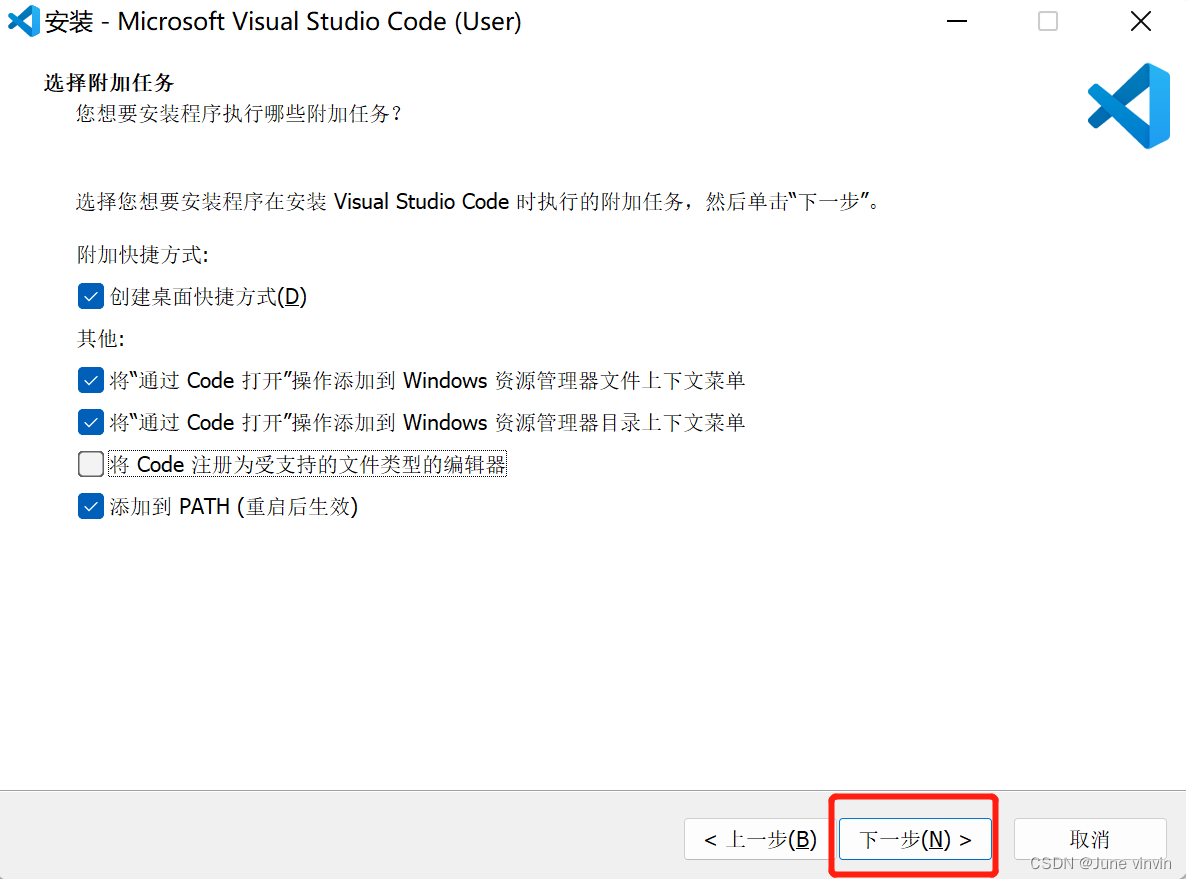
注:“将Code注册为受支持的文件类型的编辑器”勾选后会把很多文本格式改为用VSCode打开5、确认信息并安装

2 安装OpenSSH
1、以管理员身份运行PowerShell
2 、输入:Get-WindowsCapability -Online | ? Name -like 'OpenSSH*'
未安装如下图所示

3 、已安装跳过该步骤,未安装则执行:Add-WindowsCapability -Online -Name OpenSSH.Client~~~~0.0.1.0- 1

安装完成后如下图 所示:

4 、验证,输入:ssh
如下图所示,则为安装成功:

3 VSCode配置ssh
1、点击左侧工具栏中的扩展,搜索“ssh”,选择第一个进行安装(此处已安装)

2、点击左下角的“设置”按钮,再点击“设置”:

3、找到“Show Login Terminal”并勾选该选项

4 VSCode连接远程服务器
1、点击左侧工具栏中的“远程”可以查看远程连接,再点击**+**

2、点击添加按钮,输入远程服务器的地址,账号和ip自己进行修改

回车保存输入的信息到配置文件
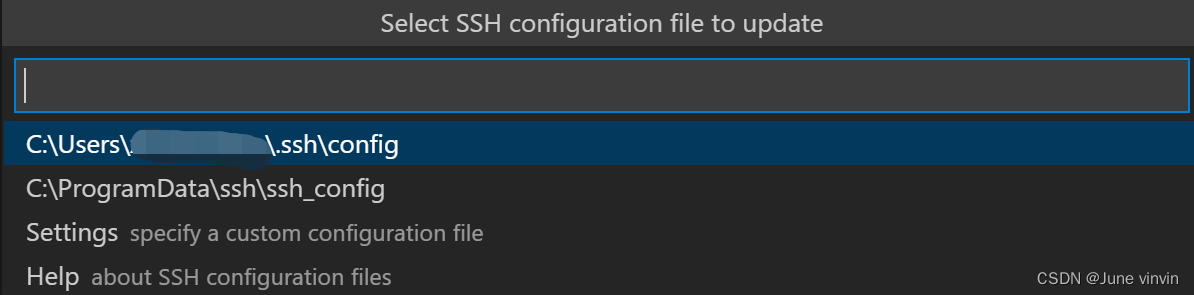
3、右键选择,如下所示

选择所使用的系统

选择以后才会出现输入密码,之后成功连接远程服务器。4、可以自行选择远程服务器的文件进行操作
5 VSCode连接远程服务器docker内的容器
1、
docker run -it --name 容器名 -v 服务器文件目录:容器目录 -p vcscode连接端口:22 镜像id /bin/bash- 1
2、进入容器后,下载安装openssh
第一种方法:yum update && yum install -y --no-install-recommends openssh-server- 1
第二种方法:
yum update yum install openssh-server yum install openssh-client- 1
- 2
- 3
Ubuntu把yum改成apt-get
安装过程中不报错,检查/etc/ssh目录下若有sshd_config配置文件则为安装成功3、修改配置文件
vim /etc/ssh/sshd_config- 1
去掉以下行的“#”注释
Port 22
ListenAddress 0.0.0.0
ListenAddress::PermitRootLogin yes
PubkeyAuthentication yes
PasswordAuthentication yes4、设置root密码,用于VScode登录使用
命令:passwd
按照提示输入两次即可5.重启ssh服务
ubuntu:service ssh restart(可用命令 service ssh status 查看状态)
centos:/etc/init.d/ssh restart(/etc/init.d/ssh status)
或者 /usr/sbin/sshd -D &
若出现上述错误,则需依次进行以下设置:ssh-keygen -q -t rsa -b 2048 -f /etc/ssh/ssh_host_rsa_key -N '' ssh-keygen -q -t ecdsa -f /etc/ssh/ssh_host_ecdsa_key -N '' ssh-keygen -t dsa -f /etc/ssh/ssh_host_ed25519_key -N ''- 1
- 2
- 3
再重启ssh服务,启动成功会返回进程号

查看ssh服务是否开启:
ps -e | grep sshd

检查22端口是否开启监听:
yum install net-tools netstat -an | grep 22- 1
- 2

6、再按照连接服务器方式进行连接即可Host 名称任意 HostName 服务器ip地址 Port 输入上面设置的vscode连接的端口 User root- 1
- 2
- 3
- 4

-
相关阅读:
今天的码农女孩开始学习react的知识
C++学习笔记——C++ deque和vector的区别
SMT生产中基板的机械清洁处理法有哪些
2022年10月29日 20点 程序爱生活 纳指和恒指可能会小破前高,然后有概率继续破新低,但是破完就需要考虑一次较大级别反弹的概率了! 第一次不再完全看空!
【Python毕业设计源码】diango大学生职业推荐平台
日志中打印统计信息的方案
《了解CV和RoboMaster视觉组》完结啦!
静态代理和动态代理
程序员的护城河:技术深度、创新精神与软实力的完美结合
Python某网站壁纸图片数据, 实现网站JS逆向解密
- 原文地址:https://blog.csdn.net/weixin_50008473/article/details/126369567
- 最新文章
-
沪漂五周年了:我越来越迷茫了
Agentic Skill Routing 实战:别再把所有 Skill 塞进 AI Agent 上下文
MySQL-Seconds_behind_master的精度误差
[MAF预定义ChatClient中间件-03]CachingChatClient——利用缓存省钱省时间
AI的至暗历史:从万众期待到被政府撤资,AI的两次死亡徘徊
Agent OS :五种驯服不确定性的范式
PortSwigger SQL注入LAB11
数据库即时编译JIT
[Begin]AI Learn Data Day 0
深度学习进阶(二十七)现代 LLM 的核心架构设计其二:SwiGLU