-
【Linux】手把手教你安装Linux

👍如果对你有帮助,给博主一个免费的点赞以示鼓励
欢迎各位🔎点赞👍评论收藏⭐️👀专栏介绍
【Linux】 目前主要更新Linux,一起学习一起进步。
👀本期介绍
本期主要介绍手把手教你安装Linux
文章目录
3. Linux安装
3.1 安装方式介绍
Linux系统的安装方式,主要包含以下两种:

方式 概述 场景 物理机安装 直接将操作系统安装到服务器硬件上 企业开发中,我们使用的服务器基本都是采用这种方式 虚拟机安装 通过虚拟机软件安装 我们在学习阶段,没有自己服务器,而我们又需要学Linux,就可以安装在虚拟机上 虚拟机(Virtual Machine)指通过软件模拟的具有完整硬件系统功能、运行在完全隔离环境中的完整计算机系统。常用虚拟机软件:
-
VMWare
-
VirtualBox
-
VMLite WorkStation
-
Qemu
-
HopeddotVOS
那么我们就可以在课程中将Linux操作系统安装在虚拟机中,我们课上选择的虚拟机软件是VMware。
3.2 安装VMware

在我们的课程资料中提供了VMware的安装程序。直接双击运行VMware安装程序,根据提示完成安装即可。

以上就是VMware在安装时的每一步操作,基本上就是点击 "下一步" 一直进行安装。
3.3 安装Linux
VMware虚拟机安装完毕之后,我们就可以打开VMware,并在上面来安装Linux操作系统。具体步骤如下:
1). 选择创建新的虚拟机

2). 选择"典型"配置

3). 选择"稍后安装操作系统(S)"

4). 选择"Linux"操作系统,"CentOS7 64位"版本

5). 设置虚拟机的名称及系统文件存放路径

6). 设置磁盘容量

7). 自定义硬件信息

8). 启动上述创建的新虚拟机

9). 选择"Install CentOS7"

进入到Linux系统里面, 我们发现光标无法移动到windows操作系统中了, 这个时候, 我们可以通过快捷键 "Ctrl+Alt" 切换光标到windows系统中。
10). 选择语言为 "简体中文"

11). 选择"自动配置分区"

12). 选择"最小安装"

13). 设置"root"用户密码

安装完毕后,点击窗口中的蓝色的 "重启" 按钮,重启Linux系统。
14). 登录系统

注意 : 在Linux系统中,在命令行中输入密码信息,为了保证安全性,密码是不显示的(看似没有输入,实际已经输入了);
3.4 网卡设置
服务器重启完成之后,我们可以通过linux的指令
ip addr来查询Linux系统的IP地址,具体信息如下: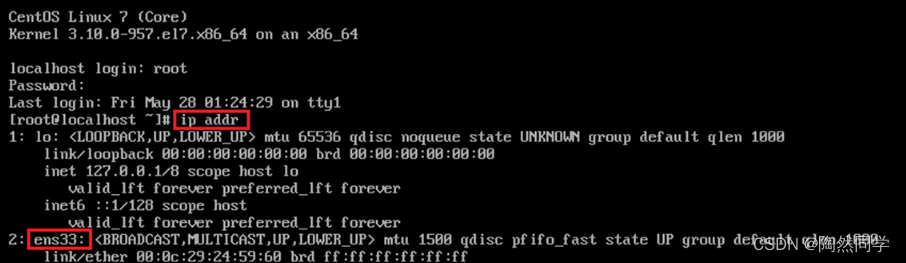
从图中我们可以看到,并没有获取到linux系统的IP地址,这是为什么呢?这是由于启动服务器时未加载网卡,导致IP地址初始化失败而造成的。那么接下来我们就需要来修改网络初始化配置,设定网卡在系统启动时初始化。
具体操作步骤如下:
1). 修改网卡的配置项
- cd / 进入根目录
- cd etc 进入etc目录
- cd sysconfig 进入sysconfig目录
- cd network-scripts 进入network-scripts
- vi ifcfg-ens33 编辑ifcfg-ens33文件
-
-
- 进入文件后执行如下操作:
- ①. 按 i 键 进入编辑状态
- ②. 按↑↓键来移动光标, 删除no,输入yes
- ③. 按 ESC 键
- ④. 输入 :wq
- ⑤. 按 ENTER 保存退出

备注: 在上述的操作中用到了Linux中的相关指令, 目前大家不用深究, 后面会详细讲解, 目前大家只需要把这个文件的配置项ONBOOT的值有no改为yes即可。
2). 重新启动虚拟机

重启之后, 再次输入root的用户名密码,登录到Linux系统之后,可以通过指令
ip addr来查看IP地址。
3.5 安装SSH连接工具
3.5.1 SSH连接工具介绍
Linux已经安装并且配置好了,接下来我们要来学习Linux的基本操作指令。而在学习之前,我们还需要做一件事情,由于我们企业开发时,Linux服务器一般都是在远程的机房部署的,我们要操作服务器,不会每次都跑到远程的机房里面操作,而是会直接通过SSH连接工具进行连接操作。

SSH(Secure Shell),建立在应用层基础上的安全协议。常用的SSH连接工具:
SSH工具 Logo 说明 putty 
免费, 界面简单, 功能单一 secureCRT 
收费, 功能强大 xshell 
收费版/免费版 finalshell 
免费, 功能强大, 界面效果好 (课程中采用) 3.5.2 FinalShell安装
在课程资料中,提供了finalShell的安装包

双击.exe文件,然后进行正常的安装即可。

3.5.3 连接Linux
1). 打开finalShell
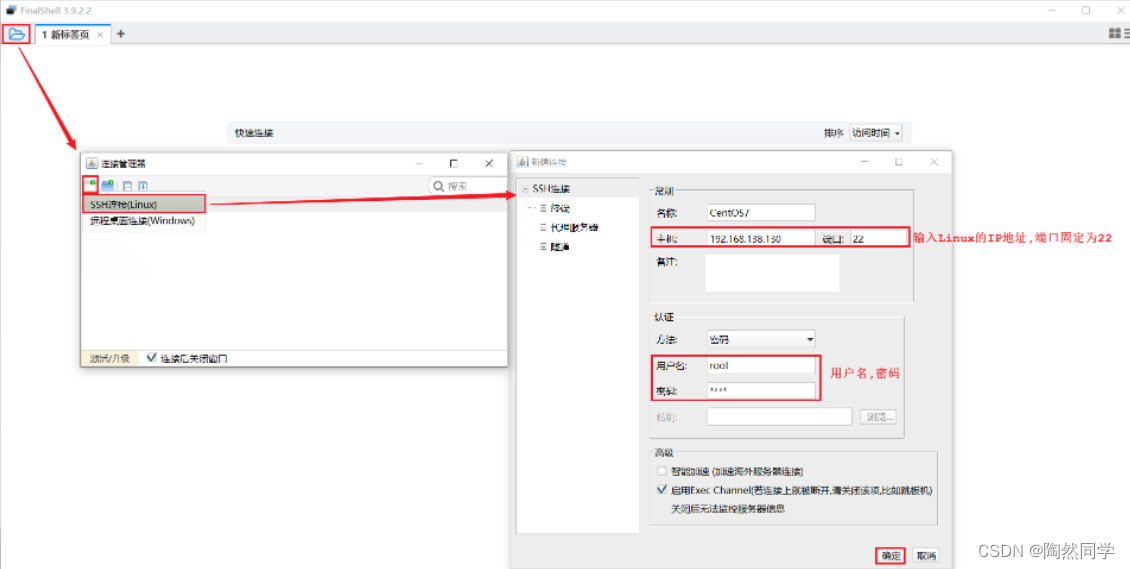
2). 建立连接


3.6 Linux目录结构
登录到Linux系统之后,我们需要先来熟悉一下Linux的目录结构。在Linux系统中,也是存在目录的概念的,但是Linux的目录结构和Windows的目录结构是存在比较多的差异的 在Windows目录下,是一个一个的盘符(C盘、D盘、E盘),目录是归属于某一个盘符的。Linux系统中的目录有以下特点:
A. / 是所有目录的顶点
B. 目录结构像一颗倒挂的树
Linux 和 Windows的目录结构对比:
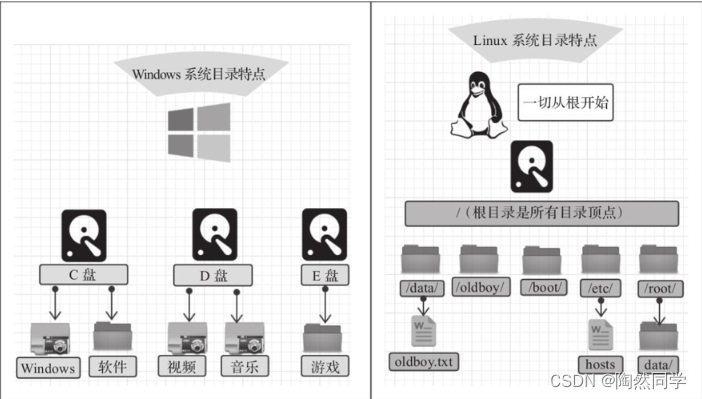
Linux的目录结构,如下:

根目录/ 下各个目录的作用及含义说明:
编号 目录 含义 1 /bin 存放二进制可执行文件 2 /boot 存放系统引导时使用的各种文件 3 /dev 存放设备文件 4 /etc 存放系统配置文件 5 /home 存放系统用户的文件 6 /lib 存放程序运行所需的共享库和内核模块 7 /opt 额外安装的可选应用程序包所放置的位置 8 /root 超级用户目录 9 /sbin 存放二进制可执行文件,只有root用户才能访问 10 /tmp 存放临时文件 11 /usr 存放系统应用程序 12 /var 存放运行时需要改变数据的文件,例如日志文件 -
-
相关阅读:
go中的map
抖音短视频实操:如何写出爆款标题(下)爆款标题的五种形式
06贪心:跳跃游戏
何为量子计算机?
BASH shell脚本篇3——字符串处理
vue3/vue2的兄弟组件的传值
anaconda使用系列教程--2)conda命令选项
[算法刷题笔记]二叉树练习(2):对称二叉树有关的练习
深度学习资源列表
Transformer的Encoder和Decoder之间的交互
- 原文地址:https://blog.csdn.net/weixin_45481821/article/details/126365962