-
有创意且简美大气的图表-堆叠极扇图
当你经常用基础图表做数据大屏或者是数据报表的时候,通常会感觉到普遍和没有创意,所以今天给大家介绍一个很有创意且简美大气的图表-堆叠极扇图。
堆叠极扇图是柱状图的一种,可以在比较小的空间内清晰地展示多维数据的差异。它的外表比柱状图更有创意和美观,我们先看下面由可视化互动平台制作的堆叠极扇图。

可以看到五彩斑斓、错落有致的图表,看起来很简美大气。每个不同颜色的环形方块代表一个维度,根据面积粗细程度很容易对比出同一维度的比较。根据标题指引,土黄色为今天诊量,绿色为昨天诊量,蓝色为前日诊量。从图中可看出,每个医生在不同的日子里,每个人的块状颜色区域大小不一样,面积区域大一点的总量多。
当你要观察一个维度的时候,只需要把鼠标移动到相关的色块,其他色块颜色会变淡,图表会重点突出你所要观察的维度色块,如下图。

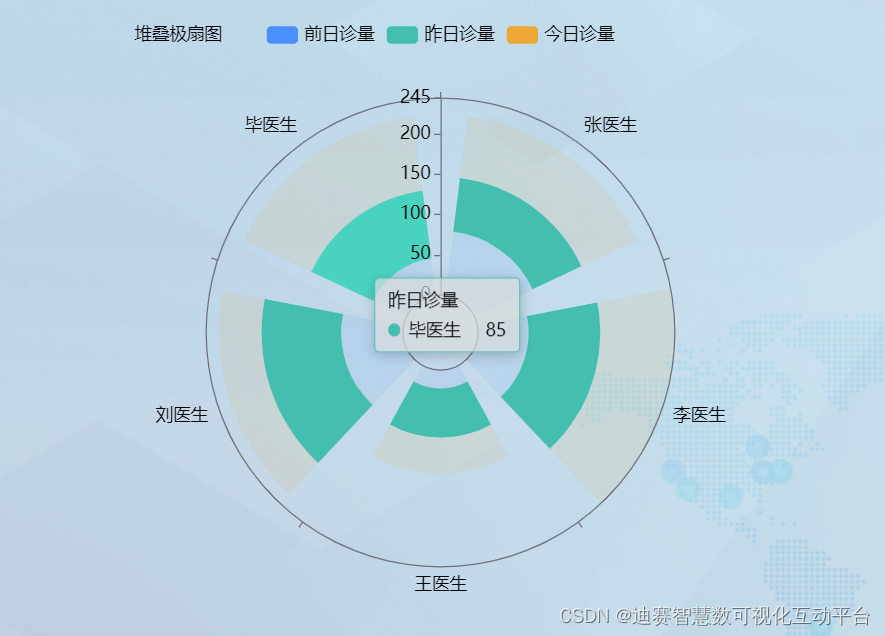
从图中可以看到复杂的数据转换为图表之后, 很清晰地查看和对比每个医生每个维度的诊量,如图2,这很容易看到昨天诊量中刘医生是最多的,而王医生最少。
到这一步,我们对堆叠极扇图有了一定的了解,那我们如何制作它并运用到大屏之上呢?
我们打开平台设计页,在左边【组件】-【柱状图】-【堆叠极扇图】,点击拖拽到右边的画布中即可。

创建好图表之后,需要填充我们需要显示的数据,选中组件之后,在右边导航栏里选择【数据】进行设置,如下图。
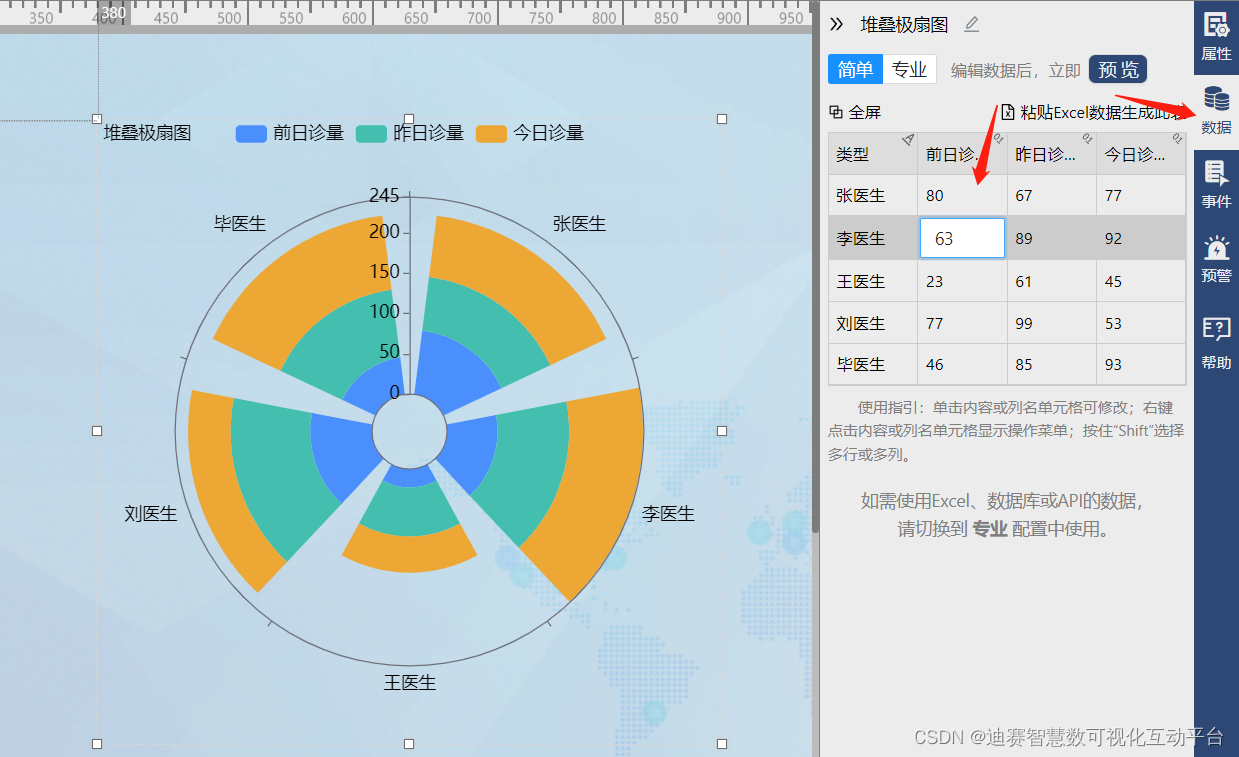
点击表格里的数值,即可编辑,这是非常简单的数据配置,当然,如果你懂一定的代码知识,也可以选择专业的数据配置方式,在这里你有非常多的数据源进行获取数据填充,比如日常很多数据都以不同的方式储蓄在各种库、表、文件中,专业配置方式可以允许你获取这些数据源并展示在图表上。

如果想堆叠极扇图更有个性化,那么可以在【属性】栏里进行设置,根据需求设置图表的背景颜色、字体颜色、亮度,模糊度等进行美化和动画设置,用一些纹理和渐变填充,设计一些神奇的动画效果,让图表更有个性!
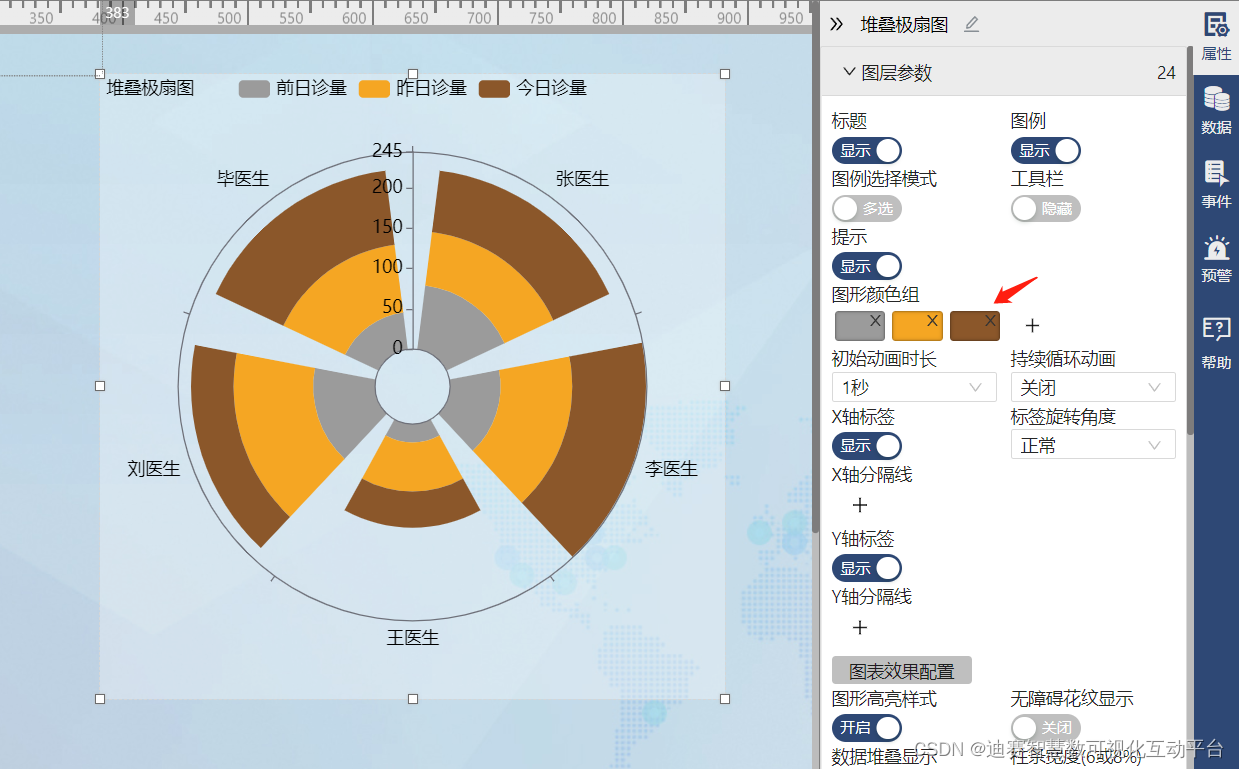

这样个性化堆叠极扇图已经完成,我们放入大屏中展示看下效果,如下图。

(学生情况分析)
堆叠极扇图是一种很美观实用的图表,它非常适用于比较每个维度的数据,每一层代表不同维度的数据,每个色块的值分别代表不同的数据大小,色块越厚表明数值越大。需要注意的是堆叠极扇图不适于太多维的数据展示,分层太密集不利于数据的观察。
今天介绍到这,更多数据可视化图表知识可以百度平台官网进行了解使用。
-
相关阅读:
vue属性data的处理规则
一个基于.Net Core跨平台小程序考试系统
网络机顶盒哪个牌子好?横评25款整理网络机顶盒排行榜
java考点之程序看iO流操作
vue2+antd——实现权限管理——js数据格式处理(回显+数据结构渲染)
梯度消失和梯度爆炸原理
java计算机毕业设计云端小区物业智能管理系统MyBatis+系统+LW文档+源码+调试部署
Git 使用技巧
41、优惠券秒杀(Redis实现全局唯一id)
微信小程序request:fail报错(包括不执行fail回调问题)
- 原文地址:https://blog.csdn.net/liqiaoping/article/details/126340103
- 最新文章
-
沪漂五周年了:我越来越迷茫了
Agentic Skill Routing 实战:别再把所有 Skill 塞进 AI Agent 上下文
MySQL-Seconds_behind_master的精度误差
[MAF预定义ChatClient中间件-03]CachingChatClient——利用缓存省钱省时间
AI的至暗历史:从万众期待到被政府撤资,AI的两次死亡徘徊
Agent OS :五种驯服不确定性的范式
PortSwigger SQL注入LAB11
数据库即时编译JIT
[Begin]AI Learn Data Day 0
深度学习进阶(二十七)现代 LLM 的核心架构设计其二:SwiGLU