-
Docker超详细基础教程

一.Docker介绍
Docker 是一个开源的应用容器引擎,基于 Go 语言 并遵从 Apache2.0 协议开源。
Docker 可以让开发者打包他们的应用以及依赖包到一个轻量级、可移植的容器中,然后发布到任何流行的 Linux 机器上,也可以实现虚拟化。
容器是完全使用沙箱机制,相互之间不会有任何接口(类似 iPhone 的 app),更重要的是容器性能开销极低。
Docker 从 17.03 版本之后分为 CE(Community Edition: 社区版) 和 EE(Enterprise Edition: 企业版)。
二.Docker的基本操作
2.1基本准备
这篇文章中我的运行环境都是在CentOS7中运行。
配套视频: 2020 Docker最新超详细版教程通俗易懂
2.2安装Docker
# 1.下载关于Docker的依赖环境 yum -y install yum-utils device-mapper-persistent-data lvm2- 1
- 2
# 2.设置下载Docker的镜像源 yum-config-manager --add-repo http://mirrors.aliyun.com/docker-ce/linux/centos/docker-ce.repo- 1
- 2
# 3.安装Docker yum makecache fast yum -y install docker-ce- 1
- 2
- 3
# 4.启动Docker,并设置为开机自动启动,测试 # 启动Docker服务 systemctl start docker # 设置开机自动启动 systemctl enable docker # 测试 docker run hello-world- 1
- 2
- 3
- 4
- 5
- 6
- 7
2.3 Docker的中央仓库
- Docker官方的中央仓库: 这个仓库是镜像最全的,但是下载速度较慢。
https://hub.docker.com/ - 国内的镜像网站:网易蜂巢、daoCloud。。。
https://c.163yun.com/hub#/home
https://hub.daocloud.io/ (推荐使用) - 在公司内部会采用私服的方式拉取镜像。(添加配置)
# 需要在/etc/docker/daemon.json { "registry-mirrors": ["https://registry.docker-cn.com"], "insecure-registries": ["ip:port] } # ip:port 公司私服的ip和port # 重启两个服务 systemctl daemon-reload systemctl restart docker- 1
- 2
- 3
- 4
- 5
- 6
- 7
- 8
- 9
- 10
2.4 镜像的操作
# 1. 拉取镜像到本地 docker pull 镜像名称[:tag] # 举个例子 tomcat docker pull daocloud.io/library/tomcat:8.5.15-jre8- 1
- 2
- 3
- 4
# 2. 查看全部本地的镜像 docker images- 1
- 2
# 3. 删除本地镜像 docker rmi 镜像的标识- 1
- 2
# 4. 镜像的导入导出(不规范) # 将本地的镜像导出 docker save -o 导出的路径 镜像id # 加载本地的镜像文件 docker load -i 镜像文件 # 修改镜像名称 docker tag 镜像id 新镜像名称:版本- 1
- 2
- 3
- 4
- 5
- 6
- 7
2.5 容器的操作
# 1. 运行容器 # 简单操作 docker run 镜像的标识|镜像名称[tag] # 常用的参数 docker run -d -p 宿主机端口:容器端口 --name 容器名称 镜像的标识|镜像名称[tag] # -d: 代表后台运行容器 # -p: 宿主机端口:容器端口: 为了映射当前Linux的端口和容器的端口 # --name 容器名称: 指定容器的名称- 1
- 2
- 3
- 4
- 5
- 6
- 7
- 8
# 2. 查看正在运行的容器 docker ps [OPTIONS] # OPTIONS说明: # -a: 代表查看全部的容器,包括没有运行 # -q: 只查看容器的标识 # -f: 根据条件过滤显示的内容 # --format: 指定返回值的模板文件 # -l: 显示最近创建的容器 # -n: 列出最近创建的n个容器 # --no-trunc: 不截断输出 # -s: 显示总的文件大小- 1
- 2
- 3
- 4
- 5
- 6
- 7
- 8
- 9
- 10
- 11
# 3. 查看容器的日志 docker logs -f 容器id # -f: 可以滚动查看日志的最后几行- 1
- 2
- 3
# 4. 进入到容器内部 docker exec -it 容器id bash- 1
- 2
# 5. 删除容器(删除容器前,需要先停止容器) docker stop 容器id # 停止指定的容器 docker stop $(docker ps -qa) # 停止全部容器 docker rm 镜像id # 删除指定容器 docker rm $(docker ps -qa) # 删除全部容器- 1
- 2
- 3
- 4
- 5
- 6
- 7
- 8
- 9
#6. 启动容器 docker start 容器id- 1
- 2
三.Docker应用
3.1 准备SSM工程
# MySQL数据库的连接用户名和密码改变了,修改db.propreties # 项目重新打包 mvn clean package -DskipTests # 项目地址 链接: https://pan.baidu.com/s/1F4xTLoOFCMb7rl1VUrBASA 密码: bgjw- 1
- 2
- 3
- 4
- 5
3.2 准备MySQL容器
# 运行MySQL容器 docker run -d -p 3306:3306 --name mysql -e MYSQL_ROOT_PASSWORD=root daocloud.io/library/mysql:5.7.4- 1
- 2
3.3 准备Tomcat容器
# 运行Tomcat容器,在上面容器操作中已经搞定,只需要将SSM项目的war包部署到Tomcat容器内部 # 可以通过命令将宿主机的内容复制到容器内部 docker cp 文件名称 容器id:容器内部路径 # 举个例子 docker cp ssm.war fe:/usr/local/tomcat/webapps/- 1
- 2
- 3
- 4
- 5
3.4数据卷
为了部署SSM的工程,需要使用到cp的命令将宿主机内的ssm.war文件复制到容器内部。
数据卷:将宿主机的一个目录映射到容器的一个目录中。
可以在宿主机中操作目录中的内容,那么容器内部映射的文件,也会跟着一起改变。
# 1. 创建数据卷 docker volume create 数据卷名称 # 创建数据卷之后默认会存放在一个目录下 /var/lib/docker/volumes/数据卷名称/_data- 1
- 2
- 3
# 2. 查看数据卷的详细信息 docker volume inspect 数据卷名称- 1
- 2
# 3. 查看全部数据卷 docker volume ls- 1
- 2
# 4. 删除数据卷 docker volume rm 数据卷名称- 1
- 2
# 5. 应用数据卷 # 当你映射数据卷时,如果数据卷不存在。Docker会帮你自动创建 docker run -v 数据卷名称:容器内部路径 镜像id # 直接指定一个路径作为数据卷的存放位置。这个路径下是空的。 docker run -v 路径:容器内部的路径 镜像id- 1
- 2
- 3
- 4
- 5
四.Docker自定义镜像
中央仓库上的镜像,也是Docker的用户自己上传过去的。
# 1. 创建一个Dockerfile文件,并且指定自定义镜像信息。 # Dockerfile文件中常用的内容 from: 指定当前自定义镜像依赖的环境 copy: 将相对路径下的内容复制到自定义镜像中 workdir: 声明镜像的默认工作目录 cmd: 需要执行的命令(在workdir下执行的,cmd可以写多个,只以最后一个为准) # 举个例子,自定义一个tomcat镜像,并且将ssm.war部署到tomcat中 from daocloud.io/library/tomcat:8.5.15-jre8 copy ssm.war /usr/local/tomcat/webapps- 1
- 2
- 3
- 4
- 5
- 6
- 7
- 8
- 9
# 2. 将准备好的Dockerfile和相应的文件拖拽到Linux操作系统中,通过Docker的命令制作镜像 docker build -t 镜像名称:[tag] .- 1
- 2
五.Docker-Compose
之前运行一个镜像,需要添加大量的参数。
可以通过Docker-Compose编写这些参数。
Docker-Compose可以帮助我们批量的管理容器。
只需要通过一个docker-compose.yml文件去维护即可。
5.1 下载Docker-Compose
# 1. 去Github官网搜索docker-compose,下载1.24.1版本的Docker-Compose https://github.com/docker/compose/releases/download/1.24.1/docker-compose-Linux-x86_64 # 2. 将下载好的文件拖拽到Linux系统中 将文件上传到你所使用的服务器或者虚拟机,然后将文件移动到/usr/local # 3. 需要将Docker-Compose文件的名称修改一下,基于Docker-Compose文件一个可执行的权限 mv docker-compose-Linux-x86_64 docker-compose chmod 777 docker-compose # 4. 方便后期操作,配置一个环境变量 # 将docker-compose文件移动到了/usr/local/bin,修改了/etc/profile文件,给/usr/local/bin配置到了PATH中 mv docker-compose /usr/local/bin vi /etc/profile export PATH=/usr/local/bin:$PATH source /etc/profile # 5. 测试一下 # 在任意目录下输入docker-compose- 1
- 2
- 3
- 4
- 5
- 6
- 7
- 8
- 9
- 10
- 11
- 12
- 13
- 14
- 15
- 16
- 17
- 18
- 19

5.2 Docker-Compose管理MySQL和Tomcat容器
yml文件以key:value方式来指定配置信息
多个配置信息以换行+缩进的方式来区分
在docker-compose.yml文件中,不要使用制表符
version: '3.1' services: mysql: # 服务的名称 restart: always # 代表只要Docker启动,那么这个容器就跟着一起启动 image: daocloud.io/library/mysql:5.7.4 # 指定镜像路径 container_name: mysql # 指定容器名称 ports: - 3306:3306 # 指定端口号的映射 environment: MYSQL_ROOT_PASSWORD: root # 指定MySQL的ROOT用户登录密码 TZ: Asia/Shanghai # 指定时区 volumes: - /opt/docker_mysql_tomcat/mysql_data:/var/lib/mysql # 映射数据卷 tomcat: restart: always # 代表只要Docker启动,那么这个容器就跟着一起启动 image: daocloud.io/library/tomcat:8.5.15-jre8 # 指定镜像路径 container_name: tomcat # 指定容器名称 ports: - 8080:8080 # 指定端口号的映射 environment: MYSQL_ROOT_PASSWORD: root # 指定MySQL的ROOT用户登录密码 TZ: Asia/Shanghai # 指定时区 volumes: - /opt/docker_mysql_tomcat/tomcat_webapps:/usr/local/tomcat/webapps # 映射数据卷 - /opt/docker_mysql_tomcat/tomcat_logs:/usr/local/tomcat/logs # 映射数据卷- 1
- 2
- 3
- 4
- 5
- 6
- 7
- 8
- 9
- 10
- 11
- 12
- 13
- 14
- 15
- 16
- 17
- 18
- 19
- 20
- 21
- 22
- 23
- 24
- 25
5.3 使用docker-compose命令管理容器
在使用docker-compose的命令时,默认会在当前目录下找docker-compose.yml
# 1. 基于docker-compose.yml启动管理的容器 docker-compose up -d- 1
- 2
# 2. 关闭并删除容器 docker-compose down- 1
- 2
# 3. 开启 | 关闭 | 重启已经存在的由docker-compose维护的容器 docker-compose start | stop | restart- 1
- 2
# 4. 查看由docker-compose管理的容器 docker-compose ps- 1
- 2
# 5. 查看日志 docker-compose logs -f- 1
- 2
5.4 docker-compose配置Dockerfile使用
使用docker-compose.yml文件以及Dockerfile文件在生产自定义镜像的同时启动当前镜像,并且由docker-compose去管理容器
docker-compose.yml
# yml文件 version: '3.1' services: ssm: restart: always build: # 构建自定义镜像 context: ../. # 指定dockerfile文件的所在路径 dockerfile: Dockerfile # 指定Dockerfile文件名称 image: ssm:1.0.1 container_name: ssm ports: - 8081:8080 environment: TZ: Asia/Shanghai- 1
- 2
- 3
- 4
- 5
- 6
- 7
- 8
- 9
- 10
- 11
- 12
- 13
- 14
Dockerfile文件
from daocloud.io/library/tomcat:8.5.15-jre8 copy ssm.war /usr/local/tomcat/webapps- 1
- 2
# 可以直接启动基于docker-compose.yml以及Dockerfile文件构建的自定义镜像 dockr-compose up -d # 如果自定义镜像不存在,会帮助我们构建出自定义镜像,如果自定义镜像已经存在,会直接运行这个自定义镜像 # 重新构建的话 # 重新构建自定义镜像 docker-compose build # 运行前,重新构建 docker-compose up -d --build- 1
- 2
- 3
- 4
- 5
- 6
- 7
- 8
六.Docker DI、CD
6.1 引言
项目部署
-
将项目通过maven进行编译打包
-
将文件上传到指定的服务器中
-
将war包放到tomcat的目录中
-
通过Dockerfile将Tomcat和war包转成一个镜像,由DockerCompose去运行容器
项目更新了
将上述流程再次的从头到尾的执行一次
6.2 CI介绍
CI(continuous intergration)持续集成
持续集成:编写代码时,完成了一个功能后,立即提交代码到Git仓库中,将项目重新的构建并进行测试。
- 快递发现错误。
- 防止代码偏离主分支。
6.3 实现持续集成
6.3.1 搭建Gitlab服务器
1、创建一个全新的虚拟机,并且至少指定4G的运行内存
2、安装docker以及docker-compose
3、将ssh的默认22端口,修改为60022端口
vi /etc/ssh/sshd_config Port 22 -> 60022 systemctl restart sshd- 1
- 2
- 3
4、docker-compose.yml文件去安装Gitlab(下载和运行的时间比较长)
version: '3.1' services: gitlab: image: 'twang2218/gitlab-ce-zh:11.1.4' container_name: 'gitlab' restart: always privileged: true hostname: 'gitlab' environment: TZ: 'Asia/Shanghai' GITLAB_OMNIBUS_CONFIG: | external_url 'http://192.168.199.110' gitlab_rails['time_zone'] = 'Asia/Shanghai' gitlab_rails['smtp_enable'] = true gitlab_rails['gitlab_shell_ssh_port'] = 22 ports: - '80:80' - '443:443' - '22:22' volumes: - /opt/docker_gitlab/config:/etc/gitlab - /opt/docker_gitlab/data:/var/opt/gitlab - /opt/docker_gitlab/logs:/var/log/gitlab- 1
- 2
- 3
- 4
- 5
- 6
- 7
- 8
- 9
- 10
- 11
- 12
- 13
- 14
- 15
- 16
- 17
- 18
- 19
- 20
- 21
- 22
- 23
6.3.2 搭建Gitlab-Runner
查看资料中的g i t la b-runner文件即可安装
6.3.3 整合项目入门测试
1、创建一个maven工程,添加web.xml文件,编写html页面
2、编写gitlab-ci.yml文件
stages: - test test: stage: test script: - echo first test ci # 输入的命令- 1
- 2
- 3
- 4
- 5
- 6
- 7
3、将maven工程推送到gitlab中
4、可以在gitlab中查看到gitlab-ci.yml编写的内容
打开gitlab控制台-左侧CI/CD-流水线-已通过- 1

6.3.4编写.gitlab-ci.yml文件
1、编写.gitlab-ci.yml测试命令使用
stages: - test test: stage: test script: - echo first test ci - /usr/local/maven/apache-maven-3.6.3/bin/mvn package- 1
- 2
- 3
- 4
- 5
- 6
- 7
- 8
2、编写关于dockerfile以及dock er-compose.yml文件的具体内容
# 1. Dockerfile FROM daocloud.io/library/tomcat:8.5.15-jre8 COPY testci.war /usr/local/tomcat/webapps- 1
- 2
- 3
# 2. docker-compose.yml version: '3.1' services: testci: build: docker restart: always container_name: testci ports: - 8080:8080- 1
- 2
- 3
- 4
- 5
- 6
- 7
- 8
- 9
# 3. ci.yml stages: - test test: stage: test script: - echo first test ci - /usr/local/maven/apache-maven-3.6.3/bin/mvn package - cp target/testci-1.0-SNAPSHOT.war docker/testci.war - docker-compose down - docker-compose up -d --build - docker rmi $(docker images -qf dangling=true)- 1
- 2
- 3
- 4
- 5
- 6
- 7
- 8
- 9
- 10
- 11
- 12
- 13
3、测试

6.4 CD介绍
CD(持续交付,持续部署)
6.5 实现持续交付持续部署
6.5.1 安装Jenkins
官网:https://www.jenkins.io/
version: '3.1' services: jeckins: image: jenkins/jenkins restart: always container_name: jenkins ports: - 8888:8080 - 50000:50000 volumes: - ./data:/var/jenkins_home- 1
- 2
- 3
- 4
- 5
- 6
- 7
- 8
- 9
- 10
- 11
第一次运行时,会因为data目录没有权限,导致启动失败
chmod 777 data- 1
访问http://192.168.199.109:8888
访问速度奇慢无比。。。。- 1
输入密码

手动指定插件安装:指定下面两个插件即可
Publish ssh
git param…
这里安装过程忘了截图了。。。因为服务器安装的太快,没反应过来
安装成功后,需要指定用户名和密码

6.5.2 配置目标服务器以及Gitlab免密码登录
Gitlab -> Jenkins -> 目标服务器
1、Jenkins去连接目标服务器
左侧的系统设置

选中系统设置

搜索Publish over SSH

点击新增

6.5.3 配置Gitlab免密码登录
1、登录Jenkins容器内部
docker exec -it jenkins bash- 1
2、输入生成SSH密钥命令
ssh-keygen -t rsa -C "邮箱"- 1
3、将密钥复制到Gitlab的SSH中

6.5.4 配置JDK和Maven
1、复制本地的jdk和maven的压缩包到data目录下
2、手动解压

3、在监控界面中配置JDK和Maven

6.5.5 手动拉取gitlab项目
使用SSH无密码连接时,第一次连接需要手动确定

6.5.6 创建maven任务
1、创建maven工程,推送到gitlab
2、jenkins的监控页面中创建maven任务


3、执行maven任务


4、最终效果

6.6 实现持续交付持续部署
1、安装Git Parameter的插件,Persistent Parameter的插件(版本)

2、重新制定构建项目的方式
[外链图片转存失败,源站可能有防盗链机制,建议将图片保存下来直接上传(img-JmlV9ILd-1606958453454)(/Users/liufei/Library/Application Support/typora-user-images/image-20201202224449925.png)]
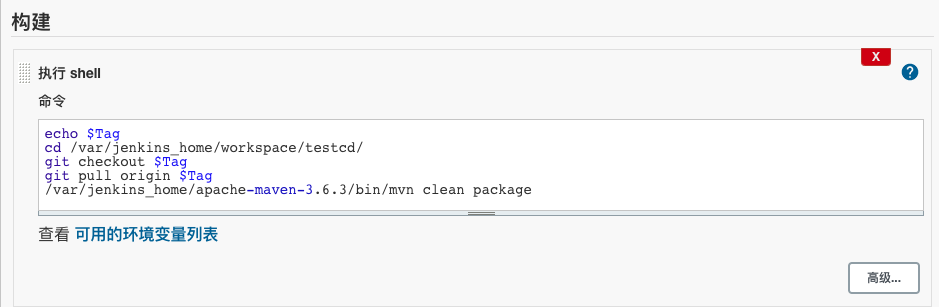
3、构建项目成功后,需要将内容发布到目标服务器

4、修改程序代码,(提交到GitLab仓库中)
FROM daocloud.io/library/tomcat:8.5.15-jre8 COPY testcd-1.0-SNAPSHOT.war /usr/local/tomcat/webapps- 1
- 2
version: '3.1' services: testcd: build: docker restart: always container_name: testcd ports: - 8081:8080- 1
- 2
- 3
- 4
- 5
- 6
- 7
- 8
5、测试
- 给当前代码添加一个标签
- 到Jenkins中查看

- 点击上图的开始构建(查看日志)
- 去指定的目标服务器中访问具体服务
结束
到这里这篇文章就结束了,如果你觉得这篇文章有用的话,请帮忙点个赞!谢谢!!
-
相关阅读:
Excel表格只能以打开模式打开如何解决?
1.2 数据模型
高校成绩管理数据库系统的设计与实现
Linux下Bash控制台查看有哪些用户
数据结构之栈:使用栈数据结构实现字符串中相邻两个字符不重复
Flink K8s Operator 测试验证
接口测试常用测试点
spring容器
Ubuntu环境下安装OWT (Open WebRTC Toolkit)
习题6-3 使用函数输出指定范围内的完数 (20分)
- 原文地址:https://blog.csdn.net/m0_67390379/article/details/126327642