-
持续集成/持续部署(3)Jenkins(2)
JenkinsPipeline
CI/CD持续集成/持续部署
持续集成(Continuous integration)是一种软件开发实践,即团队开发成员经常集成它们的工作,通过每个成员每天至少集成一次,也就意味着每天可能会发生多次集成。每次集成都通过自动化的构建(包括编译,发布,自动化测试)来验证,从而尽早地发现集成错误。
比如(你家装修厨房,其中一项是铺地砖,边角地砖要切割大小。如果一次全切割完再铺上去,发现尺寸有误的话浪费和返工时间就大了,不如切一块铺一块。这就是持续集成。)持续部署(continuous deployment)是通过自动化的构建、测试和部署循环来快速交付高质量的产品。某种程度上代表了一个开发团队工程化的程度,毕竟快速运转的互联网公司人力成本会高于机器,投资机器优化开发流程化相对也提高了人的效率。
比如(装修厨房有很多部分,每个部分都有检测手段,如地砖铺完了要测试漏水与否,线路铺完了要通电测试电路通顺,水管装好了也要测试冷水热水。如果全部装完了再测,出现问题可能会互相影响,比如电路不行可能要把地砖给挖开……。那么每完成一部分就测试,这是持续部署。)持续交付 Continuous Delivery:频繁地将软件的新版本,交付给质量团队或者用户,以供评审尽早发现生产环境中存在的问题;如果评审通过,代码就进入生产阶段
比如(全部装修完了,你去验收,发现地砖颜色不合意,水池太小,灶台位置不对,返工吗?所以不如没完成一部分,你就去用一下试用验收,这就是持续交付。)
敏捷思想中提出的这三个观点,还强调一件事:通过技术手段自动化这三个工作。加快交付速度。pipeline介绍
- 什么是pipeline
Jenkins 2.0的精髓是Pipeline as Code,是帮助Jenkins实现CI到CD转变的重要角色。什么是Pipeline,简单来说,就是一套运行于Jenkins上的工作流框架,将原本独立运行于单个或者多个节点的任务连接起来,实现单个任务难以完成的复杂发布流程。Pipeline的实现方式是一套Groovy DSL,任何发布流程都可以表述为一段Groovy脚本,并且Jenkins支持从代码库直接读取脚本,从而实现了Pipeline as Code的理念。 - Pipeline 概念
Pipeline 是一个用户定义的 CD 流水线模式。Pipeline 代码定义了通常包含构建、测试和发布步骤的完整的构建过程。
Node
node 是一个机器,它是 Jenkins 环境的一部分,并且能够执行 Pipeline。同时,node 代码块也是脚本式 Pipeline 语法的关键特性。Stage
Stage 块定义了在整个 Pipeline 中执行的概念上不同的任务子集(例如“构建”,“测试”和“部署”阶段),许多插件使用它来可视化或呈现 Jenkins 管道状态/进度。Step
一项任务。从根本上讲,一个步骤告诉 Jenkins 在特定时间点(或过程中的“步骤”)要做什么。例如,使用 sh step:sh ‘make’ 可以执行 make 这个 shell 命令。创建pipeline项目

将测试代码粘贴到pipeline脚本中
pipeline{ agent any stages{ stage("get code"){ steps{ echo "get code from scm" } } stage("package"){ steps{ echo "packge code" } } stage("deploy"){ steps{ echo "deploy packge to node1" } } } }- 1
- 2
- 3
- 4
- 5
- 6
- 7
- 8
- 9
- 10
- 11
- 12
- 13
- 14
- 15
- 16
- 17
- 18
- 19
- 20

执行完成查看结果

将freestyle项目集成到pipeline

将jenkinsfile写入到game项目中

pipeline{ agent any // agent { label 'node1' } stages{ stage("get code"){ steps{ echo "get code" } } stage("unit test"){ steps{ sh '/usr/local/sonar/bin/sonar-scanner -Dsonar.projectKey=html -Dsonar.projectName=${JOB_NAME} -Dsonar.sources=.' } } stage("package"){ steps{ sh 'tar zcf /opt/web-${BUILD_ID}.tar.gz ./* --exclude=./git --exclude=jenkinsfile' } } stage("deploy"){ steps{ sh 'ssh 10.0.0.7 "cd /code/ && mkdir web-${BUILD_ID}"' sh 'scp /opt/web-${BUILD_ID}.tar.gz 10.0.0.7:/code/web-${BUILD_ID}' sh 'ssh 10.0.0.7 "cd /code/web-${BUILD_ID} && tar xf web-${BUILD_ID}.tar.gz && rm -rf web-${BUILD_ID}.tar.gz"' sh 'ssh 10.0.0.7 "cd /code && rm -rf html && ln -s web-${BUILD_ID} html"' } } } }- 1
- 2
- 3
- 4
- 5
- 6
- 7
- 8
- 9
- 10
- 11
- 12
- 13
- 14
- 15
- 16
- 17
- 18
- 19
- 20
- 21
- 22
- 23
- 24
- 25
- 26
- 27
- 28
- 29
- 30
- 31

完成后点击提交改变在jenkins执行pipeline测试
在sonar客户端配置文件中需要配置 服务端的信息
[root@jenkins conf]# pwd /usr/local/sonar/conf [root@jenkins conf]# cat sonar-scanner.properties #Configure here general information about the environment, such as SonarQube server connection details for example #No information about specific project should appear here #----- Default SonarQube server sonar.host.url=http://10.0.0.202:9000 sonar.login=f254aa77ea29dead6ac3f9990052cab3f3809918 #----- Default source code encoding sonar.sourceEncoding=UTF-8- 1
- 2
- 3
- 4
- 5
- 6
- 7
- 8
- 9
- 10
- 11
- 12

配置完成在继续执行pipeline

参数化构建


执行参数化构建

脚本
[root@jenkins scripts]# cat deploy.sh #!/bin/sh CODE_DIR="/var/lib/jenkins/workspace/devloy-job/" WEB_DIR="/code" get_code_tar(){ cd $CODE_DIR && tar zcf /opt/web_${git_version}.tar.gz ./* } scp_code_web(){ scp /opt/web_${git_version}.tar.gz 10.0.0.7:$WEB_DIR } code_tarxf(){ ssh 10.0.0.7 "cd $WEB_DIR &&mkdir web_${git_version} && tar xf web_${git_version}.tar.gz -C web_${git_version} && rm -rf web_${git_version}.tar.gz" } ln_html(){ ssh 10.0.0.7 "cd $WEB_DIR && rm -rf html && ln -s web_${git_version} html" } main(){ get_code_tar; scp_code_web; code_tarxf; ln_html; } if [ "$deploy_env" == "deploy" ];then. #判断如果版本已经发布过则退出 if [ $GIT_COMMIT = $GIT_PREVIOUS_SUCCESSFUL_COMMIT ] then echo "当前版本已经发布过不允许重复构建" exit else main fi elif [ "$deploy_env" == "rollback" ];then ln_html fi- 1
- 2
- 3
- 4
- 5
- 6
- 7
- 8
- 9
- 10
- 11
- 12
- 13
- 14
- 15
- 16
- 17
- 18
- 19
- 20
- 21
- 22
- 23
- 24
- 25
- 26
- 27
- 28
- 29
- 30
- 31
- 32
- 33
- 34
- 35
- 36
- 37
- 38
- 39
- 40
- 41
- 42
- 43
Jenkins创建Maven
安装maven
在jenkins服务器执行 删除maven rpm包解压 [root@jenkins ~]# ll total 291048 -rw-r--r-- 1 root root 8491533 Aug 27 2018 apache-maven-3.3.9-bin.tar.gz [root@jenkins ~]# tar xf apache-maven-3.3.9-bin.tar.gz [root@jenkins ~]# mv apache-maven-3.3.9-bin.tar.gz /usr/local/maven PATH变量添加mvn命令路径 [root@jenkins ~]# tailf -1 /etc/profile export PATH="/usr/local/sbin:/usr/local/bin:/usr/sbin:/usr/bin:/root/bin:/usr/local/sonar/bin/:/usr/local/maven/bin"- 1
- 2
- 3
- 4
- 5
- 6
- 7
- 8
- 9
- 10
- 11
使用mvn编译代码
1. 上传hellow word包 [root@jenkins ~]# ll drwxr-xr-x 5 root root 91 Aug 6 2019 hello-world-war [root@jenkins ~]# cd hello-world-war/ [root@jenkins hello-world-war]# #mvn package 打包 #mvn clean 清除上一次的打包编译 [root@jenkins hello-world-war]# mvn package ...........执行成功- 1
- 2
- 3
- 4
- 5
- 6
- 7
- 8
- 9
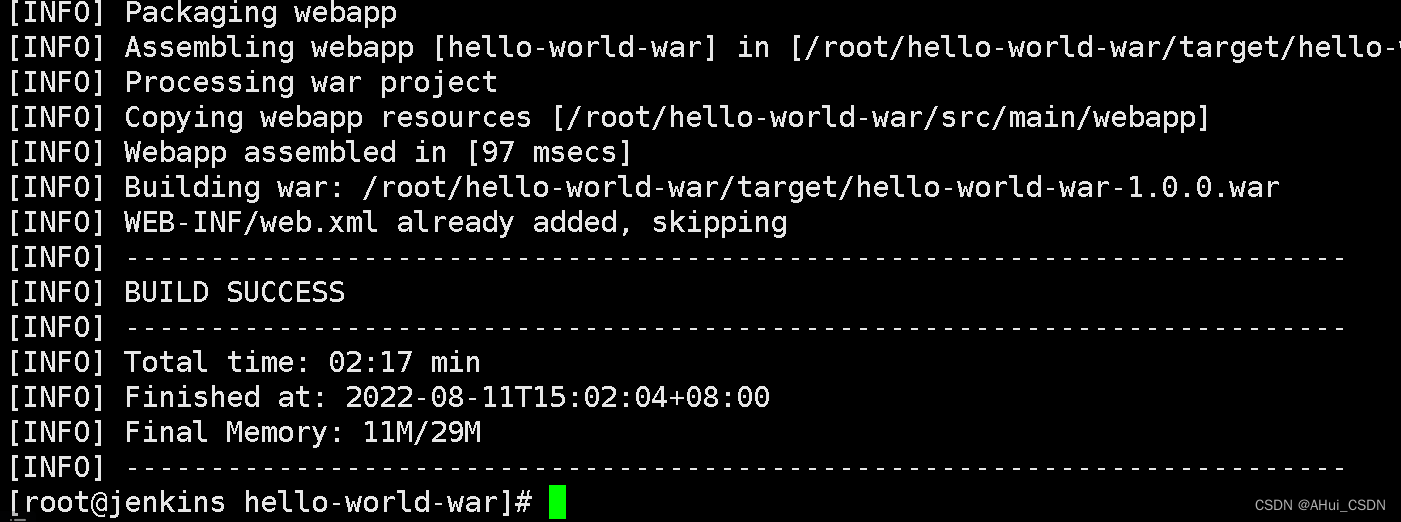
执行成功后会看到 jar包[root@jenkins hello-world-war]# ll target/ total 4 -rw-r--r-- 1 root root 2402 Aug 11 15:02 hello-world-war-1.0.0.war- 1
- 2
- 3
安装tomcat
10.0.0.7:安装jdk和tomcat
1.下载tomcat[root@test ~]# wget https://dlcdn.apache.org/tomcat/tomcat-9/v9.0.65/bin/apache-tomcat-9.0.65.tar.gz --no-check-certificate- 1
2.将war包放入ROOT代码目录
[root@jenkins hello-world-war]# scp target/hello-world-war-1.0.0.war 10.0.0.7:/usr/local/tomcat/webapps/ROOT hello-world-war-1.0.0.war 100% 2402 2.5MB/s 00:00- 1
- 2
3.启动tomcat
[root@test ~]# /usr/local/tomcat/bin/startup.sh- 1
4.访问10.0.0.7:8080
代码集成到jenkins
1.上传java代码到gitlab
上传java代码到10.0.0.200
2.在gitlab上创建java项目
自己在gitlab创建一个名称为java的项目 属于test组
3. 设置远程仓库 将代码推送到gitlab java项目[root@gitlab ~]# cd hello-world-war/ [root@gitlab hello-world-war]# git remote remove origin [root@gitlab hello-world-war]# git remote add origin git@gitlab.ahui.com:test/java.git [root@gitlab hello-world-war]# git push -u origin master Counting objects: 37, done. Compressing objects: 100% (24/24), done. Writing objects: 100% (37/37), 4.48 KiB | 0 bytes/s, done. Total 37 (delta 8), reused 0 (delta 0) To git@gitlab.ahui.com:test/java.git * [new branch] master -> master Branch master set up to track remote branch master from origin.- 1
- 2
- 3
- 4
- 5
- 6
- 7
- 8
- 9
- 10
- 11
2.jenkins创建项目拉取代码并执行mvn编译

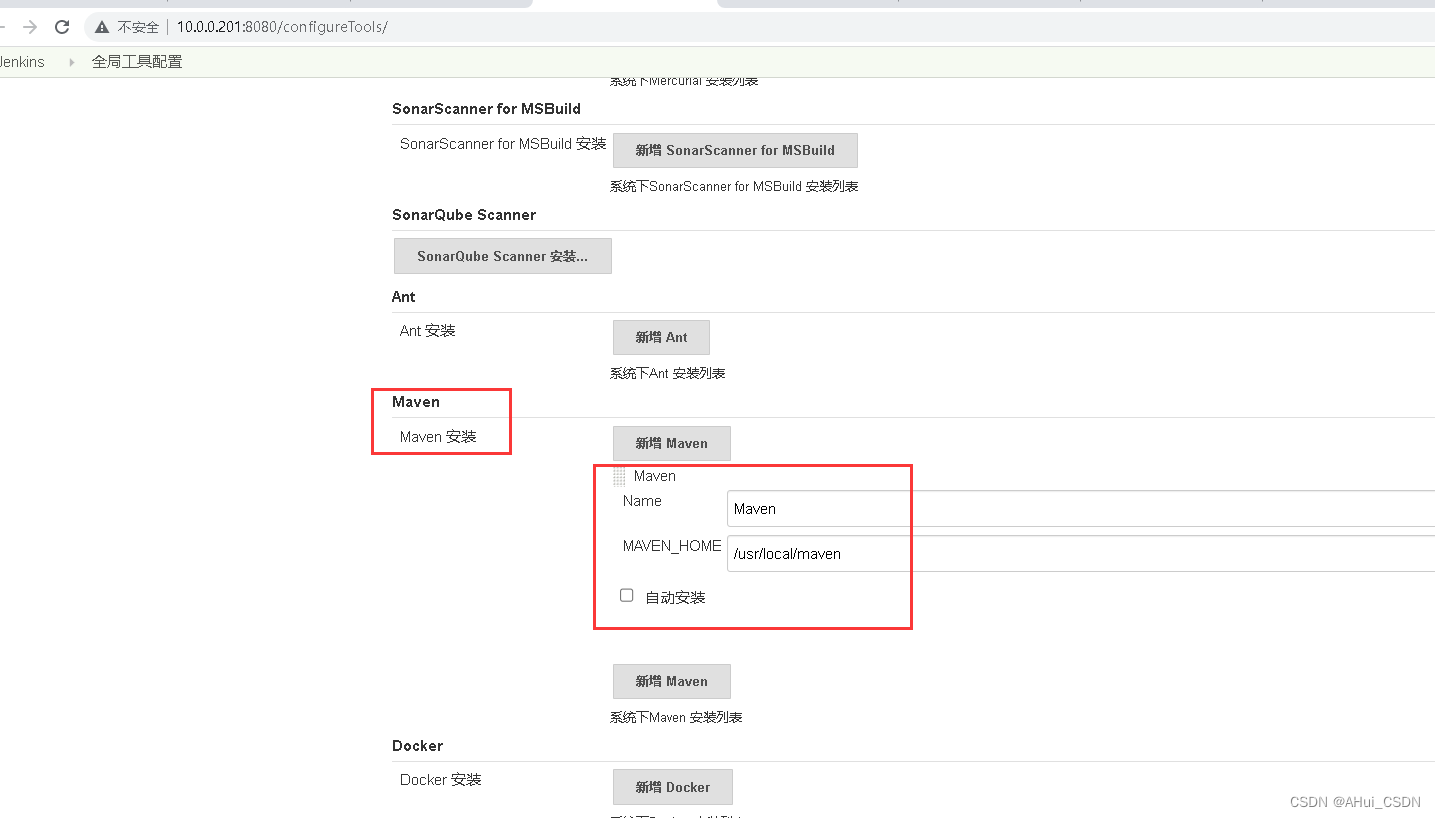
创建后在全局工具配置maven的家目录
修改maven的默认仓库
将配置粘贴到配置文件中的第158行的下面
/usr/local/maven/conf/settings.xml<mirror> <id>nexus-aliyun</id> <mirrorOf>*</mirrorOf> <name>Nexus aliyun</name> <url>http://maven.aliyun.com/nexus/content/groups/public</url> </mirror> ---------------------------------------------------------------------------- [root@jenkins conf]# cd /usr/local/maven/conf/ [root@jenkins conf]# vim settings.xml 157 </mirror> 158 --> 159 <mirror> 160 <id>nexus-aliyun</id> 161 <mirrorOf>*</mirrorOf> 162 <name>Nexus aliyun</name> 163 <url>http://maven.aliyun.com/nexus/content/groups/public</url> 164 </mirror> 165 </mirrors> 166 167 <!-- profiles- 1
- 2
- 3
- 4
- 5
- 6
- 7
- 8
- 9
- 10
- 11
- 12
- 13
- 14
- 15
- 16
- 17
- 18
- 19
- 20
- 21
- 22
命令行测试mvn
[root@jenkins ~]# cd hello-world-war/ [root@jenkins hello-world-war]# mvn package #查看走的是阿里云的maven仓库 Downloading: http://maven.aliyun.com/nexus/content/groups/public/xpp3/xpp3_min/1.1.4c/xpp3_min-1.1.4c.jar Downloaded: http://maven.aliyun.com/nexus/content/groups/public/xpp3/xpp3_min/1.1.4c/xpp3_min-1.1.4c.jar (0 B at 0.0 KB/sec)- 1
- 2
- 3
- 4
- 5
安装nexus私服
[root@nexus ~]# ll total 286068 -rw-r--r-- 1 root root 170023183 Aug 14 2018 jdk-8u181-linux-x64.rpm -rw-r--r-- 1 root root 122904706 Aug 22 2018 nexus-3.13.0-01-unix.tar.gz [root@nexus ~]# tar xf nexus-3.13.0-01-unix.tar.gz [root@nexus ~]# ll total 286068 -rw-r--r-- 1 root root 170023183 Aug 14 2018 jdk-8u181-linux-x64.rpm drwxr-xr-x 9 root root 163 Aug 11 15:44 nexus-3.13.0-01 -rw-r--r-- 1 root root 122904706 Aug 22 2018 nexus-3.13.0-01-unix.tar.gz drwxr-xr-x 3 root root 20 Aug 11 15:44 sonatype-work [root@nexus ~]# mv nexus-3.13.0-01 /usr/local/nexus 启动nexus [root@nexus ~]# cd /usr/local/nexus/bin/ [root@nexus bin]# ll [root@nexus bin]# ./nexus start- 1
- 2
- 3
- 4
- 5
- 6
- 7
- 8
- 9
- 10
- 11
- 12
- 13
- 14
- 15
- 16
- 17
- 18
登录nexus
http://10.0.0.203:8081/
默认用户名: admin
默认密码: admin123
配置maven
将/usr/local/maven/conf/settings.xml备份
将settings.xml复制到/usr/local/maven/conf
IP地址修改成自己nexus服务器的地址配置jenkins的集群
安装部署基础环境
第一步: 把10.0.0.8作为jenkins的从节点
安装 jdk
略
安装 git
略10.0.0.8和10.0.0.7做免秘钥(需要推送代码到7)
[root@web02 ~]# ssh-copy-id -i .ssh/id_rsa.pub 10.0.0.7- 1
将jenkins的sonar客户端目录拷贝到10.0.0.8
[root@jenkins ~]# scp -r /usr/local/sonar/ 10.0.0.8:/usr/local/- 1
将jenkins的maven目录拷贝到10.0.0.8
[root@jenkins ~]# scp -r /usr/local/maven/ 10.0.0.8:/usr/local/- 1
创建脚本目录
[root@web02 ~]# mkdir -p /server/scripts [root@jenkins ~]# scp /server/scripts/* 10.0.0.8:/server/scripts/- 1
- 2
做 hosts解析
[root@web02 ~]# cat /etc/hosts 127.0.0.1 localhost localhost.localdomain localhost4 localhost4.localdomain4 ::1 localhost localhost.localdomain localhost6 localhost6.localdomain6 10.0.0.200 gitlab.ahui.com- 1
- 2
- 3
- 4
第二步: jenkins服务器和从节点10.0.0.8做免秘钥
[root@jenkins ~]# ssh-copy-id -i .ssh/id_rsa.pub 10.0.0.8- 1
第三步: 将10.0.0.8从节点的公钥放到gitlab的root账号下 拥有下载代码的权限
[root@web02 ~]# ssh-keygen [root@web02 ~]# cat .ssh/id_rsa.pub ssh-rsa AAAAB3NzaC1yc2EAAAADAQABAAABAQC0qPazNGJ+PsJk5109Zn7qEnlnZ+sipEUKJn4oS2AYMxMPvHacgRtzEyNI35rOVKPb6G/N5dF+F+SwHfCHz2/mIrTmVkvBCTROHQ4EhTReR9BdW9y0Eo1S9fmI7zoBchqH0SJQRazoVuhmxWkDhwLAQ93IDMm1eMKFZgxpXXoxy0e7FBOcH+xWwd4OmrYWgp0SQOXgZcQRegeRcLNJp2+sBFwwEGxPCUgl7lgUokAaICRpNpmZgXwnIcqYt0b5Zfgefej0yNnIMnioYIWwTkSfvU+3LmYa92ibBWRFxMVlTnTiIYa7cUP5tNqT+hMYg+M7ukTICT82O3g0ObpETB57 root@web02- 1
- 2
- 3

添加节点
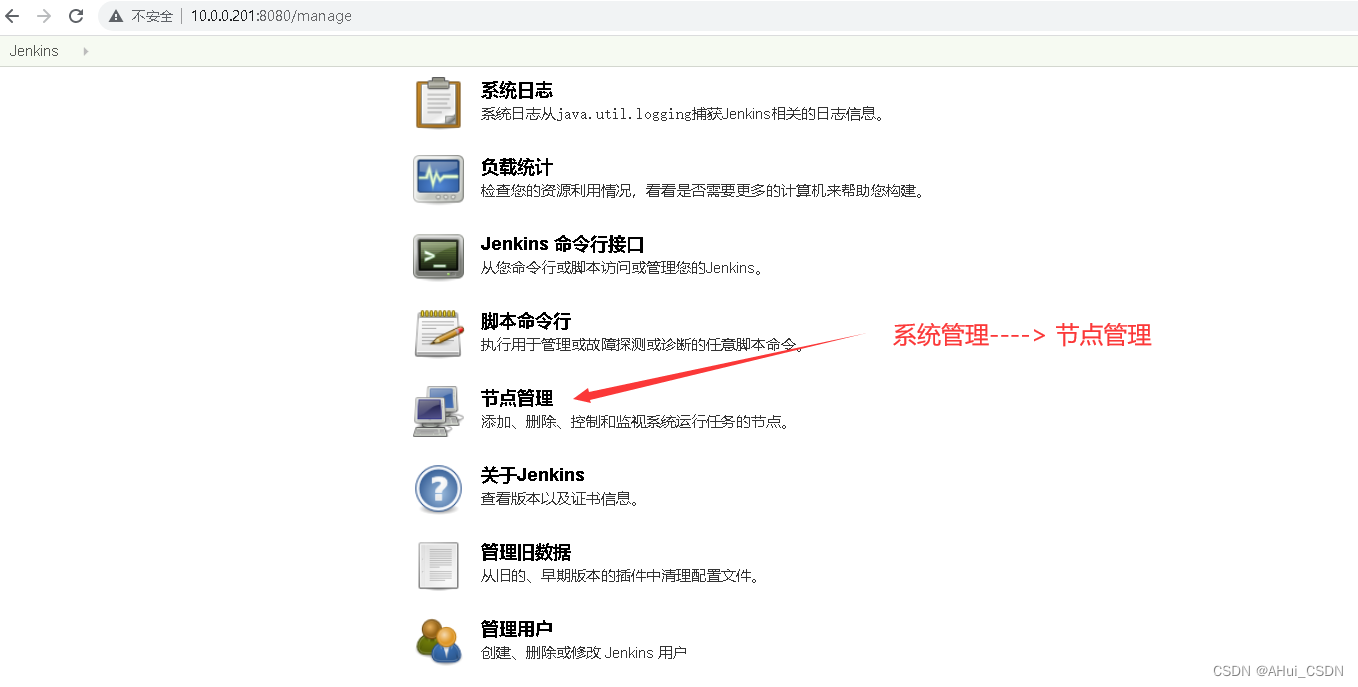

配置从节点SSH连接方式

添加jenkins的私钥

添加客户端的工具位置

- 什么是pipeline
-
相关阅读:
Linux 动、静态库原理深剖
Docker下搭建Redis分片集群
做个清醒的程序员之拥抱AI
PostgreSQL VACUUM 之深入浅出 (一)
LeetCode——贪心篇(三)
unipush2.0实现APP消息推送(1)
MongoDB-基本常用命令
安科瑞变电站综合自动化系统在变电站的应用-Susie 周
前端404页面的制作
11.8 - 每日一题 - 408
- 原文地址:https://blog.csdn.net/AHui_CSDN/article/details/126291292

- 最新文章
-
沪漂五周年了:我越来越迷茫了
Agentic Skill Routing 实战:别再把所有 Skill 塞进 AI Agent 上下文
MySQL-Seconds_behind_master的精度误差
[MAF预定义ChatClient中间件-03]CachingChatClient——利用缓存省钱省时间
AI的至暗历史:从万众期待到被政府撤资,AI的两次死亡徘徊
Agent OS :五种驯服不确定性的范式
PortSwigger SQL注入LAB11
数据库即时编译JIT
[Begin]AI Learn Data Day 0
深度学习进阶(二十七)现代 LLM 的核心架构设计其二:SwiGLU