-
【工具】MarkDown+Github+PicGo使用
目录
1、简介
之前都是直接用word这类富文本编辑器来编辑自己的材料啥的,但是有时难免用到MD,(本人主要是为了投稿论文到一些公众号,哈哈哈哈),于是开始研究一下如何更好更便捷的达成自己IDE目的哦!
2、使用
Markdown编辑器
为了编辑文本+图表等材料内容
推荐一个很不错的在线工具【StackEdit】(其实CSDN的在线MD编辑也很强,也是可以导出的,哈哈)
其他的可以参考
我看本地使用的大多使用【Typora】官网见Typora 官方中文站,但是这个需要激活,我没找到怎么激活,就只能免费使用15天,23333.
还有很多其他本地工具推荐主流 Markdown 编辑器推荐 - 知乎,大家可自行去体验撒。
鉴于本地的还要下载安装,本人强烈推荐在线工具StackEdit,但是会发现MD的图片插入需要一个稳定的链接源来显示(这就用到图床)
补充
md中默认对图片是居左排版的,那如何将所有图片都变成居中显示呢?且如何对其调整大小呢?
- 方法1(结合html语言,一定有效)
- <img src="https://xxxx" width="400图片大小,如果是400x那就是400倍数缩放">
- <center>图片标题center>
- center>
- 方法2(不一定有效)
- 或者
- 
搭建个人图床
为了永久且稳定的存照片
1、登录自己的 Github并创建一个新的仓库(必须是public)

2、填写仓库相关信息,一般只需要选一个合适的仓库名(本人用的是paper-img),然后确保仓库为
public,同时勾选add a README file,其他的保持默认就好;具体参考下图
3、创建仓库成功
一般创建成功之后,会出现如下界面,至此,我们的图床算是创建好了(红框圈起来的部分可以通过箭头源头处添加,添加不添加都无所谓,只是为了方便自己了解该仓库的目的:为了存照片)

生成 Access token
为了链接到PicGO
1、github个人主页-点击seetings

2、点击Developer settings

3、点Developer settings,

继续点Personal access tokens
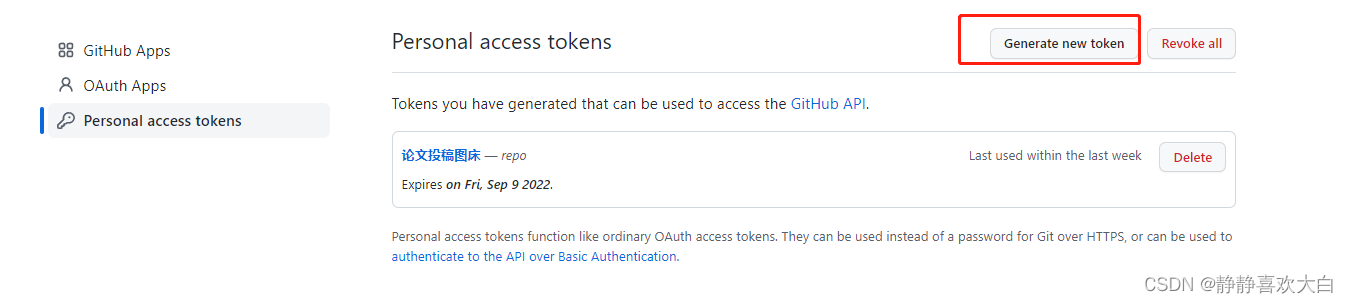
设置Token有效期,默认是30天,要记得勾选成no expriation;另外勾选repo

4、生成的Token一定要复制(可以保存到一个txt文件中或者说可以保留该界面),否则不会再显示,下面只是别人的示例

图片上传
1、下载安装PicGo
https://github.com/Molunerfinn/PicGo/releases

2、配置PicGo,依次打开 图床设置 -> Github
我的分别是
liujing1023/paper-img
main
上面自动生成的tokenxxxx

3、获取图片链接,打开PicGo,依次打开 相册 -> 根据自己需要图片去复制其链接

直接将该链接复制到MD编辑器中,便可以直接使用了,如下所示,大功告成

3、参考
Github图床搭建和使用(带CDN加速)_XReformat的博客-CSDN博客_github图床加速
自学使用Github搭建图床存储blog图像_Kungs8的博客-CSDN博客_github图床
Github图床搭建和使用(带CDN加速)_XReformat的博客-CSDN博客_github图床加速
PicGo一条龙:下载、安装、配置gitee、配置typora_流楚丶格念的博客-CSDN博客
实战:如何利用Github搭建自己的免费图床-20211106_一念一生~one的博客-CSDN博客_github 图床
-
相关阅读:
Nginx七层负载均衡之动静分离
GIS中XYZ瓦片的加载流程解析与实现
Spring MVC快速入门。
电脑主机如何选择内存条
【彩色图像处理GUI】各种颜色映射、重新调整大小和更改分辨率、伽玛校正,对比度,反转颜色(Matlab代码实现)
JVM 性能监控与故障处理工具
PeLK:通过周边卷积的参数高效大型卷积神经网络
ubuntu安装lua
华为再次入选2022年Gartner® SIEM魔力象限
Redis-集群
- 原文地址:https://blog.csdn.net/lj2048/article/details/126274840
- 最新文章
-
沪漂五周年了:我越来越迷茫了
Agentic Skill Routing 实战:别再把所有 Skill 塞进 AI Agent 上下文
MySQL-Seconds_behind_master的精度误差
[MAF预定义ChatClient中间件-03]CachingChatClient——利用缓存省钱省时间
AI的至暗历史:从万众期待到被政府撤资,AI的两次死亡徘徊
Agent OS :五种驯服不确定性的范式
PortSwigger SQL注入LAB11
数据库即时编译JIT
[Begin]AI Learn Data Day 0
深度学习进阶(二十七)现代 LLM 的核心架构设计其二:SwiGLU