-
LabView---双通道示波器(内含信号发生器)

😃😃😃关注一下阿酱趴!前言:
🙆♂️ 作者简介:一碗黄豆酱 🙆♂️ 给大家带来快乐的就是阿酱我!
🎈 CSDN 勤写标兵!、上兰村编程小能手!
👨🏻 座右铭:成功不是将来才有的,而是从决定去做的那一刻起,持续累积而成。
🧙 由于知识储备有限,如果文章内出现问题,请大家指正!thanks!
🤖如果喜欢阿酱的文章可以给个三连嘛🤗🤗🤗 或者时常来看看阿酱趴🥺

系列索引:
系列名称 链接 labview 实验—温度检测系统 阿酱的实验一 labview 实验–信号发生器 阿酱的实验二 labview 实验—双通道示波器 阿酱的实验三 labview 实验—声卡采集及小波分析 哥哥们准了阿酱几天假吧👦 labview 实验—贪吃蛇小游戏 阿酱想躺平几天🧒 labview 实验—pid控制水箱 阿酱休息好了立马更新👶
前言
阿酱的私人教学!看到就是赚到!👱♂️
本次实验相对于上次实验的知识点明显增多,大家一定要自己多加练习奥😶
本次阿酱希望大家能达成下列成就:
1、进一步熟悉和运用LabVIEW工作环境,前面板和框图窗口,LabVIEW的操作模板,虚拟仪器的创建与调试等基本操作;
2、熟悉循环结构,曲线图形、信号处理的方法,G语言实用编程技术等知识;
3、学会虚拟仪器设计的一般步骤;
4、根据要求设计并调试程序及子程序的调用方法;
5、熟悉程序结构的使用方法,for循环,while循环,case结构等,并学会使用结构间的嵌套;如果需要源代码的点击这个链接:一、实验要求
要求:
利用实验二构建的信号发生器,设计虚拟示波器。依次完成双通道正弦波、三角波、锯齿波的显示,并观察波形叠加按钮打开和关闭时的示波器曲线变化。
要求细则:
- 模拟信号生成部分,波形种类,波形参数可设置;
- 波形显示部分,要求可显示采集的信号和处理后的信号;
- 可两路显示波形,光标可调可读取任意点数据;
- 可以设置触发方式,量程可以调节;
- 模拟的信号可连续发生,可在任意时间终止显示;
- 优化仪器面板,便于操作、界面美观;
要求界面美观!阿酱设计的前面板:🤗

二、操作步骤
😃阿酱的设计思路:

实操:
跟着阿酱一步一步来!😃
👉信号发生器的构建
上次实验我们构建了信号发生器,这次也用得上,因为我们需要制作双通道,所以需要两条通道首先构建上次实验的信号发生装置。并且我们需要构建两个发生器,如下图所示,分别命名为通道1和通道2。
通道1:

通道2:

👉示波器的构建
对于示波器,其实在我们 labview 实现也就是将信号发生器的信号连接到波形图。但是由于示波器也可以进行参数调节,所以我们需要进行参数的调整后输出信号发生器产生的波形如下图所示:

接下来我们逐一讲解上述四点- 1
- 将信号发生器产生的信号的幅值以及电平并进行均方根处理然后显示数值。
- 将信号发生器产生的波形乘上幅值单位调节值,这样就可以对信号进行放大。
- 在进行幅值调节后,我们利用获取波形成分控件提取取样间隔dt,然后将其除以扫描频率后重新创建波形,利用创建波形控件。
- 此处利用合并信号控件,将我们的双通道信号整合到一个波形图里。
上述用到的控件位置如下:1.幅值和电平测量


从上述控件中选取所需即可2.获取波形文件/创建波形

3.合并信号

接下来就是用相同的方式将另一信号发生器产生的信号进行处理后合并即可。
👉参数显示
我们要在前面板上面显示许多波形数值以及控制选板,所以接下来我们需要将具体功能实现。
前面步骤我们以及将框架搭建好了。比如幅值调节以及扫描频率这些,我们已经构建好,如果还有什么需要展现在前面板内,可以自己添加相应的选板,如果有遇到什么问题可以私信或评论区提问。
举例说明:

我们可以看到,在信号发生器产生信号后,将信号输出后连接到上端是进行示波器显示过程,那么下端是进行参数显示,我们利用幅值电平测量选板以及提取单频信息选板将具体信息提取出来,作者仅仅展示一部分。
上述用到的选板打开方式如下:1.幅值电平测量

2.提取单频信息

至此参数显示模块结束。
👉开关构建
在本实验中开关构建是一个难点,也是重点,我们在实际生活中接触到的硬件,如果开关关闭,那么相当于殿宇被断开,那么无论是波形显示还是参数显示都将变成黑屏,那么转移到软件中,我们也要实现相应功能。
那么我们是如何实现的呢?
我们将用到属性节点中的禁用,感兴趣的可以点下面链学习一下。属性节点(禁用)
接下来讲解本实验中应用到的开关的构建。
- 第一处开关——信号发生器的开关
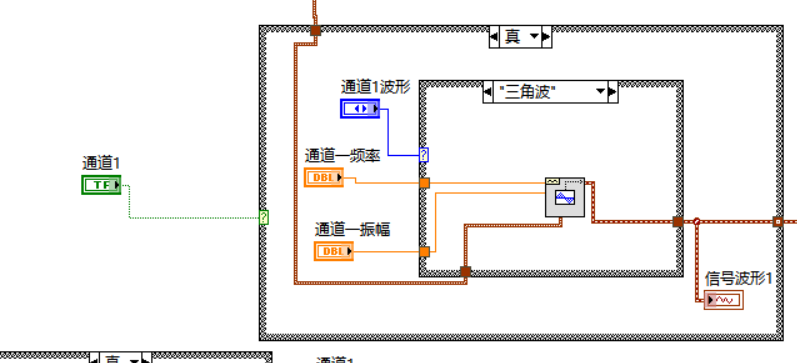
- 第二处开关——示波器开关

上述示波器开关的理解:我们虽然示波器只有一个,但是我们是显示两个波形合并后的图像,我们需要将两个通道分别设置一个示波器开关,所以在两处的示波器处理中都加上上述控件
- 第三处开关——信号发生器禁用

信号发生器禁用是属于信号发生器整体开关,此开关关闭后,整体信号发生器不可使用。第一处开关仅仅决定两个信号是否产生。
ps:此处不可使用不代表程序结束,只是无法产生任何波形
- 第四处开关——示波器禁用

与上述禁用一致
- 第五处开关——程序结束开关

此处开关一旦关闭,整体程序结束。
看到这里大家可能有疑问,这些开关的框框里面,这些小房子一样的标识是什么?
这些控件是局部变量,其介绍如下:
某对象的局部变量的图标可显示在程序框图上。 写入局部变量相当于传递数据至其他接线端。 但是,局部变量还可向输入控件写入数据和从显示控件读取数据。 实际上,使用局部变量可将前面板对象同时用作输入和输出。
👉创新与界面优化
最后一部分就是自己加上一些创新点,以及前面板界面优化。
接下来展示作者设计的前面板:

至此本实验告一段落。感谢大家观看。
总结
如果喜欢这篇文章或者觉得有帮助的话,给阿酱一个三连支持吧!

-
相关阅读:
Spring Boot自定义Namespace
小程序长文本限制显示行数
【OS】新国立nus操作系统知识点(中文版)
模拟原神圣遗物系统-小森设计项目,设计圣遗物(生之花,死之羽,时之沙,空之杯,理之冠)抽象类
最近公共祖先(LCA)在线做法
ZZNUOJ_C语言1027:判断水仙花数(完整代码)
Fusion360机械模型转URDF(ROS2)
有序数组转换为二叉查找树
vue3(vite+typeScript+pina)使用记录
vue接入万达IAM(统一身份认证登录)记录
- 原文地址:https://blog.csdn.net/fsadagds/article/details/125956629
- 最新文章
-
C# 内存安全性的重大演进:重新定义 unsafe 关键字
【EF Core】继承策略——TPT
Solon Server 启动模式深度解析:从 0.3MB 内核到 10+ Server 插件
Agent工厂与A2A网络——AgentMesh设计思路
[Python]标准库argparse解析命令行参数使用介绍
[开源] 全屏时钟 / Full Clock:放弃 time.is,用 Svelte 5 写了一个极致纯净的全屏时钟,解决秒数焦虑
三、Linux 文件管理+用户管理
XGBoost + SHAP 一键生成 10 张出版级模型解释图
【Azure App Service】应用服务(Web App)里的 SNAT 端口 vs 出站连接数:到底是谁限制了谁?
WEB-2026DASCTF夏季赛-CorpGate