-
JavaScript动画库:Anime.js
前言
今天简单学习一下JavaScript动画库:Anime.js。官网的介绍是:
Anime.js (/ˈæn.ə.meɪ/) 是一个轻量的JavaScript 动画库, 拥有简单而强大的API。
可对 CSS 属性、 SVG、 DOM 和JavaScript 对象进行动画。
开源、免费、极小、简单易用下面会按照官方文档的顺序进行简单学习。
安装及引入
安装
npm install animejs --save- 1
引入
import anime from 'animejs';- 1
如果你像我一样用的是
ts那么你还需要下载npm i --save-dev @types/animejs- 1
动画的目标对象
CSS选择器
<div class="item"> </div> <el-button type="primary" @click="move">移动</el-button> let move = () => { anime({ targets: '.item', translateX: 250 }) }- 1
- 2
- 3
- 4
- 5
- 6
- 7
- 8
- 9

通过.item类获取到该元素,让后使其水平移动250pxDOM元素 /元素序列
使用DOM节点或节点的集合作为动画目标
let move = () => { let elements = document.querySelectorAll('.item'); anime({ targets: elements, translateX: 250 }) }- 1
- 2
- 3
- 4
- 5
- 6
- 7

数组
以数组作为动画目标。
let move = () => { anime({ targets: ['.item1', '.item2'], translateX: 250 }) }- 1
- 2
- 3
- 4
- 5
- 6

可动画的目标属性
css属性
对目标的CSS属性进行动画
这里官网提示我们:
大多数CSS属性都会导致布局更改或重新绘制,并会导致动画不稳定。 因此尽可能优先考虑opacity和CSS transforms。
一些常见的会引起重绘的属性比如:width、height、top、left、right、bottom等let move = () => { anime({ targets: '.item', left: '240px', backgroundColor: 'blue', borderRadius: ['0%', '50%'], easing: 'easeInOutQuad' }) }- 1
- 2
- 3
- 4
- 5
- 6
- 7
- 8
- 9

CSS3 TRANSFORMS 属性
针对CSS的transforms属性动画。单位可以省略。
anime({ targets: '.item', translateX: 300, scale: 2, easing: 'easeInOutQuad' })- 1
- 2
- 3
- 4
- 5
- 6

JAVASCRIPT对象属性
包含数值的任何Object属性都可以设置动画。
var objPropLogEl = document.querySelector('.item'); var myObject = { prop1: 0, prop2: '0%' } anime({ targets: myObject, prop1: 50, prop2: '100%', easing: 'linear', round: 1, update: function () { objPropLogEl.innerHTML = myObject.prop1 + ' ' + myObject.prop2; } }); }- 1
- 2
- 3
- 4
- 5
- 6
- 7
- 8
- 9
- 10
- 11
- 12
- 13
- 14
- 15
- 16
- 17
- 18
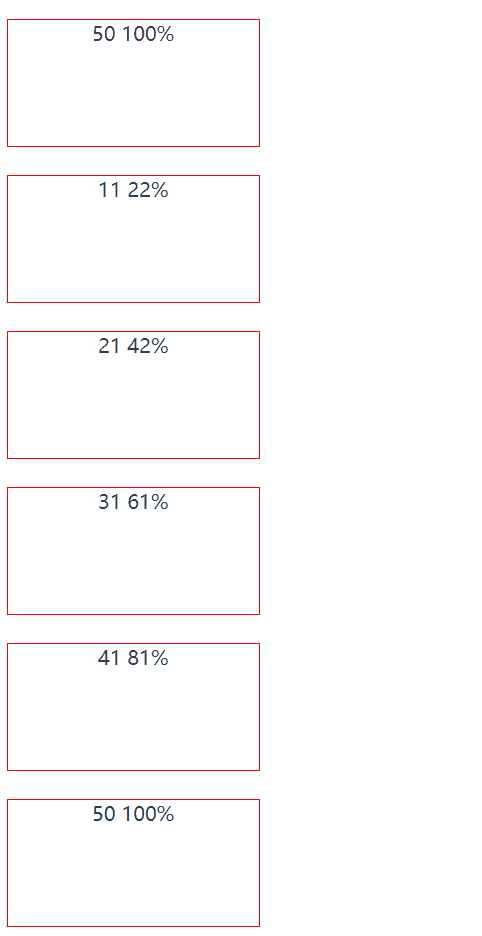
DOM属性
任何包含数值的DOM属性都可以设置动画。
anime({ targets: '.dom-attribute-demo input', value: [0, 1000], round: 1, easing: 'easeInOutExpo' });- 1
- 2
- 3
- 4
- 5
- 6

SVG属性
与任何其他DOM属性一样,包含至少一个数值的所有SVG属性都可以设置动画。
anime({ targets: ['.svg-attributes-demo polygon', 'feTurbulence', 'feDisplacementMap'], points: '64 128 8.574 96 8.574 32 64 0 119.426 32 119.426 96', baseFrequency: 0, scale: 1, loop: true, direction: 'alternate', easing: 'easeInOutExpo' });- 1
- 2
- 3
- 4
- 5
- 6
- 7
- 8
- 9

动画基础参数
duration: 持续时间,默认1000毫秒
anime({ targets: '.item', translateX: 300, duration: 3000 });- 1
- 2
- 3
- 4
- 5
delay: 延迟,默认0毫秒
endDelay: 末端延时,默认0毫秒
easing: 时间曲线,默认值
easeOutElastic(1, .5),有些值不清楚,可以自己看一下文档
可选值:-
linear(匀速) -
不匀速
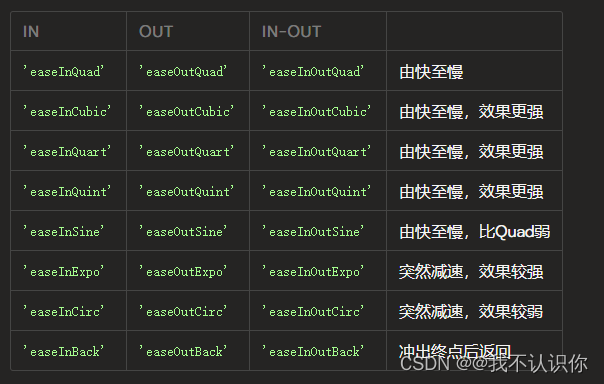
-
三次贝塞尔,比如:
easing: 'cubicBezier(.5, .05, .1, .3)',这名词是啥我也不清楚。 -
弹簧,这也不太清楚,具体见:弹簧
-
弹跳,不清楚,具体见:弹跳
-
台阶,定义动画到达其结束值所需的跳转次数,例如:
easing: 'steps(5)' -
自定义,通过函数返回当前动画的时间
anime({ targets: '.custom-easing-demo .el', translateX: 270, direction: 'alternate', loop: true, duration: 2000, easing: function(el, i, total) { return function(t) { return Math.pow(Math.sin(t * (i + 1)), total); } } });- 1
- 2
- 3
- 4
- 5
- 6
- 7
- 8
- 9
- 10
- 11
- 12

round: 四舍五入,说实话没太弄明白,不过1的时候没有小数点
anime({ targets: '.item', innerHTML: [0, 100], easing: 'linear', round: 1, duration: 2000 });- 1
- 2
- 3
- 4
- 5
- 6
- 7

特殊属性
使用Object作为值为动画的每个属性定义特定参数。未在Object中指定的其他属性继承自主动画。anime({ targets: '.specific-prop-params-demo .el', translateX: { value: 250, duration: 800 }, rotate: { value: 360, duration: 1800, easing: 'easeInOutSine' }, scale: { value: 2, duration: 1600, delay: 800, easing: 'easeInOutQuart' }, delay: 250 });- 1
- 2
- 3
- 4
- 5
- 6
- 7
- 8
- 9
- 10
- 11
- 12
- 13
- 14
- 15
- 16
- 17
- 18
- 19
先在800毫秒内平移250px,然后在1800毫秒内旋转360度,最后放大两倍

函数
为动画的每个目标和属性设置不同的值。函数接收三个参数,分别是:- target,目标元素
- index,动画目标的索引
- targetsLength,总动画目标数
anime({ targets: '.function-based-params-demo .el', translateX: 270, direction: 'alternate', loop: true, delay: function(el, i, l) { return i * 100; }, endDelay: function(el, i, l) { return (l - i) * 100; } });- 1
- 2
- 3
- 4
- 5
- 6
- 7
- 8
- 9
- 10
- 11
- 12
方向和循环
direction: 方向
normal,正方向动画;reverse,反方向动画;alternate往返动画loop: 循环,可以是具体的次数。如果是
true则表示无限循环autoplay: 自动播放,
true或false动画赋值方式
无单位赋值
前面已经说过了对于
px之类的单位可以省略,例如anime({ targets: '.unitless-values-demo .el', translateX: 250, // -> '250px' rotate: 540 // -> '540deg' });- 1
- 2
- 3
- 4
- 5
有单位数值
强制动画使用某个单位并自动转换初始目标值。想对数值
添加,减去或乘以原始值。有+=、-=、*=这三个值
例如宽度变为原来的两倍,宽度减少50pxanime({ targets: '.item', width: { value: '*=2', duration: 1800, easing: 'easeInOutSine' }, height: { value: '-=50px', duration: 1000, delay: 1800, easing: 'easeInOutSine' } });- 1
- 2
- 3
- 4
- 5
- 6
- 7
- 8
- 9
- 10
- 11
- 12
- 13
- 14

颜色
anime.js 接受并转换Haxadecimal(十六进制),RGB,RGBA,HSL和HSLA颜色值。注:不支持颜色名称,比如red示例
.item { position: relative; width: 100px; height: 100px; margin-bottom: 10px; background-color: #61afff; } anime.timeline({ endDelay: 1000, easing: 'easeInOutQuad', direction: 'alternate', loop: true }) .add({ targets: '.item', background: '#555851' }, 0) .add({ targets: '.item', translateX: 270 }, 0);- 1
- 2
- 3
- 4
- 5
- 6
- 7
- 8
- 9
- 10
- 11
- 12
- 13
- 14
- 15
- 16

设定动画初始值
强制动画以指定值开始。必须以数组的形式给定,第一个元素是起始值,第二个元素是终止值anime({ targets: '.el.from-to-values', translateX: [100, 250], // from 100 to 250 delay: 500, direction: 'alternate', loop: true });- 1
- 2
- 3
- 4
- 5
- 6
- 7
关键帧
动画关键帧
动画关键帧是使用keyframes属性中的数组定义的。如果关键帧内没有指定duration(持续时间),则每个关键帧的持续时间将等于动画总持续时间除以关键帧数。anime({ targets: '.item', keyframes: [ { translateY: -40, duration: 1000 }, { translateX: 250, duration: 1000 }, { translateY: 40, duration: 1000 }, { translateX: 0, duration: 500 }, { translateY: 0, duration: 500 } ], duration: 4000, easing: 'easeOutElastic(1, .8)', loop: true })- 1
- 2
- 3
- 4
- 5
- 6
- 7
- 8
- 9
- 10
- 11
- 12
- 13

属性关键帧与动画关键帧类似,属性关键帧是使用属性对象的Array定义的。 属性关键帧允许重叠动画,因为每个属性都有自己的关键帧数组。
如果关键帧内没有指定duration(持续时间),则每个关键帧的持续时间将等于动画总持续时间除以关键帧数。官方demo
anime({ targets: '.property-keyframes-demo .el', translateX: [ { value: 250, duration: 1000, delay: 500 }, { value: 0, duration: 1000, delay: 500 } ], translateY: [ { value: -40, duration: 500 }, { value: 40, duration: 500, delay: 1000 }, { value: 0, duration: 500, delay: 1000 } ], scaleX: [ { value: 4, duration: 100, delay: 500, easing: 'easeOutExpo' }, { value: 1, duration: 900 }, { value: 4, duration: 100, delay: 500, easing: 'easeOutExpo' }, { value: 1, duration: 900 } ], scaleY: [ { value: [1.75, 1], duration: 500 }, { value: 2, duration: 50, delay: 1000, easing: 'easeOutExpo' }, { value: 1, duration: 450 }, { value: 1.75, duration: 50, delay: 1000, easing: 'easeOutExpo' }, { value: 1, duration: 450 } ], easing: 'easeOutElastic(1, .8)', loop: true });- 1
- 2
- 3
- 4
- 5
- 6
- 7
- 8
- 9
- 10
- 11
- 12
- 13
- 14
- 15
- 16
- 17
- 18
- 19
- 20
- 21
- 22
- 23
- 24
- 25
- 26
- 27

交错动画
基础交错动画
anime({ targets: '.item', translateX: 270, delay: anime.stagger(1000) // 每个元素的延迟增加1000毫秒。 })- 1
- 2
- 3
- 4
- 5

设定交错开始值
从特定值开始产生交错效果。anime({ targets: '.staggering-start-value-demo .el', translateX: 270, delay: anime.stagger(100, {start: 500}) // 延迟从500ms开始,然后每个元素增加100ms。 });- 1
- 2
- 3
- 4
- 5
设定交错范围值
在两个数字之间均匀分配值。官方demo:
anime({ targets: '.range-value-staggering-demo .el', translateX: 270, rotate: anime.stagger([-360, 360]), // 旋转将在-360deg到360deg之间均匀分布在所有元素之间 easing: 'easeInOutQuad' });- 1
- 2
- 3
- 4
- 5
- 6

交错动画开始位置
从特定位置开始交错效果。- first(默认),从第一个元素开始效果
- laster,从最后一个元素开始效果
- center,从中间开始效果
- index,从指定索引开始效果
anime({ targets: '.staggering-from-demo .el', translateX: 270, delay: anime.stagger(100, {from: 'center'}) //从中间开始执行效果,然后每个元素增加100毫秒 });- 1
- 2
- 3
- 4
- 5

交错动画方向
更改交错动画的顺序。- normal(默认),正常交错方向,从第一个元素到最后一个元素。
- reverse,倒退交错方向,从最后一个元素到第一个元素
anime({ targets: '.staggering-direction-demo .el', translateX: 270, delay: anime.stagger(100, {direction: 'reverse'}) });- 1
- 2
- 3
- 4
- 5

交错的时间曲线
使用easing函数设置交错值anime({ targets: '.staggering-easing-demo .el', translateX: 270, delay: anime.stagger(300, {easing: 'easeOutQuad'}) });- 1
- 2
- 3
- 4
- 5

网格交错
基于数组的交错值,以产生“波纹”效应。两个值的数组,第一个值是列数,第二个值是行数anime({ targets: '.staggering-grid-demo .el', scale: [ {value: .1, easing: 'easeOutSine', duration: 500}, {value: 1, easing: 'easeInOutQuad', duration: 1200} ], delay: anime.stagger(200, {grid: [14, 5], from: 'center'}) });- 1
- 2
- 3
- 4
- 5
- 6
- 7
- 8

网格交错方向
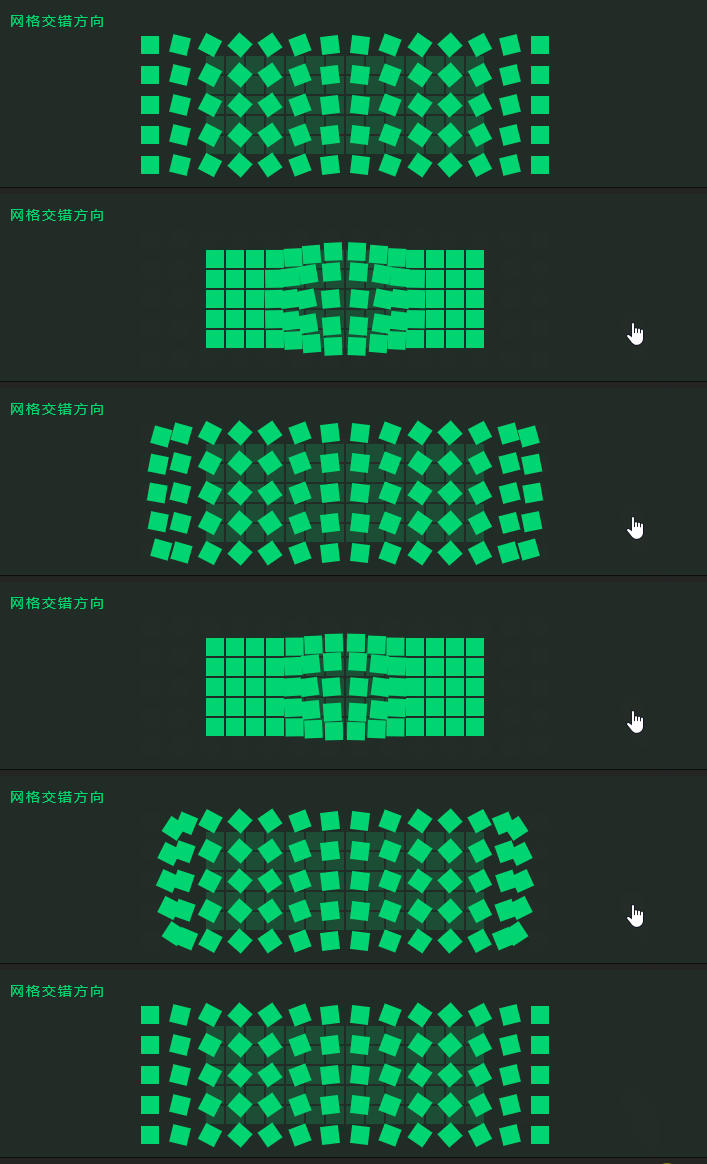
定义网格交错 效果的方向x沿着x轴y沿着y轴
anime({ targets: '.staggering-axis-grid-demo .el', translateX: anime.stagger(10, {grid: [14, 5], from: 'center', axis: 'x'}), translateY: anime.stagger(10, {grid: [14, 5], from: 'center', axis: 'y'}), rotateZ: anime.stagger([0, 90], {grid: [14, 5], from: 'center', axis: 'x'}), delay: anime.stagger(200, {grid: [14, 5], from: 'center'}), easing: 'easeInOutQuad' });- 1
- 2
- 3
- 4
- 5
- 6
- 7
- 8
时间轴
基础时间轴
时间轴可让你将多个动画同步在一起。
默认情况下,添加到时间轴的每个动画都会在上一个动画结束时开始。创建时间轴
var myTimeline = anime.timeline(parameters);- 1
将动画添加到时间轴
myTimeline.add(parameters, offset);- 1
基本示例
// 使用默认参数创建时间轴 var tl = anime.timeline({ easing: 'easeOutExpo', duration: 750 }); // 增加子项 tl .add({ targets: '.basic-timeline-demo .el.square', translateX: 250, }) .add({ targets: '.basic-timeline-demo .el.circle', translateX: 250, }) .add({ targets: '.basic-timeline-demo .el.triangle', translateX: 250, });- 1
- 2
- 3
- 4
- 5
- 6
- 7
- 8
- 9
- 10
- 11
- 12
- 13
- 14
- 15
- 16
- 17
- 18
- 19
- 20

时间轴偏移量
可以使用时间轴的 .add()函数的第二个可选参数指定时间偏移。它定义动画在时间轴中的开始时间,如果未指定偏移,则动画将在上一个动画结束后开始。
偏移可以相对于最后一个动画,也可以相对于整个时间轴。
// 使用默认参数创建时间轴 var tl = anime.timeline({ easing: 'easeOutExpo', duration: 750 }); tl .add({ targets: '.offsets-demo .el.square', translateX: 250, }) .add({ targets: '.offsets-demo .el.circle', translateX: 250, }, '-=600') // 相对偏移量 .add({ targets: '.offsets-demo .el.triangle', translateX: 250, }, 0); // 绝对偏移量- 1
- 2
- 3
- 4
- 5
- 6
- 7
- 8
- 9
- 10
- 11
- 12
- 13
- 14
- 15
- 16
- 17
- 18
- 19
参数继承
父时间轴实例中设置的参数将由所有子项继承。
可被继承的参数:
targets、duration、delay、endDelay、round官方示例
先向右平移250;然后放大两倍,透明度变为0.5;接着三角形渲染180度,最后平移回到0var tl = anime.timeline({ targets: '.params-inheritance-demo .el', delay: function(el, i) { return i * 200 }, duration: 500, easing: 'easeOutExpo', direction: 'alternate', loop: true }); tl .add({ translateX: 250, // override the easing parameter easing: 'spring', }) .add({ opacity: .5, scale: 2 }) .add({ // override the targets parameter targets: '.params-inheritance-demo .el.triangle', rotate: 180 }) .add({ translateX: 0, scale: 1 });- 1
- 2
- 3
- 4
- 5
- 6
- 7
- 8
- 9
- 10
- 11
- 12
- 13
- 14
- 15
- 16
- 17
- 18
- 19
- 20
- 21
- 22
- 23
- 24
- 25
- 26
- 27
- 28

动画控制
播放与暂停
需要将自动播放
autoplay设置为false//播放 animation.play(); //暂停 animation.pause();- 1
- 2
- 3
- 4
官方示例
var animation = anime({ targets: '.play-pause-demo .el', translateX: 270, delay: function(el, i) { return i * 100; }, direction: 'alternate', loop: true, autoplay: false, easing: 'easeInOutSine' }); document.querySelector('.play-pause-demo .play').onclick = animation.play; document.querySelector('.play-pause-demo .pause').onclick = animation.pause;- 1
- 2
- 3
- 4
- 5
- 6
- 7
- 8
- 9
- 10
- 11
- 12

重新开始
从动画的初始值重新开始动画。
animation.restart();- 1
反转方向
animation.reverse();- 1
瞬移
跳转到特定时间(以毫秒为单位)。
animation.seek(timeStamp);- 1
回调函数(事件)
更新事件
动画开始播放后,每帧都会触发此回调。函数的返回值是当前动画对象
let update = ref(0) let progress = ref(0) let move = () => { anime({ targets: '.item', translateX: 270, duration: 1500, update: function (anim) { update.value++; progress.value = Math.round(anim.progress) } }) }- 1
- 2
- 3
- 4
- 5
- 6
- 7
- 8
- 9
- 10
- 11
- 12
- 13

开始和结束事件
当动画开始播放时,begin()回调被触发一次。
动画完成后,会触发一次complete()回调。
如果动画的持续时间为0,则begin()和complete()都会被调用。begin: function(anim) { beginLogEl.value = 'began : ' + anim.began; }, complete: function(anim) { completeLogEl.value = 'completed : ' + anim.completed; }- 1
- 2
- 3
- 4
- 5
- 6
循环开始和结束事件
每次循环开始时都会触发一次loopBegin() 回调。
每次循环结束时,就会触发一次loopComplete()回调函数。loopBegin: function(anim) { loopBegan++; beginLogEl.value = 'loop began : ' + loopBegan; }, loopComplete: function(anim) { loopCompleted++; completeLogEl.value = 'loop completed : ' + loopCompleted; }- 1
- 2
- 3
- 4
- 5
- 6
- 7
- 8
改变事件
在动画的delay和endDelay之间的每个帧上触发此回调。
注: 使用该函数需要设置delay、endDelay**var changes = 0; anime({ targets: '.change-demo .el', translateX: 270, delay: 1000, endDelay: 1000, direction: 'alternate', loop: true, easing: 'easeInOutCirc', update: function(anim) { progressLogEl.value = 'progress : '+Math.round(anim.progress)+'%'; }, change: function() { changes++; changeLogEl.value = 'changes : ' + changes; } });**- 1
- 2
- 3
- 4
- 5
- 6
- 7
- 8
- 9
- 10
- 11
- 12
- 13
- 14
- 15
- 16
- 17
- 18
改变开始事件和改变结束事件
每次动画改变开始时都会触发changeBegin()回调
每次动画改变结束时都会触发changeComplete()回调
动画方向将影响触发changeBegin()和changeComplete()的顺序注: 使用该函数需要设置
delay、endDelayvar changeBegan = 0; var changeCompleted = 0; anime({ targets: '.changeBegin-chnageComplete-demo .el', translateX: 240, delay: 1000, endDelay: 1000, loop: true, direction: 'alternate', easing: 'easeInOutCirc', update: function(anim) { progressLogEl.value = 'progress : '+Math.round(anim.progress)+'%'; }, changeBegin: function(anim) { changeBegan++; beginLogEl.value = 'change began : ' + changeBegan; }, changeComplete: function(anim) { changeCompleted++; completeLogEl.value = 'change completed : ' + changeCompleted; } });- 1
- 2
- 3
- 4
- 5
- 6
- 7
- 8
- 9
- 10
- 11
- 12
- 13
- 14
- 15
- 16
- 17
- 18
- 19
- 20
- 21
- 22
- 23
SVG动画
略,具体见:svg动画
ANIME.JS方法
删除目标
从正在运行的动画或时间轴中删除目标。targets参数接受与targets 属性相同的值。
anime.remove(targets)- 1
官方示例
anime({ targets: '.remove-demo .el', translateX: 270, direction: 'alternate', loop: true, easing: 'easeInOutQuad' }); document.querySelector('.remove-el-button').addEventListener('click', function() { anime.remove('.remove-demo .line:nth-child(2) .el'); });- 1
- 2
- 3
- 4
- 5
- 6
- 7
- 8
- 9
- 10
- 11

其他
略,具体见 ANIME.JS方法
-
相关阅读:
校园二手物品交易平台
大力说企微第一课:企业微信的注册验证和认证
【狂神说Java】Docker概述 | Docker安装 | Docker的常用命令
类加载器ClassLoader
Node.js在携程的落地和最佳实践
C# 插入排序
运行pytorch时出现version `CXXABI_1.3.9‘ not found
【毕设教程】YOLOv7 目标检测网络解读
Oracle故障案例之-19C时区补丁DSTV38更新
利用IoDriverObjectType控制内核驱动加载
- 原文地址:https://blog.csdn.net/weixin_41897680/article/details/126109622

- 最新文章
-
沪漂五周年了:我越来越迷茫了
Agentic Skill Routing 实战:别再把所有 Skill 塞进 AI Agent 上下文
MySQL-Seconds_behind_master的精度误差
[MAF预定义ChatClient中间件-03]CachingChatClient——利用缓存省钱省时间
AI的至暗历史:从万众期待到被政府撤资,AI的两次死亡徘徊
Agent OS :五种驯服不确定性的范式
PortSwigger SQL注入LAB11
数据库即时编译JIT
[Begin]AI Learn Data Day 0
深度学习进阶(二十七)现代 LLM 的核心架构设计其二:SwiGLU