-
Pyscript,创建一个能执行crud操作的网页应用
目录
实现一个添加邀请客人名单的功能
循序渐进,逐步实现:- 输入客人名称,按下enter键添加客人名单
- 点击客人名单在名单上添加或者取消添加删除线,表示已经检查客人到场或未到场
- checkbox,点击客人名单或者点击checkbox,则勾选或取消勾选名单,与删除线效果同步渲染
- 添加一个按钮,让用户点击按钮可以添加客人
- 编写Python代码使用pyscript的PyItemTemplate的render_content()修改渲染到页面上字体的样式,而不是默认的样式
输入客人名称到inputbox,按enter键添加客人名单
编写HTML head部分代码
head引用最新的pyscript css和js脚本
添加py-register-widget标签,取一个名称py-contactlist作为等会要使用的pyscript标签名,这个标签可以直接引用py-register-widget中关联的python插件脚本DOCTYPE html> <html lang="en"> <head> <meta charset="UTF-8"> <link rel="stylesheet" href="https://pyscript.net/latest/pyscript.css"> <script defer src="https://pyscript.net/latest/pyscript.js">script> <py-register-widget src="./pylist.py" name="py-contactlist">py-register-widget> <title>Guest booktitle> head>- 1
- 2
- 3
- 4
- 5
- 6
- 7
- 8
- 9
注:由于版本更新迭代频繁,引用的源路径可能有变化,如果出现报错,可在github pyscript源码查看更新的示例example(目前没有相关的文档)
PyItem和PyList定义前端item和list的各种操作
观察pyscript在github的源码,确定要如何编写继承的类

# -*- coding:utf-8 -*- from datetime import datetime class PyItem(PyItemTemplate): pass class PyList(PyListTemplate): item_class = PyItem def add(self, item): if isinstance(item, str): item = {"content": item, "created_at": datetime.now()} # labels是展示的名称 return super().add(item, labels=["content"])- 1
- 2
- 3
- 4
- 5
- 6
- 7
- 8
- 9
- 10
- 11
- 12
- 13
- 14
- 15
- 16
其中
PyItemTemplate和PyListTemplate是本次要使用的pyscript类,主要内容是对前端item和list的操作
这里没有导入会IDE抛红,不过不需要理会,这些类方法只会在HTML中执行
PyList中指明item_class为继承的PyItem
重写一下PyListTemplate的add方法,定义要从前端输入接收的item,并定义创建时间created_ad,再渲染返回到前端之前,add方法中的这些数据都可能会再用到
pylist
在py-register-widget添加 klass="PyList"指明引用的Python pyscript类<py-register-widget src="./pylist.py" name="py-contactlist" klass="PyList">py-register-widget>- 1
注意这里关键字名称是klass而不是class,为了避免和html保留的class关键字冲突
编写HTML body部分代码
<body style="margin: 5% 10%"> <h2>Guest book with PyScript📖h2> <br> <div style="width: 80%"> <py-inputbox id="new-entry"> def on_keypress(e): if e.code == "Enter": add_contact() py-inputbox> <py-contactlist id="guestBook">py-contactlist> div> <py-script> def add_contact(): # new_entry用法与前面的id="new-entry"有关,在Python中命名使用下划线连接 # datetime是在引用的pylist.py中导入了,所以不需要再导入 guest = {"content": new_entry.value, "created_at": datetime.now()} # 这里的add方法来自于PyList中的add方法 guestBook.add(guest) # 清除inputbox中的内容 new_entry.clear() py-script> body>- 1
- 2
- 3
- 4
- 5
- 6
- 7
- 8
- 9
- 10
- 11
- 12
- 13
- 14
- 15
- 16
- 17
- 18
- 19
- 20
- 21
- 22
- 23
创建py-inputbox的pyscript标签,定义on_keypress方法捕获在键盘"Enter"被按下之后,执行一些操作:
定义add_contact方法,向py-contactlist标签执行添加客人名单的操作,这里的py-contactlist和前面py-register-widget中的name保持一致
于是可以达到如下的效果,输入名单之后按enter键可添加名单

点击客人名单在名单上添加或者取消添加删除线,表示客人已经check到场或未check
首先为item对象添加一个deleted属性,代表是否执行删除(是否已经check)
编写python代码实现on_click事件操作,添加删除线或取消删除线,表示已经check
需要在PyItem中重写PyItemTemplate的on_click方法class PyItem(PyItemTemplate): def on_click(self, evt=None): # 点击人物名称,删除或者取消删除已经签到的人 # 这里如果没有deleted键,前端会有报错 self.data["deleted"] = not self.data["deleted"] # 如果deleted就添加删除线,否则移除删除线 self.strike(self.data["deleted"])- 1
- 2
- 3
- 4
- 5
- 6
- 7
添加名单的时候,默认传入deleted为False
<py-script> def add_contact(): # new_entry用法与前面的id="new-entry"有关,在Python中命名使用下划线连接 # datetime是在引用的pylist.py中导入了,所以不需要再导入 guest = {"content": new_entry.value, "created_at": datetime.now(), "deleted": False} # 这里的add方法来自于PyList中的add方法 guestBook.add(guest) # 清除inputbox中的内容 new_entry.clear() py-script>- 1
- 2
- 3
- 4
- 5
- 6
- 7
- 8
- 9
- 10
效果:

点击checkbox中的勾选,也同步执行添加删除线或取消删除线
在PyItem中选择输入的element将其checked属性的值修改为和deleted相同的布尔值,这实际上等价执行了js的
document.querySelector的相关方法class PyItem(PyItemTemplate): def on_click(self, evt=None): # 点击人物名称,删除或者取消删除已经签到的人 # 这里如果没有deleted键,前端会有报错 self.data["deleted"] = not self.data["deleted"] # 如果deleted就添加删除线,否则移除删除线 self.strike(self.data["deleted"]) # 点击人物名称添加删除线,同时checked(打勾)也要勾选或者取消勾选 self.select("input").element.checked = self.data["deleted"]- 1
- 2
- 3
- 4
- 5
- 6
- 7
- 8
- 9
效果:

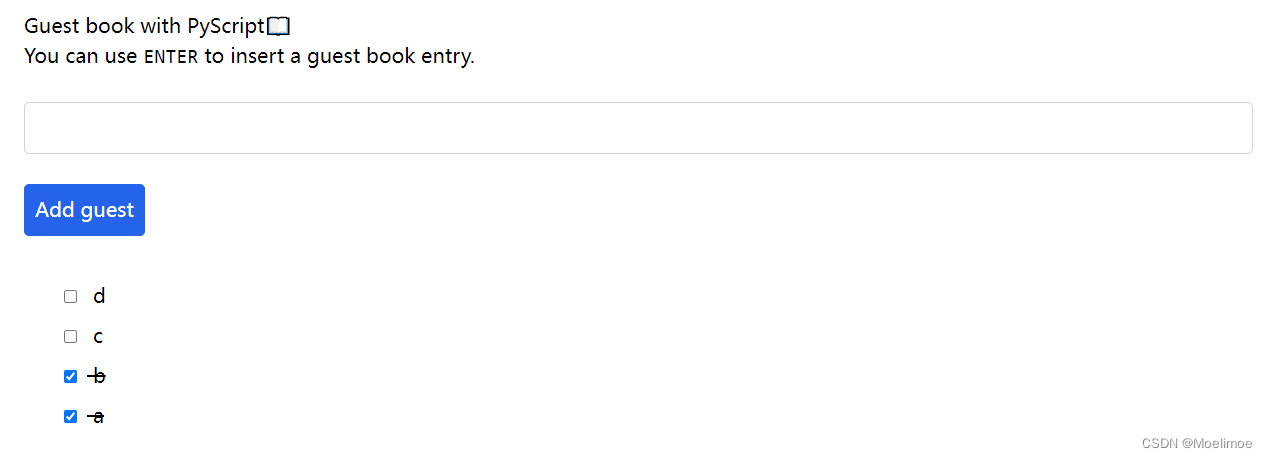
同时再添加一个按钮支持鼠标点击这按钮添加客人名单
在HTML中py-inputbox标签同级添加一个py-button标签并定义一个on_click点击按钮的事件,当点击这个按钮时就执行添加名单的操作
<div style="width: 80%"> <py-inputbox id="new-entry"> def on_keypress(e): if e.code == "Enter": add_contact() py-inputbox> <br> <br> <py-button id="new-guest-btn" label="Add guest"> def on_click(e): add_contact() py-button> <py-contactlist id="guestBook">py-contactlist> div>- 1
- 2
- 3
- 4
- 5
- 6
- 7
- 8
- 9
- 10
- 11
- 12
- 13
- 14
效果:
修改渲染到页面上字体的样式代替默认的样式
查看源码可知
PyItemTemplate的render_content只是将各个label使用"-"连接起来,样式使用了pyscript默认的样式
覆写PyItemTemplate的render_content方法,增加一个标签,将content标签改为name和email,将这两个label使用符号📙连起来展示
然后再添加一个邀请时间,用较小的字体展示最后完整的代码:
pylist.py# -*- coding:utf-8 -*- from datetime import datetime class PyItem(PyItemTemplate): def on_click(self, evt=None): # 点击人物名称,删除或者取消删除已经签到的人 # 这里如果没有deleted键,前端会有报错 self.data["deleted"] = not self.data["deleted"] # 如果deleted就添加删除线,否则移除删除线 self.strike(self.data["deleted"]) # 点击人物名称添加删除线,同时checked(打勾)也要勾选或者取消勾选 self.select("input").element.checked = self.data["deleted"] def render_content(self): s = "📙".join([self.data[f] for f in self.labels]) create_at = self.data["created_at"].strftime("%F %X") return s + "
" f"⌚invited at: {create_at}" class PyList(PyListTemplate): item_class = PyItem def add(self, item): if isinstance(item, str): name, email = [x.strip() for x in item.split(",")] item = {"name": item, "email": email, "created_at": datetime.now(), "deleted": False} # labels是展示的名称 return super().add(item, labels=["name", "email"])- 1
- 2
- 3
- 4
- 5
- 6
- 7
- 8
- 9
- 10
- 11
- 12
- 13
- 14
- 15
- 16
- 17
- 18
- 19
- 20
- 21
- 22
- 23
- 24
- 25
- 26
- 27
- 28
- 29
add_contact添加客人名单时也将一个标签content改为两个name和email,输入时用逗号(“,”)隔开
guestbook.htmlDOCTYPE html> <html lang="en"> <head> <meta charset="UTF-8"> <link rel="stylesheet" href="https://pyscript.net/latest/pyscript.css"> <script defer src="https://pyscript.net/latest/pyscript.js">script> <py-register-widget src="./pylist.py" name="py-contactlist" klass="PyList">py-register-widget> <title>Guest booktitle> head> <body style="margin: 5% 10%"> <h2>Guest book with PyScript📖h2> <p>You can use <code>ENTERcode> to insert a guest book entry.p> <p>Paste <code style="background: #eee; padding: 0.5%">Pam Beesly, pam@dundermifflin.comcode> to insert the guest name and email.p> <br> <div style="width: 80%"> <py-inputbox id="new-entry"> def on_keypress(e): if e.code == "Enter": add_contact() py-inputbox> <br> <br> <py-button id="new-guest-btn" label="Add guest"> def on_click(e): add_contact() py-button> <py-contactlist id="guestBook">py-contactlist> div> <py-script> def add_contact(): name, email = [x.strip() for x in new_entry.value.split(",")] # new_entry用法与前面的id="new-entry"有关 # datetime是在引用的pylist.py中导入了,所以不需要再导入? guest = {"name": name, "email": email, "created_at": datetime.now(), "deleted": False} # 这里的add方法来自于PyList中的add方法 guestBook.add(guest) # 清除inputbox中的内容 new_entry.clear() py-script> body> html>- 1
- 2
- 3
- 4
- 5
- 6
- 7
- 8
- 9
- 10
- 11
- 12
- 13
- 14
- 15
- 16
- 17
- 18
- 19
- 20
- 21
- 22
- 23
- 24
- 25
- 26
- 27
- 28
- 29
- 30
- 31
- 32
- 33
- 34
- 35
- 36
- 37
- 38
- 39
- 40
- 41
- 42
最终效果展示:


-
相关阅读:
AI + Science :科学研究新范式
elementui表单的验证问题
Stream强化
网络工程师的关键任务:构建可靠的出海网络架构
雅思 四处刷题的记录(一)
博客系统前端页面
【NumPy基础(05)常用函数】
英语写作中“省略”、“忽略”、“忽视”omit、ignore、neglect 的用法
IPO解读丨转向国内帐篷市场,泰鹏智能能否抓住露营经济的红利?
Linux安装zlib、libpng、freetype给交叉编译工具链使用
- 原文地址:https://blog.csdn.net/Moelimoe/article/details/126196273

- 最新文章
-
沪漂五周年了:我越来越迷茫了
Agentic Skill Routing 实战:别再把所有 Skill 塞进 AI Agent 上下文
MySQL-Seconds_behind_master的精度误差
[MAF预定义ChatClient中间件-03]CachingChatClient——利用缓存省钱省时间
AI的至暗历史:从万众期待到被政府撤资,AI的两次死亡徘徊
Agent OS :五种驯服不确定性的范式
PortSwigger SQL注入LAB11
数据库即时编译JIT
[Begin]AI Learn Data Day 0
深度学习进阶(二十七)现代 LLM 的核心架构设计其二:SwiGLU