-
Containerd高级命令行工具nerdctl安装及使用
一、实验环境
- 实验环境:
- 1、win10笔记本
- 2、1台centos7.6虚机(vmwrokstation虚机)
- cri-containerd-cni-1.5.5-linux-amd64.tar.gz
- nerdctl-0.12.1-linux-amd64.tar.gz
二、实验软件
GitHub - moby/buildkit: concurrent, cache-efficient, and Dockerfile-agnostic builder toolkit
三、nerdctl安装
同样直接在 GitHub Release 页面下载对应的压缩包解压到 PATH 路径下即可:
https://github.com/containerd/nerdctl

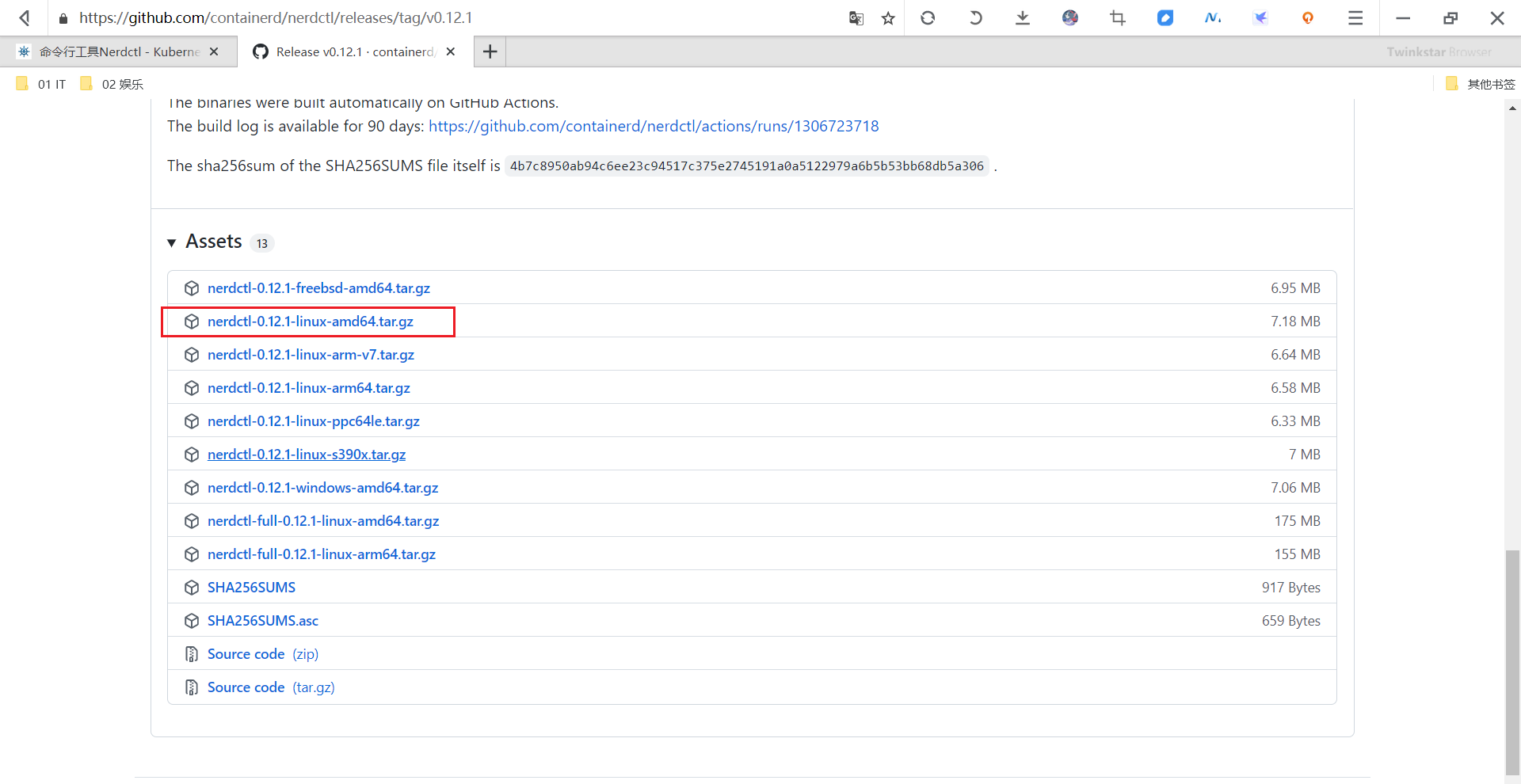
下载nerdctl-0.12.1-linux-amd64.tar.gz软件包:
- # 如果没有安装 containerd,则可以下载 nerdctl-full-
-linux-amd64.tar.gz 包进行安装 - ➜ ~ wget https://github.com/containerd/nerdctl/releases/download/v0.12.1/nerdctl-0.12.1-linux-amd64.tar.gz
- # 如果有限制,也可以替换成下面的 URL 加速下载
- [root@containerd ~]#wget https://download.fastgit.org/containerd/nerdctl/releases/download/v0.12.1/nerdctl-0.12.1-linux-amd64.tar.gz
- --2021-10-25 13:13:43-- https://download.fastgit.org/containerd/nerdctl/releases/download/v0.12.1/nerdctl-0.12.1-linux-amd64.tar.gz
- Resolving download.fastgit.org (download.fastgit.org)... 88.198.10.254
- Connecting to download.fastgit.org (download.fastgit.org)|88.198.10.254|:443... connected.
- HTTP request sent, awaiting response... 200 OK
- Length: 7528755 (7.2M) [application/octet-stream]
- Saving to: ‘nerdctl-0.12.1-linux-amd64.tar.gz’
- 100%[===============================================================================================================================>] 7,528,755 3.31MB/s in 2.2s
- 2021-10-25 13:13:46 (3.31 MB/s) - ‘nerdctl-0.12.1-linux-amd64.tar.gz’ saved [7528755/7528755][root@containerd ~]#ll -h nerdctl-0.12.1-linux-amd64.tar.gz
- -rw-r--r-- 1 root root 7.2M Oct 5 15:10 nerdctl-0.12.1-linux-amd64.tar.gz
- [root@containerd ~]#
解压软件包到相应目录:
- [root@containerd ~]#tar tf nerdctl-0.12.1-linux-amd64.tar.gz #先查看下压缩包文件内容
- nerdctl
- containerd-rootless-setuptool.sh
- containerd-rootless.sh
- [root@containerd ~]#mkdir -p /usr/local/containerd/bin && tar -zxvf nerdctl-0.12.1-linux-amd64.tar.gz nerdctl && mv nerdctl /usr/local/containerd/bin
- nerdctl
- [root@containerd ~]#ln -s /usr/local/containerd/bin/nerdctl /usr/bin/nerdctl
验证:
- [root@containerd ~]#nerdctl version
- Client:
- Version: v0.12.1
- Git commit: 6f0c8b7bc63270404c9f5810a899e6bae7546608
- Server:
- containerd:
- Version: v1.5.5
- GitCommit: 72cec4be58a9eb6b2910f5d10f1c01ca47d231c0
- [root@containerd ~]#
至此,nerdctl安装完成。
安装完成后接下来学习下
nerdctl命令行工具的使用。0、nerd帮助命令
- [root@containerd ~]#nerdctl
- NAME:
- nerdctl - Docker-compatible CLI for containerd
- USAGE:
- nerdctl [global options] command [command options] [arguments...]
- VERSION:
- 0.12.1
- COMMANDS:
- run Run a command in a new container
- exec Run a command in a running container
- ps List containers
- logs Fetch the logs of a container. Currently, only containers created with `nerdctl run -d` are supported.
- port List port mappings or a specific mapping for the container
- stop Stop one or more running containers
- start Start one or more running containers
- kill Kill one or more running containers
- rm Remove one or more containers
- pause Pause all processes within one or more containers
- unpause Unpause all processes within one or more containers
- commit [flags] CONTAINER REPOSITORY[:TAG]
- wait Block until one or more containers stop, then print their exit codes.
- build Build an image from a Dockerfile. Needs buildkitd to be running.
- images List images
- pull Pull an image from a registry
- push Push an image or a repository to a registry
- load Load an image from a tar archive or STDIN
- save Save one or more images to a tar archive (streamed to STDOUT by default)
- tag Create a tag TARGET_IMAGE that refers to SOURCE_IMAGE
- rmi Remove one or more images
- events Get real time events from the server
- info Display system-wide information
- version Show the nerdctl version information
- inspect Return low-level information on objects.
- top Display the running processes of a container
- login Log in to a Docker registry
- logout Log out from a Docker registry
- compose Compose
- completion Show shell completion
- help, h Shows a list of commands or help for one command
- Management:
- container Manage containers
- image Manage images
- network Manage networks
- volume Manage volumes
- system Manage containerd
- namespace Manage containerd namespaces
- GLOBAL OPTIONS:
- --debug debug mode (default: false)
- --debug-full debug mode (with full output) (default: false)
- --address value, -a value, --host value, -H value containerd address, optionally with "unix://" prefix (default: "/run/containerd/containerd.sock") [$CONTAINERD_ADDRESS]
- --namespace value, -n value containerd namespace, such as "moby" for Docker, "k8s.io" for Kubernetes (default: "default") [$CONTAINERD_NAMESPACE]
- --snapshotter value, --storage-driver value containerd snapshotter (default: "overlayfs") [$CONTAINERD_SNAPSHOTTER]
- --cni-path value Set the cni-plugins binary directory (default: "/opt/cni/bin") [$CNI_PATH]
- --cni-netconfpath value Set the CNI config directory (default: "/etc/cni/net.d") [$NETCONFPATH]
- --data-root value Root directory of persistent nerdctl state (managed by nerdctl, not by containerd) (default: "/var/lib/nerdctl")
- --cgroup-manager value Cgroup manager to use ("cgroupfs"|"systemd") (default: "cgroupfs")
- --insecure-registry skips verifying HTTPS certs, and allows falling back to plain HTTP (default: false)
- --help, -h show help (default: false)
- --version, -v print the version (default: false)
- [root@containerd ~]#
1、Run&Exec
🐳nerdctl run
和
docker run类似可以使用nerdctl run命令运行容器,例如:- ➜ ~ nerdctl run -d -p 80:80 --name=nginx --restart=always nginx:alpine
- docker.io/library/nginx:alpine: resolved |++++++++++++++++++++++++++++++++++++++|
- index-sha256:bead42240255ae1485653a956ef41c9e458eb077fcb6dc664cbc3aa9701a05ce: done
可选的参数使用和
docker run基本一直,比如-i、-t、--cpus、--memory等选项,可以使用nerdctl run --help获取可使用的命令选项:- [root@containerd ~]#nerdctl run --help
- NAME:
- nerdctl run - Run a command in a new container
- USAGE:
- nerdctl run [command options] [arguments...]
- OPTIONS:
- --help show help (default: false)
- --tty, -t (Currently -t needs to correspond to -i) (default: false)
- --interactive, -i Keep STDIN open even if not attached (default: false)
- --detach, -d Run container in background and print container ID (default: false)
- --restart value Restart policy to apply when a container exits (implemented values: "no"|"always") (default: "no")
- --rm Automatically remove the container when it exits (default: false)
- --pull value Pull image before running ("always"|"missing"|"never") (default: "missing")
- --network value, --net value Connect a container to a network ("bridge"|"host"|"none") (default: "bridge")
- --dns value Set custom DNS servers
- --publish value, -p value Publish a container's port(s) to the host
- --hostname value, -h value Container host name
- --cpus value Number of CPUs (default: 0)
- --memory value, -m value Memory limit
- --pid value PID namespace to use
- --pids-limit value Tune container pids limit (set -1 for unlimited) (default: -1)
- --cgroupns value Cgroup namespace to use, the default depends on the cgroup version ("host"|"private") (default: "host")
- --cpuset-cpus value CPUs in which to allow execution (0-3, 0,1)
- --cpu-shares value CPU shares (relative weight) (default: 0)
- --device value Add a host device to the container
- --user value, -u value Username or UID (format:
- --security-opt value Security options
- --cap-add value Add Linux capabilities
- --cap-drop value Drop Linux capabilities
- --privileged Give extended privileges to this container (default: false)
- --runtime value Runtime to use for this container, e.g. "crun", or "io.containerd.runsc.v1" (default: "io.containerd.runc.v2")
- --sysctl value Sysctl options
- --gpus value GPU devices to add to the container ('all' to pass all GPUs)
- --volume value, -v value Bind mount a volume
- --read-only Mount the container's root filesystem as read only (default: false)
- --rootfs The first argument is not an image but the rootfs to the exploded container (default: false)
- --entrypoint value Overwrite the default ENTRYPOINT of the image
- --workdir value, -w value Working directory inside the container
- --env value, -e value Set environment variables
- --add-host value Add a custom host-to-IP mapping (host:ip)
- --env-file value Set environment variables from file
- --name value Assign a name to the container
- --label value, -l value Set meta data on a container
- --label-file value Read in a line delimited file of labels
- --cidfile value Write the container ID to the file
- --shm-size value Size of /dev/shm
- --pidfile value file path to write the task's pid
- --ulimit value Ulimit options
- [root@containerd ~]#
🐳nerdctl exec
同样也可以使用
exec命令执行容器相关命令,例如:- ➜ ~ nerdctl exec -it nginx /bin/sh
- / # date
- Thu Aug 19 06:43:19 UTC 2021
- / #
2、容器管理
🐳nerdctl ps:列出容器
使用
nerdctl ps命令可以列出所有容器。- ➜ ~ nerdctl ps
- CONTAINER ID IMAGE COMMAND CREATED STATUS PORTS NAMES
- 6e489777d2f7 docker.io/library/nginx:alpine "/docker-entrypoint.…" 10 minutes ago Up 0.0.0.0:80->80/tcp nginx
同样可以使用
-a选项显示所有的容器列表,默认只显示正在运行的容器,不过需要注意的是nerdctl ps命令并没有实现docker ps下面的--filter、--format、--last、--size等选项。
🐳nerdctl inspect:获取容器的详细信息。
- ➜ ~ nerdctl inspect nginx
- [
- {
- "Id": "6e489777d2f73dda8a310cdf8da9df38353c1aa2021d3c2270b30eff1806bcf8",
- "Created": "2021-08-19T06:35:46.403464674Z",
- "Path": "/docker-entrypoint.sh",
- "Args": [
- "nginx",
- "-g",
- "daemon off;"
- ],
- "State": {
- "Status": "running",
- "Running": true,
- "Paused": false,
- "Pid": 2002,
- "ExitCode": 0,
- "FinishedAt": "0001-01-01T00:00:00Z"
- },
- "Image": "docker.io/library/nginx:alpine",
- "ResolvConfPath": "/var/lib/nerdctl/1935db59/containers/default/6e489777d2f73dda8a310cdf8da9df38353c1aa2021d3c2270b30eff1806bcf8/resolv.conf",
- "LogPath": "/var/lib/nerdctl/1935db59/containers/default/6e489777d2f73dda8a310cdf8da9df38353c1aa2021d3c2270b30eff1806bcf8/6e489777d2f73dda8a310cdf8da9df38353c1aa2021d3c2270b30eff1806bcf8-json.log",
- "Name": "nginx",
- "Driver": "overlayfs",
- "Platform": "linux",
- "AppArmorProfile": "nerdctl-default",
- "NetworkSettings": {
- "Ports": {
- "80/tcp": [
- {
- "HostIp": "0.0.0.0",
- "HostPort": "80"
- }
- ]
- },
- "GlobalIPv6Address": "",
- "GlobalIPv6PrefixLen": 0,
- "IPAddress": "10.4.0.3",
- "IPPrefixLen": 24,
- "MacAddress": "f2:b1:8e:a2:fe:18",
- "Networks": {
- "unknown-eth0": {
- "IPAddress": "10.4.0.3",
- "IPPrefixLen": 24,
- "GlobalIPv6Address": "",
- "GlobalIPv6PrefixLen": 0,
- "MacAddress": "f2:b1:8e:a2:fe:18"
- }
- }
- }
- }
- ]
可以看到显示结果和
docker inspect也基本一致的。🐳nerdctl logs:获取容器日志
查看容器日志是我们平时经常会使用到的一个功能,同样我们可以使用
nerdctl logs来获取日志数据:- ➜ ~ nerdctl logs -f nginx
- ......
- 2021/08/19 06:35:46 [notice] 1#1: start worker processes
- 2021/08/19 06:35:46 [notice] 1#1: start worker process 32
- 2021/08/19 06:35:46 [notice] 1#1: start worker process 33
同样支持
-f、-t、-n、--since、--until这些选项。- #-n选项:
- [root@containerd ~]#nerdctl logs -n 3 nginx_bak
- 2021/10/24 23:17:40 [notice] 1#1: start worker process 32
- 2021/10/24 23:17:40 [notice] 1#1: start worker process 33
- 10.4.0.1 - - [24/Oct/2021:23:42:57 +0000] "GET / HTTP/1.1" 200 615 "-" "curl/7.29.0" "-"
- [root@containerd ~]#
🐳nerdctl stop:停止容器
- ➜ ~ nerdctl stop nginx
- nginx
- ➜ ~ nerdctl ps
- CONTAINER ID IMAGE COMMAND CREATED STATUS PORTS NAMES
- ➜ ~ nerdctl ps -a
- CONTAINER ID IMAGE COMMAND CREATED STATUS PORTS NAMES
- 6e489777d2f7 docker.io/library/nginx:alpine "/docker-entrypoint.…" 20 minutes ago Up 0.0.0.0:80->80/tcp nginx
🐳nerdctl rm:删除容器
- ➜ ~ nerdctl rm nginx
- You cannot remove a running container f4ac170235595f28bf962bad68aa81b20fc83b741751e7f3355bd77d8016462d. Stop the container before attempting removal or force remove
- ➜ ~ nerdctl rm -f ginx
- nginx
- ➜ ~ nerdctl ps
- CONTAINER ID IMAGE COMMAND CREATED STATUS PORTS NAMES
要强制删除同样可以使用
-f或--force选项来操作。3、镜像管理
🐳nerdctl images:镜像列表
- ➜ ~ nerdctl images
- REPOSITORY TAG IMAGE ID CREATED SIZE
- alpine latest eb3e4e175ba6 6 days ago 5.9 MiB
- nginx alpine bead42240255 29 minutes ago 16.0 KiB
也需要注意的是没有实现
docker images的一些选项,比如--all、--digests、--filter、--format。nerdctl images 和 ctr i ls的对比,nerctl更友好:
- [root@containerd ~]#nerdctl images
- REPOSITORY TAG IMAGE ID CREATED SIZE
- nginx alpine 686aac2769fd 38 hours ago 24.9 MiB
- [root@containerd ~]#ctr i ls
- REF TYPE DIGEST SIZE PLATFORMS LABELS
- docker.io/library/nginx:alpine application/vnd.docker.distribution.manifest.list.v2+json sha256:686aac2769fd6e7bab67663fd38750c135b72d993d0bb0a942ab02ef647fc9c3 9.5 MiB linux/386,linux/amd64,linux/arm/v6,linux/arm/v7,linux/arm64/v8,linux/ppc64le,linux/s390x -
- [root@containerd ~]#
🐳nerdctl pull:拉取镜像
- [root@containerd ~]#nerdctl images
- REPOSITORY TAG IMAGE ID CREATED SIZE
- nginx alpine 686aac2769fd 38 hours ago 24.9 MiB
- [root@containerd ~]#nerdctl pull busybox #nerdctl很优秀,可以直接接镜像名的,而不像ctr命令那样繁琐。
- docker.io/library/busybox:latest: resolved |++++++++++++++++++++++++++++++++++++++|
- index-sha256:f7ca5a32c10d51aeda3b4d01c61c6061f497893d7f6628b92f822f7117182a57: done |++++++++++++++++++++++++++++++++++++++|
- manifest-sha256:febcf61cd6e1ac9628f6ac14fa40836d16f3c6ddef3b303ff0321606e55ddd0b: done |++++++++++++++++++++++++++++++++++++++|
- config-sha256:16ea53ea7c652456803632d67517b78a4f9075a10bfdc4fc6b7b4cbf2bc98497: done |++++++++++++++++++++++++++++++++++++++|
- layer-sha256:24fb2886d6f6c5d16481dd7608b47e78a8e92a13d6e64d87d57cb16d5f766d63: done |++++++++++++++++++++++++++++++++++++++|
- elapsed: 5.9 s total: 753.5 (127.7 KiB/s)
- [root@containerd ~]#nerdctl images
- REPOSITORY TAG IMAGE ID CREATED SIZE
- busybox latest f7ca5a32c10d 2 seconds ago 1.2 MiB
- nginx alpine 686aac2769fd 38 hours ago 24.9 MiB
- [root@containerd ~]#
🐳nerdctl push:推送镜像
当然在推送镜像之前也可以使用
nerdctl login命令登录到镜像仓库,然后再执行 push 操作。可以使用
nerdctl login --username xxx --password xxx进行登录,使用nerdctl logout可以注销退出登录。- [root@containerd ~]#nerdctl push harbor.k8s.local/course/nginx:alpine
- [root@containerd ~]#nerdctl login --username xxx --password xxx harbor.k8s.local
- [root@containerd ~]#nerdctl logout
- Removing login credentials for https://index.docker.io/v1/
- [root@containerd ~]#
🐳nerdctl tag:镜像标签
使用
tag命令可以为一个镜像创建一个别名镜像:- ➜ ~ nerdctl images
- REPOSITORY TAG IMAGE ID CREATED SIZE
- busybox latest 0f354ec1728d 6 minutes ago 1.3 MiB
- nginx alpine bead42240255 41 minutes ago 16.0 KiB
- ➜ ~ nerdctl tag nginx:alpine harbor.k8s.local/course/nginx:alpine
- ➜ ~ nerdctl images
- REPOSITORY TAG IMAGE ID CREATED SIZE
- busybox latest 0f354ec1728d 7 minutes ago 1.3 MiB
- nginx alpine bead42240255 41 minutes ago 16.0 KiB
- harbor.k8s.local/course/nginx alpine bead42240255 2 seconds ago 16.0 KiB
注意:用tag打的镜像,其Image ID都是相同的:

image-20211025101448781
🐳nerdctl save:导出镜像
使用
save命令可以导出镜像为一个tar压缩包。- ➜ ~ nerdctl save -o busybox.tar.gz busybox:latest
- ➜ ~ ls -lh busybox.tar.gz
- -rw-r--r-- 1 root root 761K Aug 19 15:19 busybox.tar.gz
🐳nerdctl rmi:删除镜像
- ➜ ~ nerdctl rmi busybox
- Untagged: docker.io/library/busybox:latest@sha256:0f354ec1728d9ff32edcd7d1b8bbdfc798277ad36120dc3dc683be44524c8b60
- Deleted: sha256:5b8c72934dfc08c7d2bd707e93197550f06c0751023dabb3a045b723c5e7b373
🐳nerdctl load:导入镜像
使用
load命令可以将上面导出的镜像再次导入:- ➜ ~ nerdctl load -i busybox.tar.gz
- unpacking docker.io/library/busybox:latest (sha256:0f354ec1728d9ff32edcd7d1b8bbdfc798277ad36120dc3dc683be44524c8b60)...done
使用
-i或--input选项指定需要导入的压缩包。4、镜像构建
镜像构建是平时我们非常重要的一个需求,我们知道
ctr并没有构建镜像的命令,而现在我们又不使用 Docker 了,那么如何进行镜像构建了,幸运的是nerdctl就提供了nerdctl build这样的镜像构建命令。🐳nerdctl build:从 Dockerfile 构建镜像
比如现在我们定制一个 nginx 镜像,新建一个如下所示的 Dockerfile 文件:
- [root@containerd ~]#mkdir -p /root/nerctl_demo
- [root@containerd ~]#cd /root/nerctl_demo/
- [root@containerd nerctl_demo]#cat > Dockerfile <
- > FROM nginx:alpine
- > RUN echo 'Hello Nerdctl From Containerd' > /usr/share/nginx/html/index.html
- > EOF
- [root@containerd nerctl_demo]#cat Dockerfile
- FROM nginx:alpine
- RUN echo 'Hello Nerdctl From Containerd' > /usr/share/nginx/html/index.html
然后在文件所在目录执行镜像构建命令:
- [root@containerd nerctl_demo]#nerdctl build -t nginx:nerctl -f Dockefile .
- FATA[0000] `buildctl` needs to be installed and `buildkitd` needs to be running, see https://github.com/moby/buildkit: exec: "buildctl": executable file not found in $PATH
- [root@containerd nerctl_demo]#
注意:也可以加上这个--no-cache选项
- #--no-cache选项
- --no-cache Do not use cache when building the image (default: false)

可以看到有一个错误提示,需要我们安装
buildctl并运行buildkitd,这是因为nerdctl build需要依赖buildkit工具。buildkit 项目也是 Docker 公司开源的一个构建工具包,支持 OCI 标准的镜像构建。它主要包含以下部分:
-
服务端
buildkitd:当前支持 runc 和 containerd 作为 worker,默认是 runc,我们这里使用 containerd -
客户端
buildctl:负责解析 Dockerfile,并向服务端 buildkitd 发出构建请求
buildkit 是典型的 C/S 架构,客户端和服务端是可以不在一台服务器上,而
nerdctl在构建镜像的时候也作为buildkitd的客户端,所以需要我们安装并运行buildkitd。https://github.com/moby/buildkit

所以接下来我们先来安装
buildkit:- ➜ ~ wget https://github.com/moby/buildkit/releases/download/v0.9.1/buildkit-v0.9.1.linux-amd64.tar.gz
- # 如果有限制,也可以替换成下面的 URL 加速下载
- # wget https://download.fastgit.org/moby/buildkit/releases/download/v0.9.1/buildkit-v0.9.1.linux-amd64.tar.gz
- [root@containerd ~]#ll -h buildkit-v0.9.1.linux-amd64.tar.gz
- -rw-r--r-- 1 root root 46M Oct 5 03:51 buildkit-v0.9.1.linux-amd64.tar.gz
- [root@containerd ~]#tar tf buildkit-v0.9.1.linux-amd64.tar.gz
- bin/
- bin/buildctl
- bin/buildkit-qemu-aarch64
- bin/buildkit-qemu-arm
- bin/buildkit-qemu-i386
- bin/buildkit-qemu-mips64
- bin/buildkit-qemu-mips64el
- bin/buildkit-qemu-ppc64le
- bin/buildkit-qemu-riscv64
- bin/buildkit-qemu-s390x
- bin/buildkit-runc
- bin/buildkitd
- [root@containerd ~]#
- ➜ ~ tar -zxvf buildkit-v0.9.1.linux-amd64.tar.gz -C /usr/local/containerd/
- bin/
- bin/buildctl
- bin/buildkit-qemu-aarch64
- bin/buildkit-qemu-arm
- bin/buildkit-qemu-i386
- bin/buildkit-qemu-mips64
- bin/buildkit-qemu-mips64el
- bin/buildkit-qemu-ppc64le
- bin/buildkit-qemu-riscv64
- bin/buildkit-qemu-s390x
- bin/buildkit-runc
- bin/buildkitd
- ➜ ~ ln -s /usr/local/containerd/bin/buildkitd /usr/local/bin/buildkitd
- ➜ ~ ln -s /usr/local/containerd/bin/buildctl /usr/local/bin/buildctl
这里我们使用 Systemd 来管理
buildkitd,创建如下所示的systemd unit文件:- cat > /etc/systemd/system/buildkit.service <<EOF
- [Unit]
- Description=BuildKit
- Documentation=https://github.com/moby/buildkit
- [Service]
- ExecStart=/usr/local/bin/buildkitd --oci-worker=false --containerd-worker=true
- [Install]
- WantedBy=multi-user.target
- EOF
然后启动
buildkitd:- [root@containerd ~]#systemctl deamon-reload
- Unknown operation 'deamon-reload'.
- [root@containerd ~]#systemctl daemon-reload
- [root@containerd ~]#systemctl enable buildkit --now
- Created symlink from /etc/systemd/system/multi-user.target.wants/buildkit.service to /etc/systemd/system/buildkit.service.
- [root@containerd ~]#systemctl status buildkit
- ● buildkit.service - BuildKit
- Loaded: loaded (/etc/systemd/system/buildkit.service; enabled; vendor preset: disabled)
- Active: active (running) since Mon 2021-10-25 16:11:47 CST; 13s ago
- Docs: https://github.com/moby/buildkit
- Main PID: 26680 (buildkitd)
- Tasks: 7
- Memory: 13.5M
- CGroup: /system.slice/buildkit.service
- └─26680 /usr/local/bin/buildkitd --oci-worker=false --containerd-worker=true
- Oct 25 16:11:47 containerd systemd[1]: Started BuildKit.
- Oct 25 16:11:47 containerd buildkitd[26680]: time="2021-10-25T16:11:47+08:00" level=warning msg="using host network as the default"
- Oct 25 16:11:47 containerd buildkitd[26680]: time="2021-10-25T16:11:47+08:00" level=info msg="found worker \"72ur53vv5olwy9wv0oc46...
- Oct 25 16:11:47 containerd buildkitd[26680]: time="2021-10-25T16:11:47+08:00" level=info msg="found 1 workers, default=\"72u...cc6\""
- Oct 25 16:11:47 containerd buildkitd[26680]: time="2021-10-25T16:11:47+08:00" level=warning msg="currently, only the default...used."
- Oct 25 16:11:47 containerd buildkitd[26680]: time="2021-10-25T16:11:47+08:00" level=info msg="running server on /run/buildki....sock"
- Hint: Some lines were ellipsized, use -l to show in full.
- [root@containerd ~]#
- #可以看下日志
- [root@containerd ~]#journalctl -u buildkit
- -- Logs begin at Sat 2021-10-23 13:52:41 CST, end at Mon 2021-10-25 16:11:47 CST. --
- Oct 25 16:11:47 containerd systemd[1]: Started BuildKit.
- Oct 25 16:11:47 containerd buildkitd[26680]: time="2021-10-25T16:11:47+08:00" level=warning msg="using host network as the default"
- Oct 25 16:11:47 containerd buildkitd[26680]: time="2021-10-25T16:11:47+08:00" level=info msg="found worker \"72ur53vv5olwy9wv0oc46bcc
- Oct 25 16:11:47 containerd buildkitd[26680]: time="2021-10-25T16:11:47+08:00" level=info msg="found 1 workers, default=\"72ur53vv5olw
- Oct 25 16:11:47 containerd buildkitd[26680]: time="2021-10-25T16:11:47+08:00" level=warning msg="currently, only the default worker c
- Oct 25 16:11:47 containerd buildkitd[26680]: time="2021-10-25T16:11:47+08:00" level=info msg="running server on /run/buildkit/buildki
- lines 1-7/7 (END)
现在我们再来重新构建镜像:
- [root@containerd ~]#cd nerctl_demo/
- [root@containerd nerctl_demo]#ls
- Dockerfile
- [root@containerd nerctl_demo]#nerdctl build -t nginx:nerctl -f Dockerfile .
- [+] Building 7.2s (6/6) FINISHED
- => [internal] load build definition from Dockerfile 0.0s
- => => transferring dockerfile: 131B 0.0s
- => [internal] load .dockerignore 0.0s
- => => transferring context: 2B 0.0s
- => [internal] load metadata for docker.io/library/nginx:alpine 4.1s
- => [1/2] FROM docker.io/library/nginx:alpine@sha256:686aac2769fd6e7bab67663fd38750c135b72d993d0bb0a942ab02ef647fc9c3 1.1s
- => => resolve docker.io/library/nginx:alpine@sha256:686aac2769fd6e7bab67663fd38750c135b72d993d0bb0a942ab02ef647fc9c3 0.0s
- => => extracting sha256:a0d0a0d46f8b52473982a3c466318f479767577551a53ffc9074c9fa7035982e 0.2s
- => => extracting sha256:4dd4efe90939ab5711aaf5fcd9fd8feb34307bab48ba93030e8b845f8312ed8e 0.8s
- => => extracting sha256:c1368e94e1ec563b31c3fb1fea02c9fbdc4c79a95e9ad0cac6df29c228ee2df3 0.0s
- => => extracting sha256:3e72c40d0ff43c52c5cc37713b75053e8cb5baea8e137a784d480123814982a2 0.0s
- => => extracting sha256:969825a5ca61c8320c63ff9ce0e8b24b83442503d79c5940ba4e2f0bd9e34df8 0.0s
- => => extracting sha256:61074acc7dd227cfbeaf719f9b5cdfb64711bc6b60b3865c7b886b7099c15d15 0.0s
- => [2/2] RUN echo 'Hello Nerdctl From Containerd' > /usr/share/nginx/html/index.html 0.5s
- => exporting to oci image format 1.3s
- => => exporting layers 0.3s
- => => exporting manifest sha256:c5ab5ef3d410c1e7e8140eaf48f92c7b2a70d6f8d75a4bd26636db0e886101aa 0.0s
- => => exporting config sha256:faa17ba50c10a48d128f1369bca7640083c48249239d9dd95ea30f88a4e387b5 0.0s
- => => sending tarball 0.9s
- unpacking docker.io/library/nginx:nerctl (sha256:c5ab5ef3d410c1e7e8140eaf48f92c7b2a70d6f8d75a4bd26636db0e886101aa)...done
- [root@containerd nerctl_demo]#nerdctl images
- REPOSITORY TAG IMAGE ID CREATED SIZE
- nginx alpine 686aac2769fd 47 hours ago 24.9 MiB
- nginx nerctl c5ab5ef3d410 9 seconds ago 24.9 MiB
- [root@containerd nerctl_demo]#

构建完成后查看镜像是否构建成功:
- [root@containerd nerctl_demo]#nerdctl images
- REPOSITORY TAG IMAGE ID CREATED SIZE
- nginx alpine 686aac2769fd 47 hours ago 24.9 MiB
- nginx nerctl c5ab5ef3d410 9 seconds ago 24.9 MiB
- [root@containerd nerctl_demo]#
我们可以看到已经有我们构建的
nginx:nerdctl镜像了。接下来使用上面我们构建的镜像来启动一个容器进行测试:- [root@containerd ~]#nerdctl ps -a
- CONTAINER ID IMAGE COMMAND CREATED STATUS PORTS NAMES
- [root@containerd ~]#nerdctl images
- REPOSITORY TAG IMAGE ID CREATED SIZE
- nginx alpine 686aac2769fd 47 hours ago 24.9 MiB
- nginx nerctl c5ab5ef3d410 4 minutes ago 24.9 MiB
- [root@containerd ~]#nerdctl run -d -p 80:80 --name=nginx88 nginx:nerctl
- 1a5ae8262e78b3c0bf9e9da56789b9b6529e11ab7b53934841ada4e712210001
- [root@containerd ~]#nerdctl ps -a
- CONTAINER ID IMAGE COMMAND CREATED STATUS PORTS NAMES
- 1a5ae8262e78 docker.io/library/nginx:nerctl "/docker-entrypoint.…" 6 seconds ago Up 0.0.0.0:80->80/tcp nginx88
- [root@containerd ~]#curl localhost
- Hello Nerdctl From Containerd
- [root@containerd ~]#
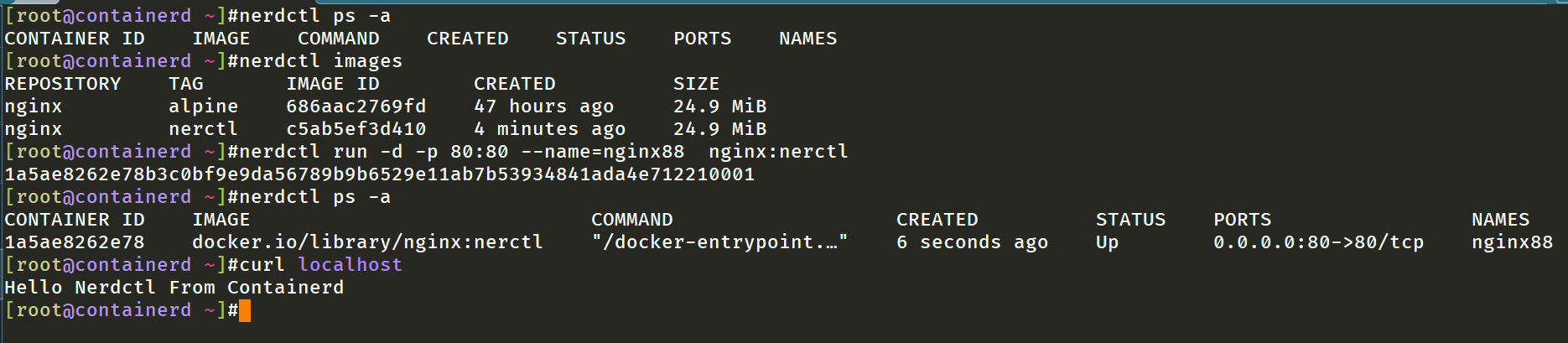
这样我们就使用
nerdctl + buildkitd轻松完成了容器镜像的构建。完美。
当然如果你还想在单机环境下使用 Docker Compose,在 containerd 模式下,我们也可以使用
nerdctl来兼容该功能。同样我们可以使用nerdctl compose、nerdctl compose up、nerdctl compose logs、nerdctl compose build、nerdctl compose down等命令来管理 Compose 服务。这样使用 containerd、nerdctl 结合 buildkit 等工具就完全可以替代 docker 在镜像构建、镜像容器方面的管理功能了。- [root@containerd ~]#nerdctl volume ls
- VOLUME NAME DIRECTORY
- [root@containerd ~]#nerdctl network ls
- NETWORK ID NAME FILE
- 0 bridge
- containerd-net /etc/cni/net.d/10-containerd-net.conflist
- host
- none
- [root@containerd ~]#nerdctl namespace ls
- NAME CONTAINERS IMAGES VOLUMES
- buildkit 0 0 0
- default 1 2 0
- test 0 1 0
- [root@containerd ~]#
四、需要注意的问题
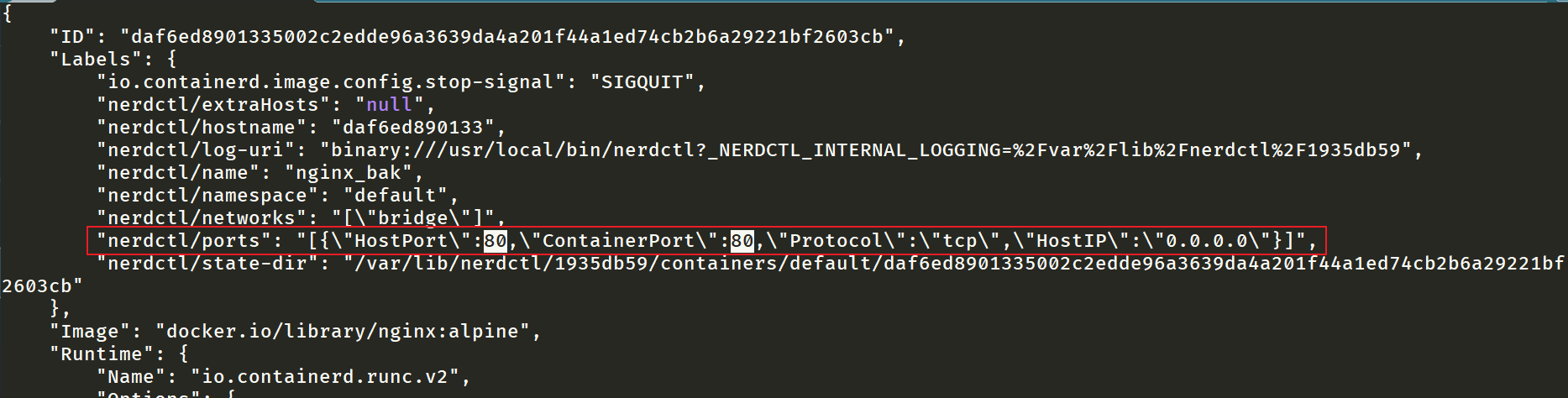
:question:(待解决)nerdctl run命令创建出的容器在宿主机上看不到端口号,奇怪
-
很奇怪,这个现象:
创建的容器映射到宿主机上的端口,在宿主机上没有查看的到。-->是个遗留问题,老师说正常情况是可以看到的才对。可能是底层走的是iptables。老师也没排查出来,当做遗留问题。
测试过程如下:
查看环境:
- [root@containerd ~]#ctr i ls -q
- docker.io/library/nginx:alpine
- [root@containerd ~]#ctr t ls
- TASK PID STATUS
- [root@containerd ~]#netstat -ntlp #没有80端口被占用
- Active Internet connections (only servers)
- Proto Recv-Q Send-Q Local Address Foreign Address State PID/Program name
- tcp 0 0 127.0.0.1:42797 0.0.0.0:* LISTEN 8116/containerd
- tcp 0 0 0.0.0.0:22 0.0.0.0:* LISTEN 6587/sshd
- tcp 0 0 127.0.0.1:25 0.0.0.0:* LISTEN 6858/master
- tcp6 0 0 :::22 :::* LISTEN 6587/sshd
- tcp6 0 0 ::1:25 :::* LISTEN 6858/master
- [root@containerd ~]#
创建容器:
- [root@containerd ~]#nerdctl run -d -p 80:80 --name=nginx_bak docker.io/library/nginx:alpine
- daf6ed8901335002c2edde96a3639da4a201f44a1ed74cb2b6a29221bf2603cb
- [root@containerd ~]#
验证:
发现容器是创建成功了,但是宿主机上是没有出现这个80端口,很奇怪:
- [root@containerd ~]#ctr t ls
- TASK PID STATUS
- daf6ed8901335002c2edde96a3639da4a201f44a1ed74cb2b6a29221bf2603cb 28327 RUNNING
- [root@containerd ~]#ctr c ls
- CONTAINER IMAGE RUNTIME
- daf6ed8901335002c2edde96a3639da4a201f44a1ed74cb2b6a29221bf2603cb docker.io/library/nginx:alpine io.containerd.runc.v2
- [root@containerd ~]#ps -ef|grep nginx
- root 28327 28296 0 07:17 ? 00:00:00 nginx: master process nginx -g daemon off;
- 101 28441 28327 0 07:17 ? 00:00:00 nginx: worker process
- 101 28442 28327 0 07:17 ? 00:00:00 nginx: worker process
- root 28503 28223 0 07:41 pts/0 00:00:00 grep --color=auto nginx
- [root@containerd ~]#
- [root@containerd ~]#curl localhost
- html>
- <html>
- <head>
- <title>Welcome to nginx!title>
- <style>
- html { color-scheme: light dark; }
- body { width: 35em; margin: 0 auto;
- font-family: Tahoma, Verdana, Arial, sans-serif; }
- style>
- head>
- <body>
- <h1>Welcome to nginx!h1>
- <p>If you see this page, the nginx web server is successfully installed and
- working. Further configuration is required.p>
- <p>For online documentation and support please refer to
- <a href="http://nginx.org/">nginx.orga>.<br/>
- Commercial support is available at
- <a href="http://nginx.com/">nginx.coma>.p>
- <p><em>Thank you for using nginx.em>p>
- body>
- html>
- [root@containerd ~]#
- [root@containerd ~]#netstat -ntlp
- Active Internet connections (only servers)
- Proto Recv-Q Send-Q Local Address Foreign Address State PID/Program name
- tcp 0 0 127.0.0.1:42797 0.0.0.0:* LISTEN 8116/containerd
- tcp 0 0 0.0.0.0:22 0.0.0.0:* LISTEN 6587/sshd
- tcp 0 0 127.0.0.1:25 0.0.0.0:* LISTEN 6858/master
- tcp6 0 0 :::22 :::* LISTEN 6587/sshd
- tcp6 0 0 ::1:25 :::* LISTEN 6858/master
- [root@containerd ~]#ctr c info daf6ed8901335002c2edde96a3639da4a201f44a1ed74cb2b6a29221bf2603cb|l
:question:(待解决)还有个奇怪的问题就是:容器名被占用问题。。。

这个我就想不通,原来创建的容器已经被删除了,怎么创建同名的容器还报错呢。。。
:heavy_check_mark:(已解决)nerdctl为啥没有自动补全呢?
已解决!
和这个kubectl的一样,按这个方法配置下就可以自动补全命令了,666.

- [root@containerd ~]#yum install -y epel-release bash-completion
- [root@containerd ~]#source /usr/share/bash-completion/bash_completion
- [root@containerd ~]#source <(nerdctl completion bash)
- [root@containerd ~]#echo "source <(nerdctl completion bash)" >> ~/.bashrc
- [root@containerd ~]#source ~/.bashrc
- [root@containerd ~]#nerdctl r
- rm rmi run
- [root@containerd ~]#nerdctl r
:heavy_check_mark:注意:不推荐使用commit去构建对象,而是要用build去构建对象
不推荐使用commit去构建对象,而是要用build去构建对象。--->不知道为啥。。。。
- build Build an image from a Dockerfile. Needs buildkitd to be running.
- commit [flags] CONTAINER REPOSITORY[:TAG]
:heavy_check_mark:注意:用build构建镜像时,下面这个.问题。
docker的架构是cs架构:all请求,包括构建镜像


很多同学认为这里的点代表dockerfile的地址,其实这里的.和dockerfile的地址是有区别的:
dockerfile的地址你可以任意去指定;
其实这个点表示:构建上下文,就是你所要构建文件上下文是在哪些地方。就是你dockerfile里面的东西都是相对于你上下文的,因为你构建上下文all的事情都是上传到dockerd后台的,你不要考虑在本地。
因此,有个不好的情况就是,假如说你的dockerfile文件在/目录下:

可想而知,它会把你/目录下all文件全部上传到dockerd上面去,就会特别特别慢,会出问题的。
所以,这里的点构建上下文并不是随便指定的。
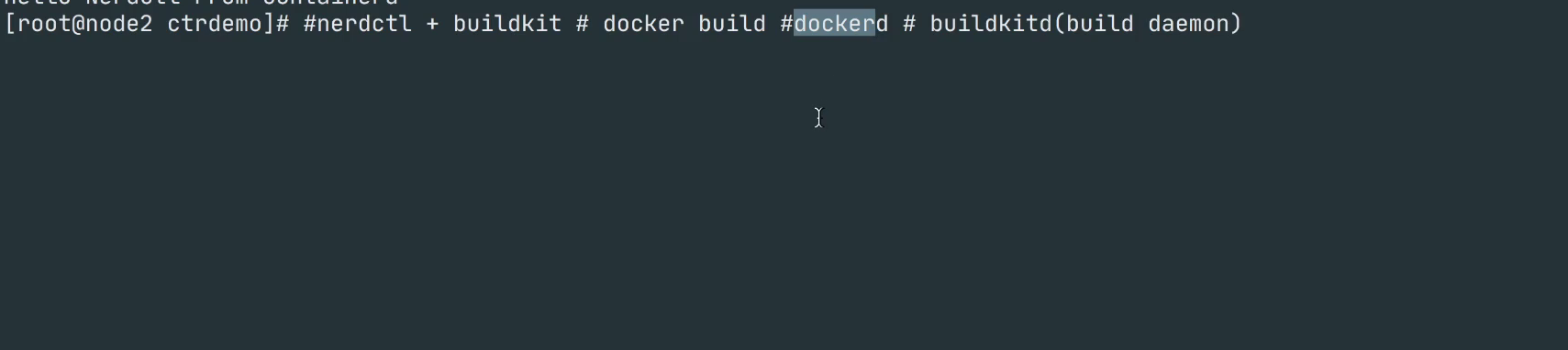
:heavy_check_mark:注意:containerd网络,它对接的是cni
- [root@containerd ~]#nerdctl network ls
- NETWORK ID NAME FILE
- 0 bridge
- containerd-net /etc/cni/net.d/10-containerd-net.conflist
- host
- none
- [root@containerd ~]#
/etc/cni/net.d/,这个其实是我们标准CNI的一个配置方式:
就是我们后面要讲的flannel都是放在这个下面的。
但是这种情况下,我们直接用这个配置文件去创建我们的k8s集群,即使你是创建的一个flannel网络插件,但是启动起来pod后,它还是不会使用这个flannel插件的。就是这个目录下的all conflist cni插件,好像是按这个字母顺序来加载的,所以会优先加载这个10-containerd-net.conflist的,也就是containerd本地的一个网络配置:

- [root@containerd net.d]#cat 10-containerd-net.conflist
- {
- "cniVersion": "0.4.0",
- "name": "containerd-net",
- "plugins": [
- {
- "type": "bridge",
- "bridge": "cni0",
- "isGateway": true,
- "ipMasq": true,
- "promiscMode": true,
- "ipam": {
- "type": "host-local",
- "ranges": [
- [{
- "subnet": "10.88.0.0/16"
- }],
- [{
- "subnet": "2001:4860:4860::/64"
- }]
- ],
- "routes": [
- { "dst": "0.0.0.0/0" },
- { "dst": "::/0" }
- ]
- }
- },
- {
- "type": "portmap",
- "capabilities": {"portMappings": true}
- }
- ]
- }
- [root@containerd net.d]#
就是一个bridge模式。
如果你自己要去创建网络也是可以的啊,和docker一样,其实都是对接的我们cni,你可以认为它是可以直接去对接的:
- [root@containerd ~]#nerdctl network ls
- NETWORK ID NAME FILE
- 0 bridge
- containerd-net /etc/cni/net.d/10-containerd-net.conflist
- host
- none
- [root@containerd ~]#
就是你可以把这个/etc/cni/net.d/10-containerd-net.conflist给删除掉,然后你自己在下面创建一个cni的配置,也是可以的。
所以,你后面在k8s里如果使用containerd来搭建集群的话,你需要把/etc/cni/net.d/10-containerd-net.conflist这个给移除掉,否则可能你创建出的pod它所使用的网段都是/etc/cni/net.d/10-containerd-net.conflist里面的"subnet": "2001:4860:4860::/64",没有使用你的flannel插件配置或者你的其他网络插件。
:heavy_check_mark:注意:nerdctl在构建镜像时可以配置.dockerignore文件的。
也就是说在构建镜像时,可以配置下要忽略的文件,否则这个文件也一起会被提交到buildkitd后台的。


-
相关阅读:
maven 进阶
spring boot 自定义配置文件并提示及NestedConfigurationProperty注解作用
【毕业设计】基于javaEE+原生Servlet+MySql的Web停车场管理系统设计与实现(毕业论文+程序源码)——停车场管理系统
排查线上问题的9种方式
【机器学习】如何判断函数凸或非凸?(面试回答)
数据库计算机三级等级考试--数据库技术相关知识点和笔记
【物联网安全知多少?】
JSP SSH毕业论文管理统myeclipse开发mysql数据库MVC模式java编程网页设计
金仓数据库 KingbaseES 插件参考手册(22. dbms_sql)
Python将字符串转换成dataframe
- 原文地址:https://blog.csdn.net/zfw_666666/article/details/126174036
