-
【安卓真机调试】较全面的Android真机调试详解
1. 启动调试功能
准备工作
在安卓开发的时候,开始调试前要做好以下准备工作,才能进行调试应用:
- 在设备上启用调试功能
- 运行可调试的 build 变体
启用调试功能
如果您使用的是模拟器,则默认情况下会启用此功能。但是,对于已连接的真机设备,您需要在设备开发者选项中启用调试功能。1.1 配置设备上的开发者选项
如果是第一次进行真机调试,请在真机中找到“关于手机”连续点击 版本号,即可开启“开发人员选项”。
Android上的“设置”应用包含一个名为开发者选项的屏幕,您可以使用该屏幕配置一些系统行为来帮助您分析和调试应用性能。例如,您可以启用USB调试、捕获bug报告、启用点按的视觉反馈、在窗口surface更新时刷写surface、使用GPU渲染2D图形,等等。1.2 运行可调试的 build 变体
您使用的 build 变体必须在 build 配置中包含 debuggable true。通常,您只需选择每个 Android Studio 项目中都包含的默认“debug”变体(即使它在 build.gradle 文件中不可见)。但是,如果您想将新 build 类型定义为可调试,则必须将“debuggable true”添加到该 build 类型中:
Croovy语言android { buildTypes { customDebugType { debuggable true ... } } }- 1
- 2
- 3
- 4
- 5
- 6
- 7
- 8
Koltin语言android { buildTypes { create("customDebugType") { debuggable = true ... } } }- 1
- 2
- 3
- 4
- 5
- 6
- 7
- 8
如果您的应用依赖于您也想调试的某个库模块,则该库也必须使用 debuggable true 进行打包,以便保留其调试符号。为了确保应用项目的可调试变体接收库模块的可调试变体,请务必发布库的非默认版本
2 开始调试
2.1 设置断点
在应用代码中设置一些断点
2.2 选择设备
在工具栏中,从目标设备下拉菜单中选择用于调试应用的设备
如上进行调试一个功能代码,可以在其位置进行打断点;如果未设置任何设备,可以用USB连接设备,或者创建AVD使用android自带的模拟器来进行调试;
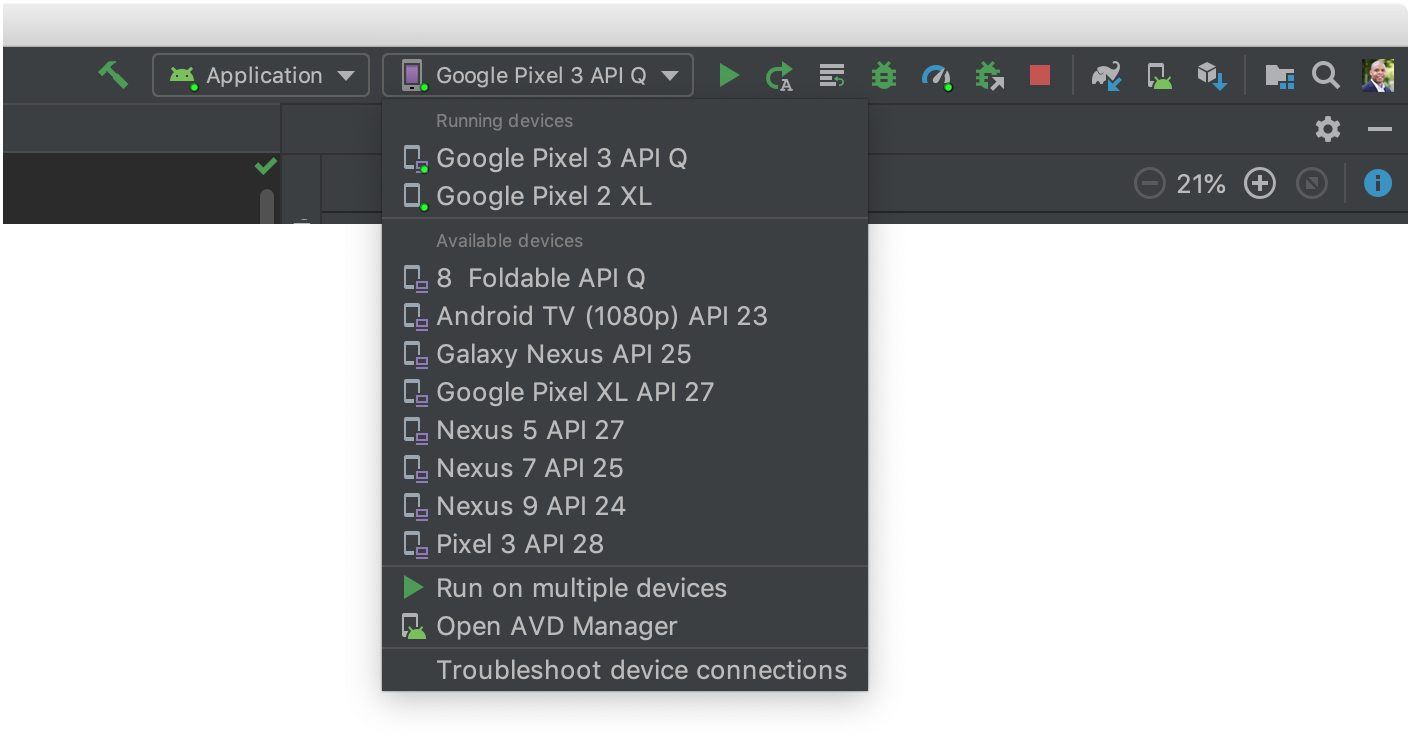
2.3 在工具栏中点击Debug图标
如果您看到一个对话框询问您是否要“switch from Run to Debug”,这表示您的应用已在设备上运行,并且它将重启以便开始调试。如果您希望让同一应用实例保持运行状态,请点击 Cancel Debug,然后将调试程序连接到正在运行的应用。
否则,Android Studio 会构建一个 APK,使用调试密钥为其签名,将其安装在您选择的设备上,然后运行它。如果您向项目添加 C 和 C++ 代码,Android Studio 还会在 Debug 窗口中运行 LLDB 调试程序来调试您的原生代码。
2.4 打开Debug窗口
如果 Debug 窗口未打开,请依次选择 View > Tool Windows > Debug(或点击工具窗口栏中的 Debug 图标 ),然后点击 Debugger 标签页;

2.5 将调试程序连接到正在运行的应用上
如果您的应用已在设备上运行,则无需重启应用即可开始调试,具体操作步骤如下:
- 点击 Attach debugger to Android process 图标
- 在 Choose Process 对话框中,选择您想将调试程序连接至其上的进程;
从 Use Android Debugger Settings from 下拉菜单中,您可以选择现有的运行/调试配置。(对于 C 和 C++ 代码,您可以重复使用现有配置中的 LLDB 启动命令、LLDB 连接后命令和符号目录。)如果您没有现有的运行/调试配置,请选择 Create New。此选项会启用 Debug Type 下拉菜单,您可以在其中选择其他调试类型。默认情况下,Android Studio 会使用 Auto 调试类型来选择最适合您的调试程序选项,具体取决于您的项目是包含 Java 代码还是 C/C++ 代码。 - 点击 OK
此时将显示 Debug 窗口
-
相关阅读:
4-11 Isomorphic
【Java】— —实现人物对象的增、删、改、查(注:对象的删除以逻辑删除为主,在person类中设置“删除状态字段”,字删除该字段时,将状态改为有效。)
Discuz户外旅游|旅行游记模板/Discuz!旅行社、旅游行业门户网站模板
react +antd-mobile图片上传插件(ImageUploader,支持七牛云直传)
详细解析张雪峰老师对计算机专业的评价“进可攻,退可守”--【职场篇】
494. 目标和
.NETCORE 微软企业登录
源码规则引擎(Jvs-rules):10月新增功能介绍
姿态分析开源工具箱MMPose使用示例:人体姿势估计
【Java】多态&综合案例
- 原文地址:https://blog.csdn.net/huang3513/article/details/126168033
- 最新文章
-
沪漂五周年了:我越来越迷茫了
Agentic Skill Routing 实战:别再把所有 Skill 塞进 AI Agent 上下文
MySQL-Seconds_behind_master的精度误差
[MAF预定义ChatClient中间件-03]CachingChatClient——利用缓存省钱省时间
AI的至暗历史:从万众期待到被政府撤资,AI的两次死亡徘徊
Agent OS :五种驯服不确定性的范式
PortSwigger SQL注入LAB11
数据库即时编译JIT
[Begin]AI Learn Data Day 0
深度学习进阶(二十七)现代 LLM 的核心架构设计其二:SwiGLU