-
docker Harbor的概述部署
目录
一、什么是docker harbor
1.1 harbor的概述
harbor是VMware公司开源的企业级docker registry项目。主要是为了实现为用户去迅速搭建一个docker registry服务。
Harbor以Docker 公司开源的Registry 为基础,提供了图形管理UI、基于角色的访问控制(Role Based AccessControl)、AD/LDAP集成、以及审计日志(Auditlogging)等企业用户需求的功能,同时还原生支持中文。
Harbor的每个组件都是以Docker 容器的形式构建的,使用docker - compose来对它进行部署。用于部署Harbor 的docker- compose模板位于harbor/ docker-compose.yml。
1.2 harbor 的核心组件
①Proxy: Harbor 的Registry、UI、Token 服务等组件,都处在nginx 反向代理后边。
该代理将来自浏览器、docker clients .的请求转发到后端不同的服务上。
②Registry:负责储存Docker 镜像,并处理Docker push/pull 命令。
由于要对用户进行访问控制,即不同用户对Docker镜像有不同的读写权限,Registry 会指向一个Token 服务,强制用户的每次Docker pull/push 请求都要携带一个合法的Token,Registry会通过公钥对Token 进行解密验证。
③core services: Harbor的核心功能,主要提供以下3个服务:
UI (harbor-ui) :提供图形化界面,帮助用户管理Registry. 上的镜像(image) ,并对用户进行授权。
WebHook: 为了及时获取Registry.上 image状态变化的情况,在Registry上配置Webhook, 把状态变化传递给UI模块。
Token 服务:负责根据用户权限给每个Docker push/pull 命令签发Token。 Docker 客户端向Registry 服务发起的请求,如果不包含Token, 会被重定向到Token 服务,获得Token 后再重新向Registry 进行请求。④Database (harbor-db) :为core services提 供数据库服务,负责储存用户权限、审计日志、Docker镜像分组信息等数据。
⑤Job services:主要用于镜像复制,本地镜像可以被同步到远程Harbor实例上。
⑥Log collector (harbor-log) :负责收集其他组件的日志到一个地方。
1.3 docker私有仓库架构

所有的请求都经过proxy代理,proxy代理转发给Core services和Registry,其中Core services包括UI界面、token令牌和webhook网页服务功能,Registry主要提供镜像存储功能。如果要进行下载上传镜像,要经过token令牌验证然后从Registry获取或上传镜像,每一次下载或上传都会生成日志记录,会记入Log collector,而用户身份权限及一些镜像语言信息会被存储在Database中。
二、harbor去构建docker私有仓库
2.1 环境
主机 操作系统 IP地址 软件 server CentOS7.6 192.168.58.88 docker、docker-compose、harbor-offline-v1.1.2 2.2 部署
2.2.1 上传docker-compose
cd /usr/local
rz docker-compose
chmod +x docker-compose
mv docker-compose /usr/bin 移动到路径环境下,便于系统识别
2.2.2 安装harbor
rz harbor-offline-installer-v1.2.2.tgz
tar zxvf harbor-offline-installer-v1.2.2.tgz -C /usr/local/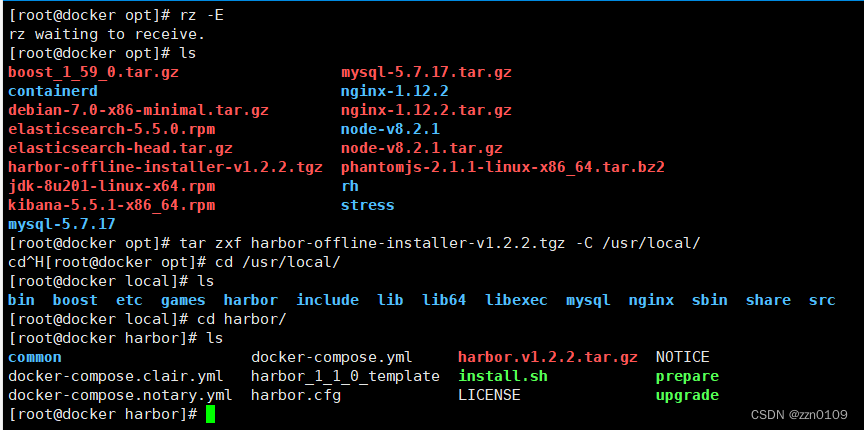
2.2.3 配置harbor参数文件
[root@harbor local]# vim /usr/local/harbor/harbor.cfg
#修改第五行
hostname = 192.168.58.882.2.4 启动harbor
sh /usr/local/harbor/install.sh

2.3 查看harbor启动镜像和容器
2.3.1 查看镜像

2.3.2 查看服务容器是否开启
cd /usr/local/harbor/
docker-compose ps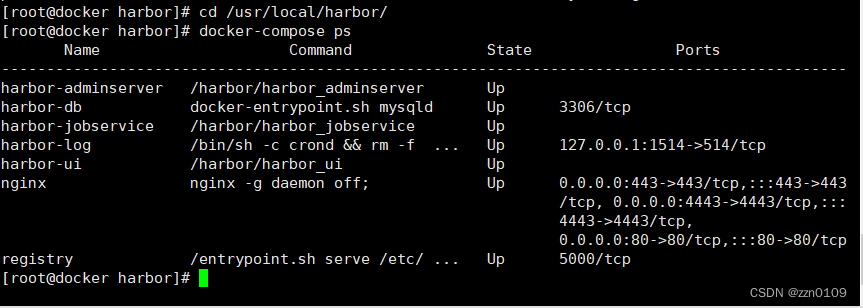
2.4 在网站中创建项目
浏览器访问访问http://192.168.58.88,默认的管理员用户名和密码是 admin/Harbor12345。
192.168.111.20
用户名:admin
密码:Harbor12345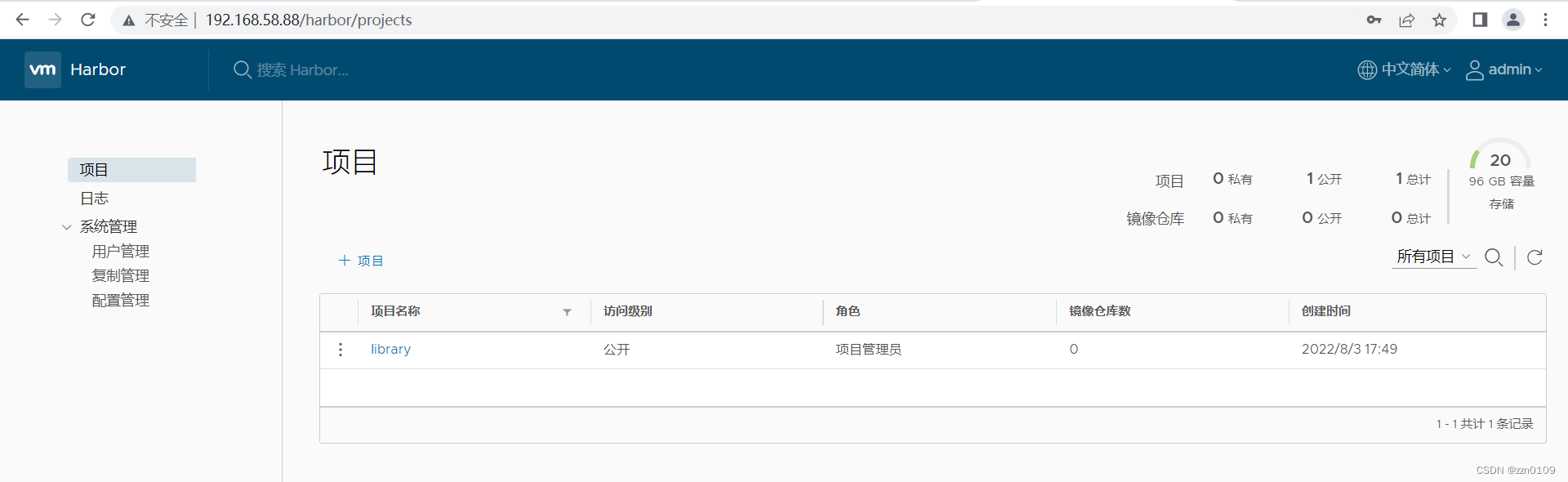
2.5 在本地测试仓库的功能
#登陆
docker login -u admin -p Harbor12345 http://127.0.0.1
#下载镜像进行测试
docker pull tomcat
#镜像打标签
docker tag tomcat 127.0.0.1/public/tomcat:v1
#上传镜像到Harbor
docker push 127.0.0.1/public/tomcat:v1

如果登录不上解决办法:
vim /usr/lib/systemd/system/docker.service
#修改内容地方
......
ExecStart=/usr/bin/dockerd -H fd:// --insecure-registry 192.168.111.20 --containerd=/run/containerd/containerd.sock
......
#重启服务
systemctl daemon-reload
systemctl restart docker
#再次登录
docker login -u admin -p Harbor12345 http://192.168.111.20
2.6 维护管理harbor
可以使用 docker-compose 来管理 Harbor。一些有用的命令如下所示,必须在与
docker-compose.yml 相同的目录中运行。修改 Harbor.cfg 配置文件
要更改 Harbour 的配置文件时,请先停止现有的 Harbour 实例并更新 Harbor.cfg;然
后运行 prepare 脚本来填充配置;最后重新创建并启动 Harbour 的实例。
#卸载
docker-compose down -v
#编辑配置文件
vim harbor.cfg
#填充配置
./prepare
#启动Harbor
docker-compose up -d
#如果报错
解决思路
关闭防火墙、重启docker
systemctl stop firewalld
setenfore 0
systemctl restart docker2.7 创建harbor用户


在客户机上操作 192.168.58.99
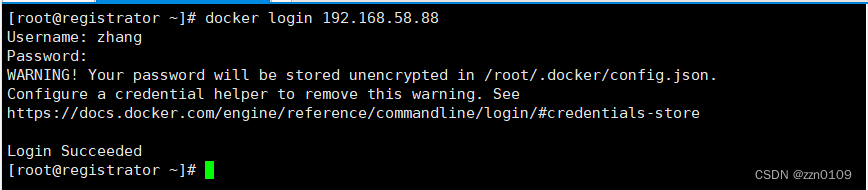


访客的操作


2.8 移除Harbor中的镜像
cd /data/registry/docker/registry/v2/repositories/
ls
docker-compose down -v
#如果需要重新部署,需要移除Harbor服务容器全部数据
#持久数据,如镜像,数据库等在宿主机的/data目录下,日志在宿主机的/var/log/Harbor目录下
rm -rf /data/database
rm -rf /data/registry -
相关阅读:
AD敷铜报polygon not repour after edit[已解决]
GOM跟GEE登陆器列表文件加密教程
网课搜题公众号 接口查题 查课接口 网课答案题库对接教程
网络安全深入学习第五课——热门框架漏洞(RCE— Apache Shiro 1.2.4反序列化漏洞)
spring cloud alibaba之nacos
深度强化学习笔记
虚拟化与元宇宙:人类文明演化的奇点与治理
优秀案例 | 以虚拟人IP“科普熊猫”,为2023成都市全国科普日注入新活力
Android Studio Chipmunk | 2021.2.1 Patch 2(2022 年 8 月)
欧拉角与旋转矩阵
- 原文地址:https://blog.csdn.net/zzn0109/article/details/126142891