-
VS Code安装配置python、C/C++开发环境
一、安装VS Code
1. 下载VS Code

2. 安装插件
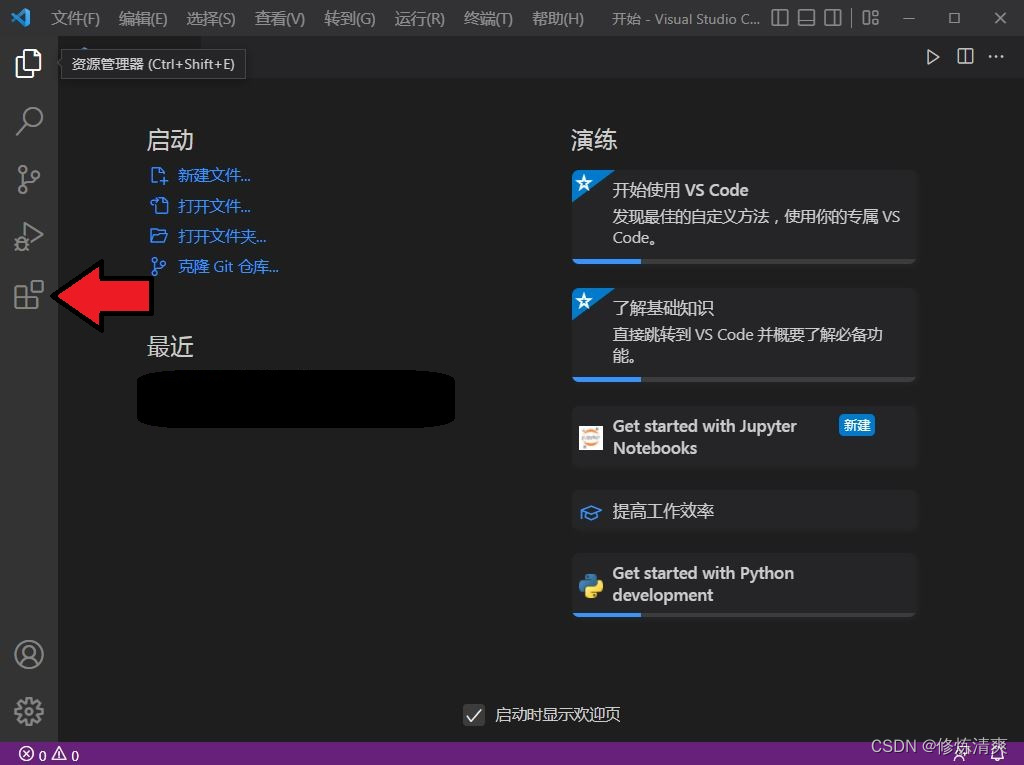
打开箭头位置的拓展工具,安装如图所示的工具,进行Python、C/C++的开发,同时对软件进行汉化。

3. Code Runner插件的使用
Code Runner能够使输出更为简洁,首先打开扩展设置,

在集成终端运行代码,否则没有输出。

4. 终端设置
右下角打开设置,
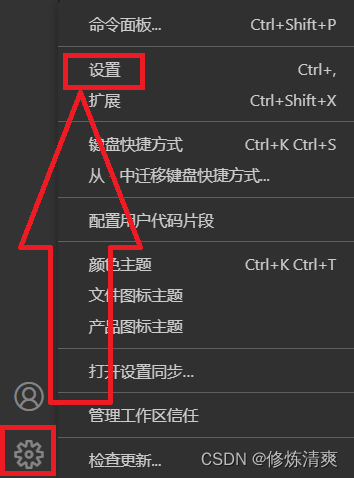
搜索如下两个设置,并划√。
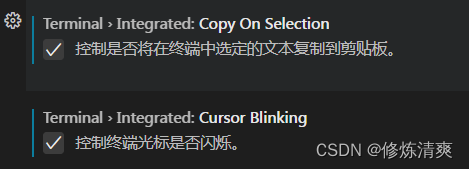
二、配置Python开发环境
- 参考:配置深度学习环境
- 参考:conda和pip镜像配置
Ctrl+Shift+P打开命令面板,输入Python,点击Python:Select Interpreter,选择Python的开发环境。

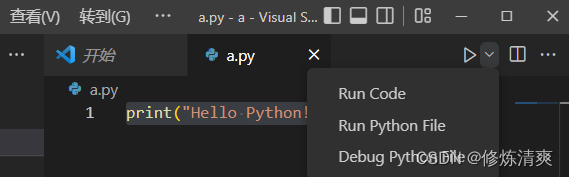
- 点击
Run Code或者Run Python File运行.py文件即可。
- 调试程序
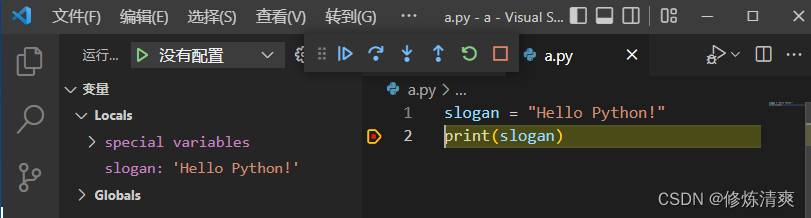
点击所要调试的位置,设置断点,点击Debug Python File,右侧显示调试信息。
三、配置C语言开发环境
- 参考:下载并配置MinGW,在配置好MIinGW之后,系统会在配置文件时自动检测环境。
- 右键点击
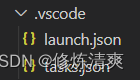
C文件,选择添加调试配置,在右侧资源管理器中会生成,调试目录.vscode:包括launch.json和task.json。

- 点击运行C/C++文件,选择第一项即可。

四、配置C++开发环境
待更新
五、解决方案
- 使用新版YOLOv5时,程序有以下警告信息,不影响训练,但是在加载数据时频繁提醒,需要解决:
...\lib\site-packages\torchvision\io\image.py:11: UserWarning: Failed to load image Python extension: Could not find module ‘D:\Application\Anaconda\data\Lib\site-packages\torchvision\image.pyd’ (or one of its dependencies). Try using the full path with constructor syntax. warn(f"Failed to load image Python extension: {e}")- 1
- 2
- 查看了源程序,发现
image.pyd’是编译好的,不便修改。而且io\image.py里面的代码显示是调用dll出错。 - 相比低版本的torchvision,
io\image.py和extension.py写法不一样,因此想降低- pytorch和torchvision的版本。将原来的pytorch1.10.2和torchvision1.11.3降低为pytorch1.10.0和torchvision1.11.1。

- 终端打印中文乱码

打开设置,搜索setting.json,在如图所示位置添加chcp 65001,再进行编译运行即可,之后可将其再删除,避免每次输出Active code page:65001。


或者在设置中搜索Auto Guess Encoding,并选择该项。

- 离线安装插件
在官网搜索相应的插件,右侧点击下载

将离线安装包拷贝到 VS Code 安装路径的bin 目录,并在cmd中打开。
在cmd.exe中输入code --install-extension XXX.vsix,回车安装。

或者在已经安装好的路径中拷贝已经安装好的文件,其他设备也可以使用。在用户文件加下的extensions中。

成功配置!!! -
相关阅读:
抖音视频评论区用户采集工具使用教程
大厂秋招真题【BFS+DP】华为20230921秋招T3-PCB印刷电路板布线【欧弟算法】全网最全大厂秋招题解
关于算法复杂度的几张表
流水线 Pipeline 机制梳理
17-GuliMall 搭建虚拟域名访问环境
如何在 Visual Studio Code 中使用 Prettier 格式化代码
一个非常简单用.NET操作RabbitMQ的方法
运营小能手看过来,龙蜥社区招募 5 名校园大使(另兑换功能上线啦)
3款软件分享,感兴趣的快快码住呀
【EXCEL】一些实例
- 原文地址:https://blog.csdn.net/qq_36786467/article/details/126060735
- 最新文章
-
沪漂五周年了:我越来越迷茫了
Agentic Skill Routing 实战:别再把所有 Skill 塞进 AI Agent 上下文
MySQL-Seconds_behind_master的精度误差
[MAF预定义ChatClient中间件-03]CachingChatClient——利用缓存省钱省时间
AI的至暗历史:从万众期待到被政府撤资,AI的两次死亡徘徊
Agent OS :五种驯服不确定性的范式
PortSwigger SQL注入LAB11
数据库即时编译JIT
[Begin]AI Learn Data Day 0
深度学习进阶(二十七)现代 LLM 的核心架构设计其二:SwiGLU