-
30秒完成在Docker Desktop中搭建kafka----你肯定没我快
在上一节中我们在Docker Desktop中完成了RocketMQ的搭建,简单且快速,本章我们来安装kafka,相信很多人都会需要。
和上一节的搭建一样,我们这次还是使用compose 文件去搭建我们的环境
第一步:
在你搭建RocketMQ的地方创建一个docker-compose.yml文件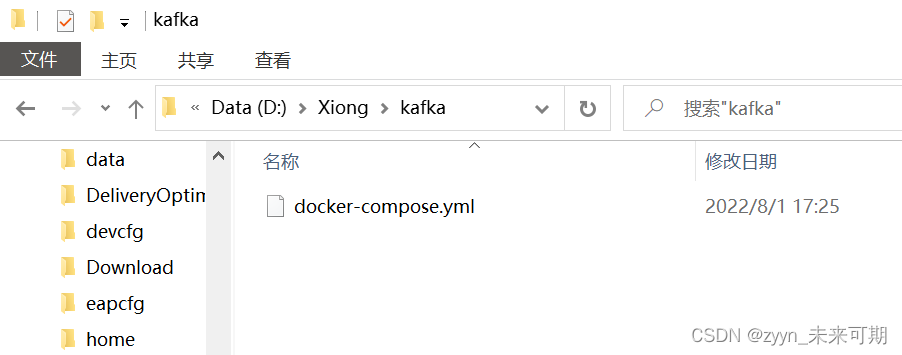
内容如下:
version: '3' services: zookepper: image: wurstmeister/zookeeper # 原镜像`wurstmeister/zookeeper` container_name: zookeeper # 容器名为'zookeeper' volumes: # 数据卷挂载路径设置,将本机目录映射到容器目录 - "/etc/localtime:/etc/localtime" ports: # 映射端口 - "2181:2181" kafka: image: wurstmeister/kafka # 原镜像`wurstmeister/kafka` container_name: kafka # 容器名为'kafka' volumes: # 数据卷挂载路径设置,将本机目录映射到容器目录 - "/etc/localtime:/etc/localtime" environment: # 设置环境变量,相当于docker run命令中的-e KAFKA_BROKER_ID: 0 # 在kafka集群中,每个kafka都有一个BROKER_ID来区分自己 KAFKA_ADVERTISED_LISTENERS: PLAINTEXT://localhost:9092 # TODO 将kafka的地址端口注册给zookeeper KAFKA_LISTENERS: PLAINTEXT://0.0.0.0:9092 # 配置kafka的监听端口 KAFKA_ZOOKEEPER_CONNECT: zookeeper:2181 # zookeeper地址 KAFKA_CREATE_TOPICS: "hello~" ports: # 映射端口 - "9092:9092" depends_on: # 解决容器依赖启动先后问题 - zookepper kafka-manager: image: sheepkiller/kafka-manager # 原镜像`sheepkiller/kafka-manager` container_name: kafka-manager # 容器名为'kafka-manager' environment: # 设置环境变量,相当于docker run命令中的-e ZK_HOSTS: zookeeper:2181 # zookeeper地址 APPLICATION_SECRET: xxxxx KAFKA_MANAGER_AUTH_ENABLED: "true" # 开启kafka-manager权限校验 KAFKA_MANAGER_USERNAME: admin # 登陆账户 KAFKA_MANAGER_PASSWORD: 123456 # 登陆密码 ports: # 映射端口 - "9000:9000" depends_on: # 解决容器依赖启动先后问题 - kafka- 1
- 2
- 3
- 4
- 5
- 6
- 7
- 8
- 9
- 10
- 11
- 12
- 13
- 14
- 15
- 16
- 17
- 18
- 19
- 20
- 21
- 22
- 23
- 24
- 25
- 26
- 27
- 28
- 29
- 30
- 31
- 32
- 33
- 34
- 35
- 36
- 37
- 38
- 39
注意:文件内KAFKA_ADVERTISED_LISTENERS中的 ip 需要改成自己的
第二步:
在存放docker-compose.yml的目录下执行启动命令:docker-compose up -d- 1
运行结束之后kafka就搭建完成了,可以在你的控制台看见:

然后我们再来测试一下我们的kafka好用不好用:进入kafka 的容器:
docker exec -it kafka sh创建一个topic(随便叫什么都可以):
$KAFKA_HOME/bin/kafka-topics.sh --create --topic xiong --partitions 4 --zookeeper zookeeper:2181 --replication-factor 1查看刚创建的topic信息:
$KAFKA_HOME/bin/kafka-topics.sh --zookeeper zookeeper:2181 --describe --topic xiong
启动一个消费者:$KAFKA_HOME/bin/kafka-console-consumer.sh --bootstrap-server kafka:9092 --from-beginning --topic xiong新增一个窗口,启动一个生产者:
docker exec -it kafka sh$KAFKA_HOME/bin/kafka-console-producer.sh --topic=xiong --broker-list kafka:9092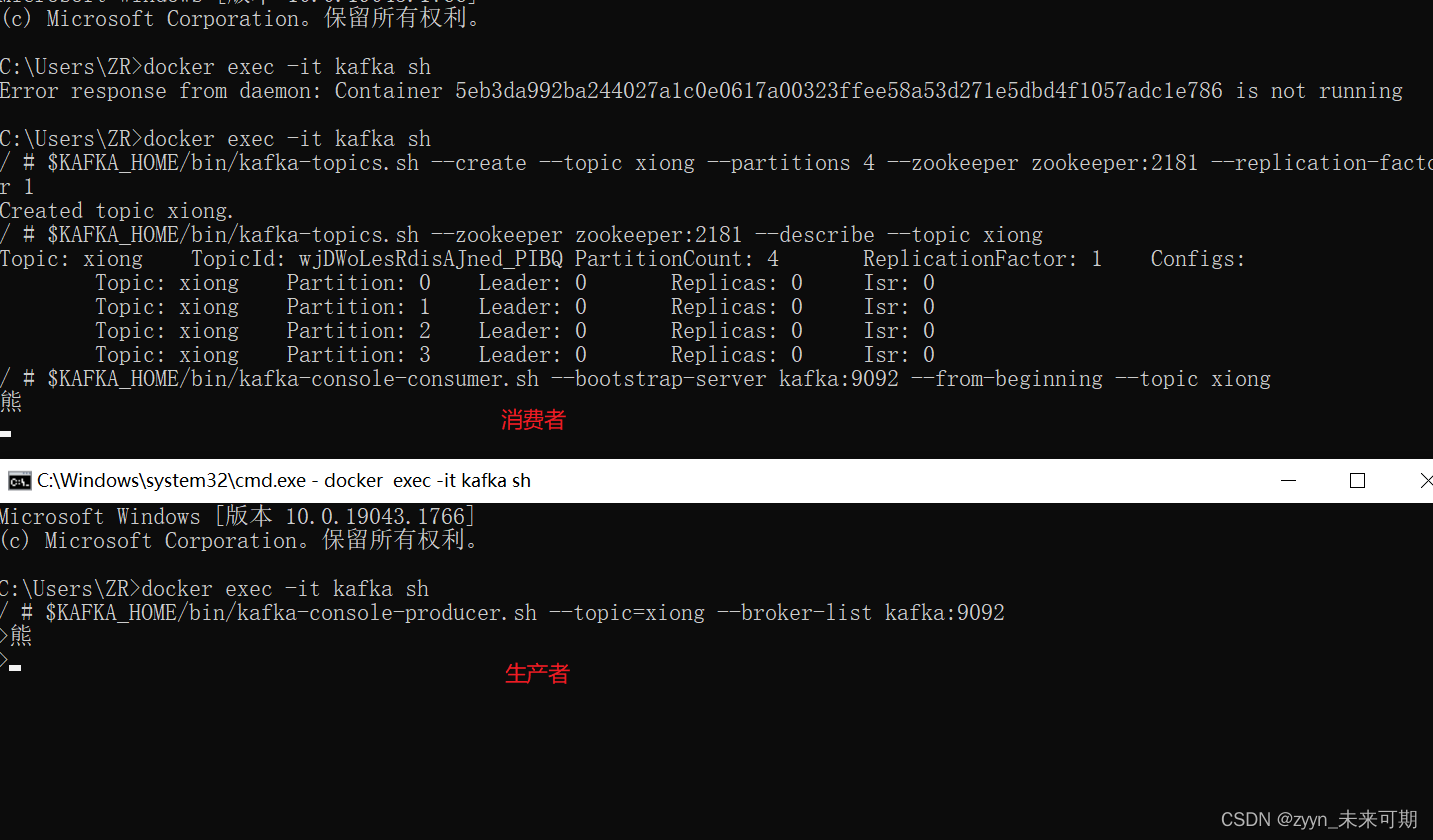
测试完毕结果完美~~
惯例再推荐一本书:《端粒效应》

主要说衰老的秘密,但又不仅仅说的衰老
有兴趣的童鞋可以试听一下,附上得到听书的链接:
(过期可在评论找我)
-
相关阅读:
RxJava 异常时堆栈显示不正确?解决方法都在这里
电压放大器的应用范围有哪些
Java数据结构第二课 —— 泛型(1)
Go注册GRPC服务遇到接口未实现报错处理方法
MyBatis `<foreach>`
程序员脱发怎么办
基于SSM的学院就业信息网设计与实现
UE5笔记【九】蓝图BluePrint;
Go语言快速入门笔记
MySQL:字符串中的数字、英文字符、汉字提取 Num_char_extract函数
- 原文地址:https://blog.csdn.net/weixin_42222436/article/details/126108531

- 最新文章
-
沪漂五周年了:我越来越迷茫了
Agentic Skill Routing 实战:别再把所有 Skill 塞进 AI Agent 上下文
MySQL-Seconds_behind_master的精度误差
[MAF预定义ChatClient中间件-03]CachingChatClient——利用缓存省钱省时间
AI的至暗历史:从万众期待到被政府撤资,AI的两次死亡徘徊
Agent OS :五种驯服不确定性的范式
PortSwigger SQL注入LAB11
数据库即时编译JIT
[Begin]AI Learn Data Day 0
深度学习进阶(二十七)现代 LLM 的核心架构设计其二:SwiGLU