0 前言
近些年来,所谓的人工智能也就是AI。
在媒体的炒作下,变得神乎其神,但实际上,类似于图片识别的AI,其原理只不过是数学的应用。
线性代数,概率论,微积分(著名的反向传播算法)。
大家觉得这些东西离自己很远,没错!
这东西底层实在是很难,斯坦福公开课网站上(Coursera), 有吴恩达教授的机器学习课程,需要利用Matlab用向量化的编程方式完成线性回归,逻辑回归,甚至是神经网络,以及反向传播代码。这些内容无论在任何方面都是艰涩的难以理解的。
而这只能算是人工智能机器学习的入门课程。本人21年利用零碎时间将近3个月,拿到了这门课的证书,99分,到现今几乎忘的差不多了。再纯手写神经网络已经写不出来了。
但是时间在向前流动,一些所谓难以触及的东西也在普及化。汽车,电脑,飞机,智能电话...。
人工智能也不例外!如今随着技术的发展,以及抽象。我们有现成的框架,可以非常方便制作属于自己的AI。
这篇博文,会从数据搜集,模型训练,web应用来做一个可用的图片识别AI项目。(当然是缩减版本,有许多需要优化的地方。)
最终结果如下:

1 数据搜集
1.1 为什么需要数据?
数据对于AI程序来说非常重要,AI程序通过对数据的观察,来获取对于事物的“理解”。
举个例子:给Ai看10张猫咪的照片后,当AI看到新的猫咪后,会识别出这是一个猫咪。
这看似与人类很像,但实际上有非常大的不同!
总的来说,数据越多,AI程序识别的效果也会更好。近几十年中,神经网络的逆袭之路就是因为数据的爆发。
1.2 如何搜集数据?
-
图片数据的搜集可以用手机来拍摄,之后让AI学习。这是可行的,但是是低效的。
-
通过爬虫来进行图片的爬取。速度快,质量低。
这里我们使用一个百度图片搜索的爬虫,即将百度图片搜索到的图片爬取到本地上来。
1.3 百度图片爬取
前导条件:
Python3.7requets包>>pip install requests -i https://pypi.tuna.tsinghua.edu.cn/simple从清华那里把这个python组件给下载回来。
import os import sys import re import requests class baidu_img_crawl(): def __init__(self): # after ? we use the get method to transefer a request self.target_url = "https://image.baidu.com/search/acjson?" # we use this to pretend we're a normal human being self.headers = {"User-Agent": "Mozilla/5.0 (Windows NT 10.0; Win64; x64) AppleWebKit/537.36 (KHTML, like Gecko) Chrome/102.0.0.0 Safari/537.36"} # The name of the picture to be searched, using Baidu Image Search Engine # self.keyword = input("Enter your food type:") self.keyword = sys.argv[1] # One respones page equal to 30 images # self.page_nums = int(input("Enter the number of pages you need:")) self.page_nums = int(sys.argv[2]) # self.file_name = input("Enter the file name where you want to store:") self.file_name = sys.argv[3] def generate_GET_params(self): params = [] for page_num in range(1, self.page_nums+1): # params from F12 network Fetch/XHR json payload: # word = queryword := search keyword # pn = 30*pageNum gsm = hex(pn) params.append('tn=resultjson_com&logid=7230074900925652532&ipn=rj&ct=201326592&is=&fp=result&\ fr=&word={}&queryWord={}\ &cl=2&lm=-1&ie=utf-8&oe=utf-8&adpicid=&st=-1&z=undefined&ic=undefined&hd=undefined&latest=undefined©right=undefined&\ s=&se=&tab=&width=undefined&height=undefined&face=0&istype=2&qc=&nc=1&expermode=&nojc=&isAsync=&pn={}&rn=30&\ gsm={}&1657782304389='.format(self.keyword, self.keyword, 30*page_num, hex(30*page_num)[2:])) return params def get_request_url_list(self, params): request_urls = [] for param in params: request_urls.append(self.target_url + param) return request_urls def get_image_url_list(self, request_urls): image_urls = [] for request_url in request_urls: #{"data":[{1,"thumb":"https:xxx.com"},{2},...,{30},{NULL}]} json_txt = requests.get(request_url, headers=self.headers).text image_urls += re.findall(r'"thumbURL":"(.*?)",', json_txt) return image_urls def download_image(self, image_urls): store_path = r'../' + self.file_name if not os.path.exists(store_path): os.makedirs(store_path) index = 0 for image_url in image_urls: with open(os.path.join(store_path, str(index) + ".jpg"),"wb") as f: # with写文件不用关 f.write(requests.get(image_url, headers=self.headers).content) index += 1 if index % 30 == 0: print("Page {} is downloaded!".format(index/30)) # Python 类中一个非常特殊的实例方法,即 __call__() # 该方法的功能类似于在类中重载 () 运算符,使得类实例对象可以像调用普通函数那样,以“对象名()”的形式使用。 def __call__(self): params = self.generate_GET_params() request_urls = self.get_request_url_list(params) image_urls = self.get_image_url_list(request_urls) self.download_image(image_urls) if __name__ == '__main__': spider = baidu_img_crawl() spider()折叠
1.3.1 程序解释
web的基本原理:你访问一个链接url,会向web服务器发送一个关于这个url的请求,web服务器会根据这个url给你一个答复,浏览器会根据这个答复进行页面的构建。你的一次访问就成功了。
爬虫的基本原理:自动访问链接,获取答复,对于答复进行数据分离,并下载到本地。
百度的图片搜索引擎会根据你搜索的关键词,自动的生成url链接,并且向百度web服务器进行请求这个链接,而百度返回的答复里就有这些图片的资源。
我们的爬虫所要做的就是:
- 自动生成类似百度图片引擎的url链接
params = self.generate_GET_params()request_urls = self.get_request_url_list(params)
- 访问这些链接,并分离图片资源链接
image_urls = self.get_image_url_list(request_urls)
- 我们把这些图片资源进本地下载
self.download_image(image_urls)
1.3.2 程序使用
将本程序保存为 spider.py。
命令行中切换到此程序所在路径。
python .\spider.py 冰激淋 20 foodData/ice-cream
会在脚本的上级目录foodData下创建Ice-cream文件,并下载 600=20*30 张冰激淋的图片。
1.3.3 项目构建
-
首先创建项目文件夹: AI_FOOD
-
接着创建存放图片数据的子文件夹: AI_FOOD/food
-
在接着创建存放爬虫脚本的文件夹: AI_FOOD/food/food_script
-
把爬虫代码保存为:AI_FOOD/food/food_script/spyder.py
-
命令行使用爬虫爬取:
python .\spider.py 冰激淋 20 foodData/ice-cream
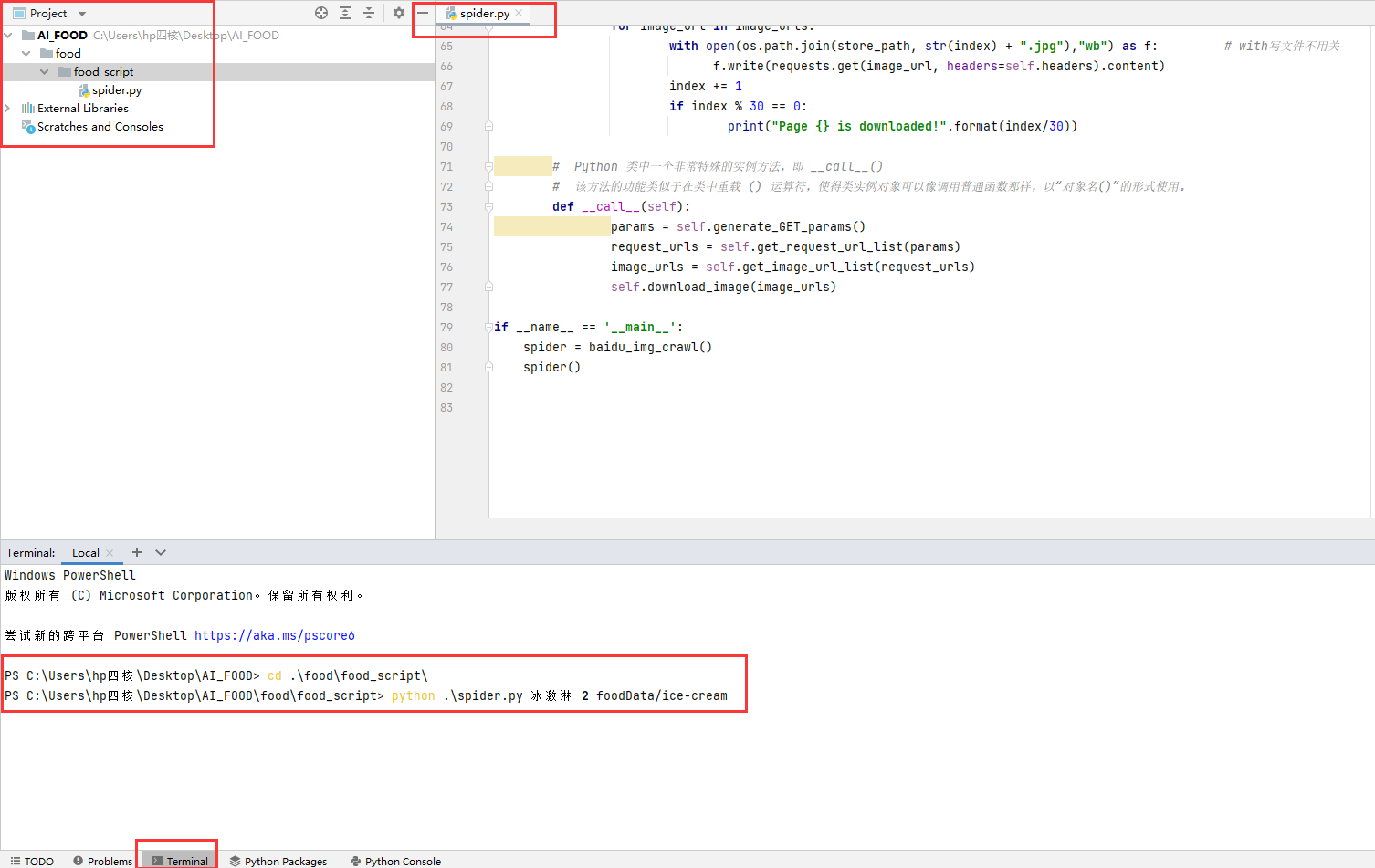
完成下载之后:

接着我们再下载5个类别!每个类别600张
python .\spider.py 汉堡包 20 foodData/hamburgerpython .\spider.py 蛋挞 20 foodData/tartpython .\spider.py 甜甜圈 20 foodData/donutpython .\spider.py 披萨 20 foodData/pizzapython .\spider.py 米饭 20 foodData/rice

注:图片中的演示只下载了60=2*30张,是为了好截图。实际操作按照上述代码进行操作!
2. AI模型训练
现在我们已经将数据搜集过来了。
接下来就是进行模型的训练。
在进行训练时,我们通常将所有数据分为三个部分:
-
训练集:拿这部分的数据进行模型的训练,就是拿这里的图片给 AI程序学习。
-
交叉验证集:拿这部分的数据进行模型训练结果的验证,这部分给出了当前模型的效果,如果效果不好,可以在之后更换模型或者算法!
-
测试集:交叉验证集评估出了不错的模型,我们将用此模型在测试集上观察实际效果。
2.1 数据划分
六个类别分别分到 训练集文件夹,交叉验证集文件夹,测试集文件夹,所以最后会出现 3*6 = 18个文件夹。
import os, shutil def mkdirs(path): if not os.path.exists(path): os.makedirs(path) def split_data(src_dir, dst_dir, train_prop, val_prop, test_prop): # 我们使用 kreas 一个文件夹代表一个种类 的 数据处理函数 src_classes = os.listdir(src_dir) data_sets = ['train', 'val', 'test'] for data_set in data_sets: for src_class in src_classes: mkdirs(os.path.join(dst_dir, data_set, src_class)) for src_class in src_classes: class_images = os.listdir(os.path.join(src_dir, src_class)) num = len(class_images) train_class_images = class_images[:int(num * train_prop)] val_class_images = class_images[int(num * train_prop): int(num * (train_prop + val_prop))] test_class_images = class_images[int(num * (train_prop + val_prop)):] print("Copying class:{} to train set!".format(src_class)) for class_image in train_class_images: src = os.path.join(src_dir, src_class, class_image) dst = os.path.join(dst_dir, 'train' , src_class, class_image) shutil.copyfile(src, dst) print("Copying class:{} to val set!".format(src_class)) for class_image in val_class_images: src = os.path.join(src_dir, src_class, class_image) dst = os.path.join(dst_dir, 'val' , src_class, class_image) shutil.copyfile(src, dst) print("Copying class:{} to test set!".format(src_class)) for class_image in test_class_images: src = os.path.join(src_dir, src_class, class_image) dst = os.path.join(dst_dir, 'test' , src_class, class_image) shutil.copyfile(src, dst) print("train_num:{}, val_num:{}, test_num:{}".format(len(train_class_images), len(val_class_images), len(test_class_images))) print('done!') if __name__ == '__main__': src_dir = "foodData" dst_dir = "foodData_cnn_split" split_data(src_dir, dst_dir, 0.5, 0.25, 0.25)折叠
此程序的运行需要指定:
-
src_dir: 为我们搜集到的数据的一级文件夹,里面存放这6个类别的图片! -
dst_dir: 为我们对于src_dir里图片的划分的文件夹(会根据你所写的名字自动创建),里面存放这6个类别的图片! -
train_prop: 为训练集的比例。300 -
val_prop: 为验证集的比例。150 -
test_prop: 为测试集的比例。150
2.2 项目构建
-
首先将上述代码保存为:
split.py -
接着将split.py放到:
AI_FOOD/food/split.py也就是与foodData文件夹同一级目录。 -
直接运行该文件即可!

Copying class:donut to train set!
Copying class:donut to val set!
Copying class:donut to test set!
Copying class:hamburger to train set!
Copying class:hamburger to val set!
Copying class:hamburger to test set!
Copying class:ice-cream to train set!
Copying class:ice-cream to val set!
Copying class:ice-cream to test set!
Copying class:pizza to train set!
Copying class:pizza to val set!
Copying class:pizza to test set!
Copying class:rice to train set!
Copying class:rice to val set!
Copying class:rice to test set!
Copying class:tart to train set!
Copying class:tart to val set!
Copying class:tart to test set!
done!
2.3 模型训练
Keras是一个由Python编写的开源人工神经网络库,可以作为Tensorflow、Microsoft-CNTK和Theano的高阶应用程序接口,进行深度学习模型的设计、调试、评估、应用和可视化。
将人工智能程序变得简单了许多!甚至是编程小白都可以熟练的使用。
构建一个AI只需要3个函数即可完成。
2.4 AI 是什么
这里对于图片分类CNN卷积神经网络AI进行一个解释。
我们知道,计算机里都是数字(二进制),无论是文本还是视频,还是图片,在计算机看来都是数字。
有数字就有函数。
| 数字 x | 结果 y |
|---|---|
| 1 | 2 |
| 2 | 3 |
| 3 | 4 |
| 4 | 5 |
例如一个40*40的灰度手写体数字图片(0-9),既为1600个像素点,每一个像素点为一个数字,所以有1600个数字(特征)。每1600个数字对应10个数字(标签)。
我们把这1600个自变量输入到AI中,AI会自动找到匹配10个因变量的特定函数。
就是这么简单。
我们所要做的就是将图片还原为数字的形式。将自变量数字以及因变量数字输入到设定好的AI算法中(寻找函数的算法)。
寻找函数的过程称之为训练,使用的算法为反向传播,核心为微积分的链式求导法则。
普通算法为将1600个自变量送入AI进行训练,但这个计算量会非常大!
而CNN卷积神经网络的工作就是将1600个自变量变为更少数量的自变量(eg.512), 但是还可以保留原来自变量的特征!
2.5 keras CNN—AI模型 构建及训练
- 首先下载
tensorflow包>>pip install tensorflow -i https://pypi.tuna.tsinghua.edu.cn/simple从清华那里把这个python组件给下载回来。
from keras import layers from keras import models from keras.preprocessing.image import ImageDataGenerator import matplotlib.pyplot as plt from tensorflow import optimizers import tensorflow as tf import os # model build model = models.Sequential() model.add(layers.Conv2D(32, (3, 3), activation='relu',input_shape=(224, 224, 3))) model.add(layers.MaxPooling2D((2, 2))) model.add(layers.Conv2D(64, (3, 3), activation='relu')) model.add(layers.MaxPooling2D((2, 2))) model.add(layers.Conv2D(128, (3, 3), activation='relu')) model.add(layers.MaxPooling2D((2, 2))) model.add(layers.Conv2D(128, (3, 3), activation='relu')) model.add(layers.MaxPooling2D((2, 2))) model.add(layers.Flatten()) model.add(layers.Dropout(0.1)) model.add(layers.Dense(512, activation='relu')) model.add(layers.Dense(6, activation='softmax')) model.compile(optimizer='rmsprop', loss='categorical_crossentropy', metrics=['accuracy']) model.summary() # Data preprocessing and Using data augmentation train_dir = './foodData_cnn_split/train' validation_dir = './foodData_cnn_split/val' train_datagen = ImageDataGenerator( rescale=1./255, rotation_range=40, width_shift_range=0.2, height_shift_range=0.2, shear_range=0.2, zoom_range=0.2, horizontal_flip=True, fill_mode='nearest') test_datagen = ImageDataGenerator(rescale=1./255) train_generator = train_datagen.flow_from_directory( train_dir, target_size=(224, 224), batch_size=30, # 每次找30张图片变换 # save_to_dir = './train_gen', 这个会把数据增强的图片保存下来 class_mode='categorical') validation_generator = test_datagen.flow_from_directory( validation_dir, target_size=(224, 224), batch_size=30, class_mode='categorical') if not os.path.exists('./train_gen'): os.mkdir('./train_gen') print(train_generator.class_indices) # 输出对应的标签文件夹 # fit the model history = model.fit( train_generator, steps_per_epoch=300*6//30, # 总计1800张图片,每次30张,所以需要60次可以遍历一遍 epochs=3, validation_data=validation_generator, validation_steps=150*6//30) # save the model model.save('six_class_cnn.h5') # show train data acc = history.history['accuracy'] val_acc = history.history['val_accuracy'] loss = history.history['loss'] val_loss = history.history['val_loss'] epochs = range(1, len(acc) + 1) plt.plot(epochs, acc, 'bo', label='Training acc') plt.plot(epochs, val_acc, 'b', label='Validation acc') plt.title('Training and validation accuracy') plt.legend() plt.figure() plt.plot(epochs, loss, 'bo', label='Training loss') plt.plot(epochs, val_loss, 'b', label='Validation loss') plt.title('Training and validation loss') plt.legend() plt.show()折叠
- model = models.Sequential(): 进行AI模型的构建(寻找函数的方式)
- model.compile(): 进行AI模型的编译
- model.summary(): 输出AI模型的详细信息
- model.fit(): 进行模型的训练(函数寻找)
- model.save(): 将训练过后的模型保存(函数最终模式)
1800张训练图片,6个分类。遍历3遍(epoch=3)进行训练。最后输出训练过程的图片。
遍历次数越多,找到的模型预测结果越准确,但是如果数据或算法不好,预测的结果准确率会有上限。
- 这里因为时间关系,就只遍历了3遍,遍历次数越多,时间越长!
- 如果需要更好的效果,可以将 设置 epoch=50
2.6 项目构建
-
首先将上述代码保存为:
train_cnn.py -
接着将 train_cnn.py 放到:
AI_FOOD/food/train_cnn.py也就是与foodData文件夹同一级目录。 -
直接运行该文件即可!最后得到模型,之后直接拿这个模型预测即可!


3 Python Flask AI 上 web
Flask是一个Python的后端轻量框架,非常简单以及轻简。
3.1 Flask环境搭建以及文件结构
-
首先下载
Flask包>>pip install Flask -i https://pypi.tuna.tsinghua.edu.cn/simple从清华那里把这个python组件给下载回来。
-
文件结构:
AI_FOOD/web
		|___static
			|__Image:存放上传后的图片
			|__CSS:存放bootstrap.min.css样式文件
		|__templates
			|__index.html:前端模板
		|__six_class_cnn.h5:训练好的模型
		|__predict.py:预测脚本
		|__index.py:后端代码
3.2 后端代码
# index.py import os import urllib.request import time from flask import Flask, flash, request, redirect, url_for, render_template from werkzeug.utils import secure_filename from predict import predict app = Flask(__name__) app.config["SECRET_KEY"] = 'TPmi4aLWRbyVq8zu9v82dWYW1' ALLOWED_EXTENSIONS = set(['png', 'jpg', 'jpeg', 'gif']) def allowed_file(filename): return '.' in filename and filename.rsplit('.', 1)[1].lower() in ALLOWED_EXTENSIONS @app.route('/') def upload_form(): return render_template('index.html') @app.route('/', methods=['POST']) def upload_image(): if 'file' not in request.files: flash('No file part') return redirect(request.url) file = request.files['file'] if file.filename == '': flash('No image selected for uploading') return redirect(request.url) if file and allowed_file(file.filename): filename = str(int(time.time())) + secure_filename(file.filename) file.save(os.path.join("static/Image", filename)) # print('upload_image filename: ' + filename) class_names = ['cat', 'dog', 'humberger', 'ice-cream', 'pizza', 'tart'] type_class, outputs = predict(os.path.join("static/Image", filename)) flash('Image successfully uploaded and displayed below') return render_template('index.html', filename=filename, type_class=type_class, outputs=outputs, class_names=class_names) else: flash('Allowed image types are -> png, jpg, jpeg, gif') return redirect(request.url) @app.route('/display/' ) def display_image(filename): print('display_image filename: ' + filename) return redirect(url_for('static', filename='Image/'+filename), code=301) if __name__ == '__main__': # 运行本项目,host=0.0.0.0可以让其他电脑也能访问到该网站,port指定访问的端口。默认的host是127.0.0.1,port为5000 app.run(host='0.0.0.0',port=9000)折叠
3.3 前端代码
index.html
<!DOCTYPE html> <html lang="en"> <head> <meta charset="UTF-8"> <meta http-equiv="X-UA-Compatible" content="IE=edge"> <meta name="viewport" content="width=device-width, initial-scale=1.0"> <link rel="stylesheet" type="text/css" href="{{url_for('static', filename='CSS/'+'bootstrap.min.css')}}"> <title>Document</title> </head> <body> <nav class="navbar navbar-expand-lg navbar-dark bg-primary"> <div class="container-fluid"> <a class="navbar-brand" href="#">Navbar</a> <button class="navbar-toggler" type="button" data-bs-toggle="collapse" data-bs-target="#navbarColor01" aria-controls="navbarColor01" aria-expanded="false" aria-label="Toggle navigation"> <span class="navbar-toggler-icon"></span> </button> <div class="collapse navbar-collapse" id="navbarColor01"> <ul class="navbar-nav me-auto"> <li class="nav-item"> <a class="nav-link active" href="#">Home <span class="visually-hidden">(current)</span> </a> </li> <li class="nav-item"> <a class="nav-link" href="#">Features</a> </li> <li class="nav-item"> <a class="nav-link" href="#">Pricing</a> </li> <li class="nav-item"> <a class="nav-link" href="#">About</a> </li> <li class="nav-item dropdown"> <a class="nav-link dropdown-toggle" data-bs-toggle="dropdown" href="#" role="button" aria-haspopup="true" aria-expanded="false">Dropdown</a> <div class="dropdown-menu"> <a class="dropdown-item" href="#">Action</a> <a class="dropdown-item" href="#">Another action</a> <a class="dropdown-item" href="#">Something else here</a> <div class="dropdown-divider"></div> <a class="dropdown-item" href="#">Separated link</a> </div> </li> </ul> <form class="d-flex"> <input class="form-control me-sm-2" type="text" placeholder="Search"> <button class="btn btn-secondary my-2 my-sm-0" type="submit">Search</button> </form> </div> </div> </nav> <div class="container-fluid"> <div class="row"> <div class="col-md-4"> <!-- space --> </div> <div class="col-md-4"> <!-- space --> <h2>Select a file to upload</h2> <p> {% with messages = get_flashed_messages() %} {% if messages %} <ul> {% for message in messages %} <li>{{ message }}</li> {% endfor %} </ul> {% endif %} {% endwith %} </p> {% if filename %} <div> <img src="{{ url_for('display_image', filename=filename) }}"> </div> <div> <h1>{{type_class}}</h1> </div> <ul> {% for i in range(6) %} <li>{{ class_names[i]}}:{{outputs[0][i]*100}}</li> {% endfor %} </ul> {% endif %} <!-- space --> <form method="post" action="/" enctype="multipart/form-data"> <fieldset> <div class="form-group"> <label for="formFile" class="form-label mt-4">Choose an Image!</label> <input class="form-control" type="file" id="formFile" name="file" autocomplete="off" required> <p></p> <div class="progress"> <div class="progress-bar progress-bar-striped progress-bar-animated" role="progressbar" aria-valuenow="75" aria-valuemin="0" aria-valuemax="100" style="width: 75%;"></div> </div> <p></p> <input type="submit" class="btn btn-primary"> </div> </fieldset> </form> <p></p> </div> <div class="col-md-4"> <!-- space --> </div> </div> </div> </body> </html>折叠
3.4 css样式代码
https://bootswatch.com/5/sketchy/bootstrap.min.css
保存并放置在相应文件夹。
3.5 预测代码
predict.py
import tensorflow as tf
from PIL import Image
import numpy as np

def predict(filename):
    model = tf.keras.models.load_model("six_class_cnn.h5")  #  {'donut': 0, 'hamburger': 1, 'ice-cream': 2, 'pizza': 3, 'rice': 4, 'tart': 5}

    class_names = ['donut', 'hamburger', 'ice-cream' ,'pizza', 'rice','tart']
    img = Image.open(filename)  # 读取图片
    img = img.resize((224,224),Image.ANTIALIAS)
    img = np.asarray(img)  # 将图片转化为numpy的数组
    outputs = model.predict(img.reshape(1, 224, 224, 3))  # 将图片输入模型得到结果
    result_index = int(np.argmax(outputs))
    result = class_names[result_index]  # 获得对应的水果名称
    acc =  outputs[0][result_index]*100
    print("The class is:{}, the acc is {}%".format(result, acc))
    return "The class is:{}, the acc is {}%".format(result, acc), outputs

if __name__ == '__main__':
    predict("static/Image/16589928990.jpg")
4. 最终结果


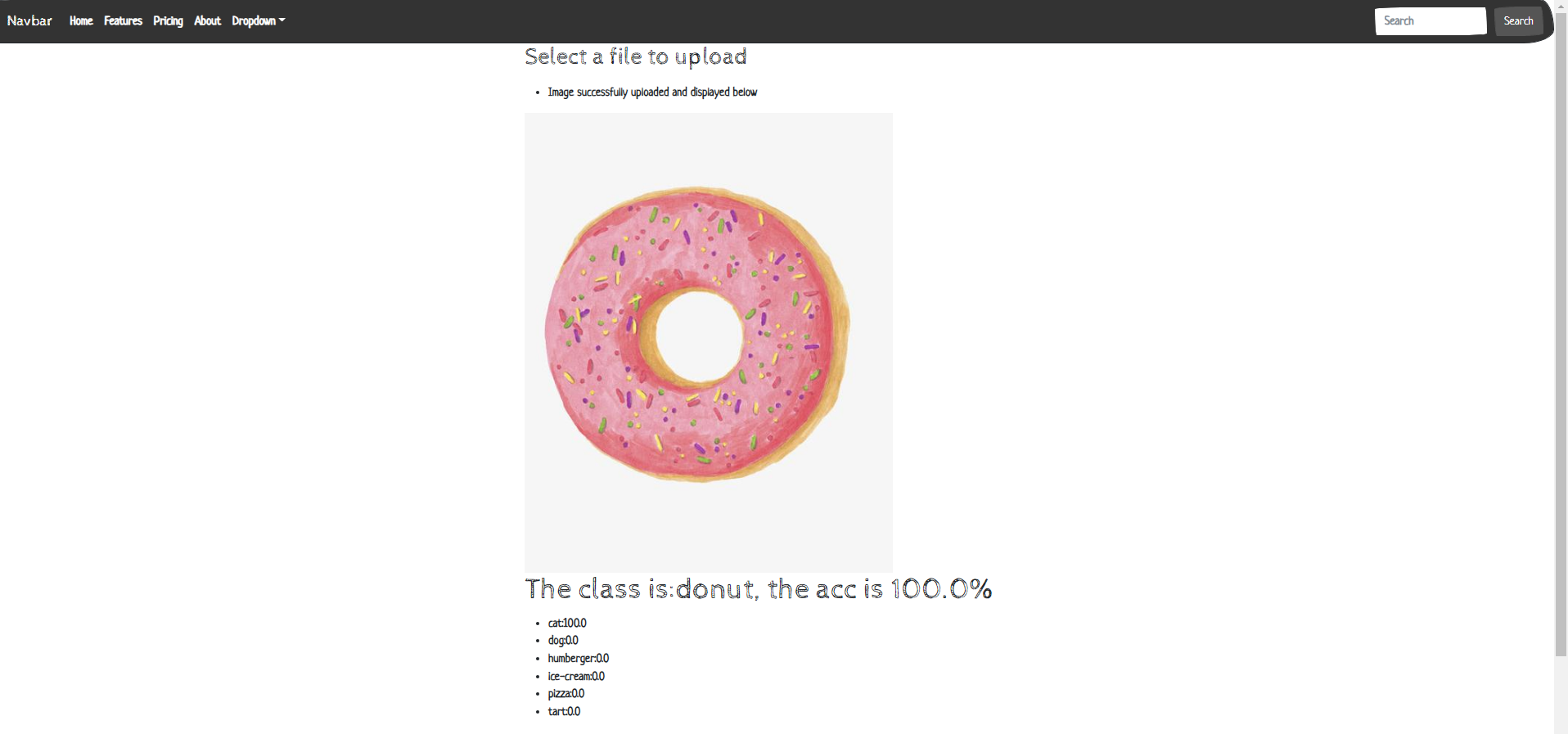
无论如何,我们已经看到了,在当下搭建一个AI应用是多么简单,从零开始。经过数据搜集,模型训练,模型上web。1个小时足以发布到互联网。
我对深度学习特别乐观,因为即使未来十年没有进一步的技术进展,将现有算法部署到所有适用的问题上,就能够带来大多数行业的变革。深度学习就是一场革命,目前正以惊人的速度快速发展,这得益于在资源和人力上的指数式投资。从我的立场来看,未来很光明,尽管短期期望有些过于乐观。将深度学习部署到可能应用的所有领域需要超过十年的时间。__Keras 创始人
虽然现在制作非常简单。利用卷积神经网络,可以组建各个领域的图片识别应用,日常,医学影像。并以此创造出巨大的价值!
参考各大AI初创公司!几年时间,利用卷积神经网络算法,融资额度可以上达数十亿元人民币。
5. Refference
- 《Python 深度学习》
本文由Dba_sys创作,首发于博客园。2022.8.01
文章会随时改动,要到博客园里看偶。一些网站会爬取本文章,但是可能会有出入。
转载请注明出处哦( ̄︶ ̄)↗
https://www.cnblogs.com/asmurmur/