-
docker(一) 安装与创建容器
一.docker的安装
常用的开发的docker,公司一般有自己的yum
CentOS 7(使用 yum 进行安装
# step 1: 安装必要的一些系统工具 sudo yum install -y yum-utils device-mapper-persistent-data lvm2 # Step 2: 添加软件源信息 sudo yum-config-manager --add-repo https://mirrors.aliyun.com/docker-ce/linux/centos/docker-ce.repo # Step 3 sudo sed -i 's+download.docker.com+mirrors.aliyun.com/docker-ce+' /etc/yum.repos.d/docker-ce.repo # Step 4: 更新并安装Docker-CE sudo yum makecache fast sudo yum -y install docker-ce # Step 4: 开启Docker服务 sudo service docker start # 注意: # 官方软件源默认启用了最新的软件,您可以通过编辑软件源的方式获取各个版本的软件包。例如官方并没有将测试版本的软件源置为可用,您可以通过以下方式开启。同理可以开启各种测试版本等。 # vim /etc/yum.repos.d/docker-ce.repo # 将[docker-ce-test]下方的enabled=0修改为enabled=1 # # 安装指定版本的Docker-CE: # Step 1: 查找Docker-CE的版本: # yum list docker-ce.x86_64 --showduplicates | sort -r # Loading mirror speeds from cached hostfile # Loaded plugins: branch, fastestmirror, langpacks # docker-ce.x86_64 17.03.1.ce-1.el7.centos docker-ce-stable # docker-ce.x86_64 17.03.1.ce-1.el7.centos @docker-ce-stable # docker-ce.x86_64 17.03.0.ce-1.el7.centos docker-ce-stable # Available Packages # Step2: 安装指定版本的Docker-CE: (VERSION例如上面的17.03.0.ce.1-1.el7.centos) # sudo yum -y install docker-ce-[VERSION]- 1
- 2
- 3
- 4
- 5
- 6
- 7
- 8
- 9
- 10
- 11
- 12
- 13
- 14
- 15
- 16
- 17
- 18
- 19
- 20
- 21
- 22
- 23
- 24
- 25
- 26
- 27
- 28
- 29
安装校验
root@iZbp12adskpuoxodbkqzjfZ:$ docker version Client: Version: 17.03.0-ce API version: 1.26 Go version: go1.7.5 Git commit: 3a232c8 Built: Tue Feb 28 07:52:04 2017 OS/Arch: linux/amd64 Server: Version: 17.03.0-ce API version: 1.26 (minimum version 1.12) Go version: go1.7.5 Git commit: 3a232c8 Built: Tue Feb 28 07:52:04 2017 OS/Arch: linux/amd64 Experimental: false- 1
- 2
- 3
- 4
- 5
- 6
- 7
- 8
- 9
- 10
- 11
- 12
- 13
- 14
- 15
- 16
- 17
- 18
核心组件
1.镜像:容器创建出来的对象小例子:你装了一个软件放在c盘就是镜像,当你启动了跑起来了的话他就叫做容器。
2.容器:一个镜像可以启动很多个容器
3.库:保存镜像的地方,就像我们下载engix,tomcat,或者其他的容器的时候,都需要先去把镜像给下载下来,那么下载镜像的时候从哪里下载就是从我们的库里面去下载,其实就是我们的hub.docker.web这个网站去下载,当我们镜像下载下来了之后我们的虚拟机里面就有了这个镜像了,那么下次启动容器的时候就不用再去下载这个镜像了
二.docker的操作
2.1查看容器
docker ps 查看当前正在运行的容器

2.2 查看所有容器
docker ps -a
查看所有容器,在运行和不在运行的都可以查看到

2.2.1容器的参数含义

1. CONTAINER ID CONTAINER ID是指容器的id,是一个唯一标识符,这是一个64位的十六进制整数,在不会混淆的情况下可以只采用id的前几位进行标识一个容器。 2. IMAGE IMAGE表示创建容器时使用的镜像。 3. COMMAND COMMAND表示容器最后运行的命令。 4. CREATED 创建容器的时间。 5. STATUS 容器的状态,这里可能显示一个容器启动时间,也能显示容器关闭时间。具体显示那个要看容器当前的状态。 6. PORTS 容器对外开放的端口。 7. NAMES 容器的名字,如果不设置,会有一个默认的名字。- 1
- 2
- 3
- 4
- 5
- 6
- 7
- 8
- 9
- 10
- 11
- 12
- 13
- 14
- 15
- 16
- 17
- 18
- 19
- 20
- 21
- 22
- 23
- 24
- 25
- 26
- 27
2.3 查看最新创建的容器
使用
docker ps -l可以查看最近创建的容器docker ps -l

2.4查看最新创建的n个容器
docker ps -n=xxx
n=2 查看最新创建的2个容器
n=xxx 查看最新创建的xxx个容器
2.3 创建容器
创建容器整体上来说有两种不同的方式:
1.先创建,再启动
2.可以连创建带启动一步到位无论是那种方式,流程都是相似的,当执行一个创建命令之后,docker首先会去本地路径下查找是否有相应的镜像,如果没有,就去docker hub上搜索,如果搜索到了,则下载下来,然后利用该镜像创建一个容器并启动
需要注意的是:
容器的文件系统是在只读的镜像文件上添加一层可读写的文件层,这样可以使在不改变镜像的情况下,只记录改变的数据2.3.1 先创建容器再启动容器
docker create
这个命令创建出来的容器处于停止状态,并没有运行2.3.1.1 不指定name创建
例如要创建一个nginx容器,创建命令如下:
docker create nginx
创建成功后,可以查看容器是否创建成功:

注意:此时创建的容器并未运行,处于停止状态,容器的name是随机生成的,开发者也可以在创建容器时指定name,如下:2.3.1.2 指定name
docker create --name=nginx nginx
实际上就是设置一下他的name属性而已并没有什么不同
注意:1.此时的name属性就不是随机生成的,而是用户指定的name。
2.这种方式只是单纯的创建了一个用户,并未启动2.3.2 一步创建+启动容器
如果开发者需要既创建又启动容器,则可以使用
docker run 命令
可以启动两种不同模式的容器:
1.后台型容器:后台型容器就是一个在后台运行的容器,默默的在后台执行计算就行了,不需要和开发者进行交互.
2.交互型容器:接收开发者的输入进行处理给出反馈注意:对于开发者而言,大部分情况下创建的都是后台型容器,不过在很多时候,即使是后台型容器也不可避免的需要进行交互
2.3.2.1 后台型容器
后台型容器以nginx为例,一般nginx在后台运行即可
docker run --name houtai -d -p 8080:80 nginx
–name含义和上文一样,表示创建的容器的名字
-d表示容器在后台运行
-p表示将容器的80端口映射到宿主机的8080端口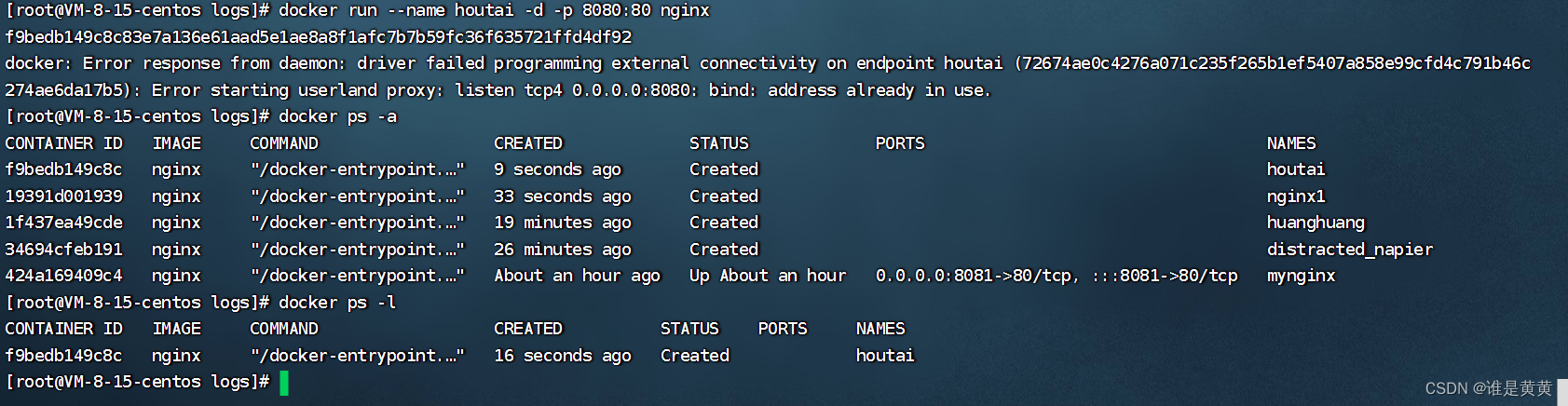
这种创建方法:
1.首先依旧是检查本地有无相应的容器,有直接启动
2.没有就去docker hub查找,查到到下载,然后运行,并且生成了一个容器的id
3.运行成功后我们在浏览器中输入http://localhost:8080就能看到nginx的默认界面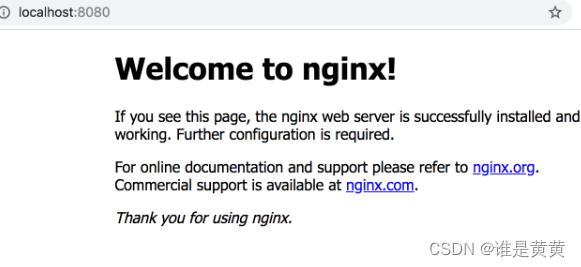
2.3.2.2 交互型容器
ubuntu容器是我们常见的交互形容器交互型容器
交互型容器创建方式如下:docker run --name jiaohuubuntu -it ubuntu /bin/bash
–name含义和上文一样,表示创建的容器的名字
-it参数,i表示开发容器的标准输入(STDIN),t则表示告诉docker,为容器创建一个命令行终端注意:
该命令执行完后,会打开一个输入终端
退出终端,只需要输入exit命令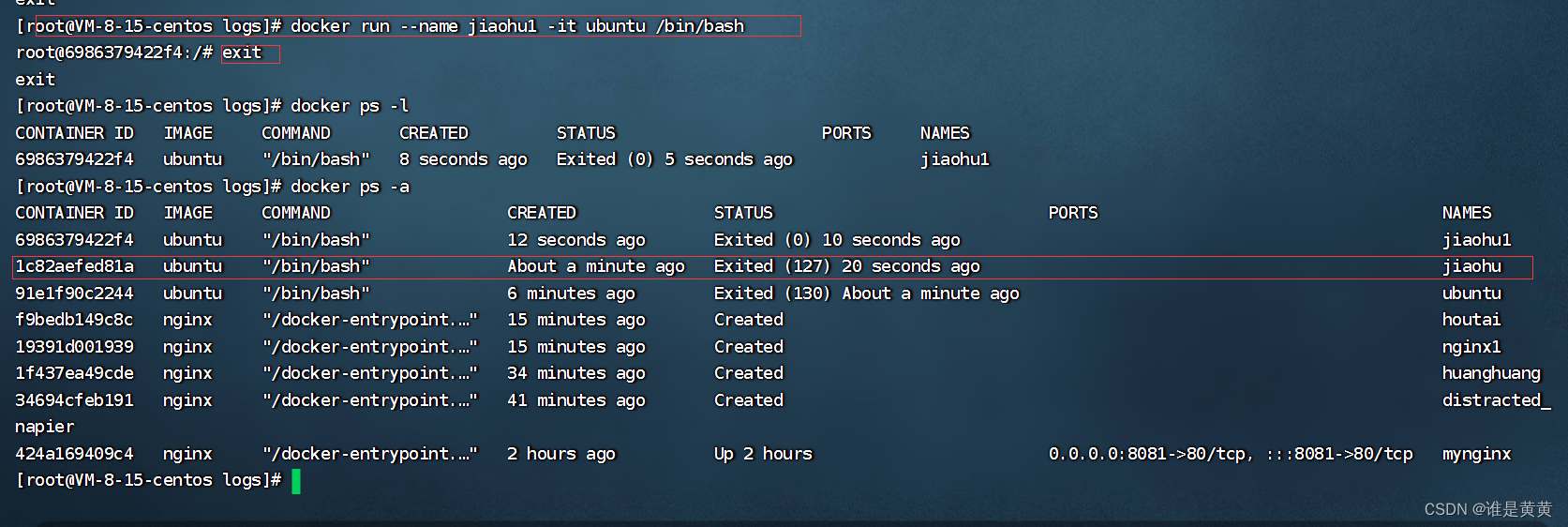
-
相关阅读:
分享几种 Java8 中通过 Stream 对列表进行去重的方法
10.26 来 CNCC 2023 T16 展位,TDengine 精美周边等你来领!
【计算机网络】网络编程接口 Socket API 解读(3)
【CVPR 2022】半监督目标检测:Dense Learning based Semi-Supervised Object Detection
配电室管理系统:现代化电力分配的重要工具
振弦采集模块主动上传测量数据( UART)
iOS加固保护技术:保护你的iOS应用免受恶意篡改
10分钟设置免费海外远程桌面
vue如何解决跨域?
【echarts】15、echarts+vue2 -雷达图
- 原文地址:https://blog.csdn.net/weixin_43189971/article/details/126078439

- 最新文章
-
沪漂五周年了:我越来越迷茫了
Agentic Skill Routing 实战:别再把所有 Skill 塞进 AI Agent 上下文
MySQL-Seconds_behind_master的精度误差
[MAF预定义ChatClient中间件-03]CachingChatClient——利用缓存省钱省时间
AI的至暗历史:从万众期待到被政府撤资,AI的两次死亡徘徊
Agent OS :五种驯服不确定性的范式
PortSwigger SQL注入LAB11
数据库即时编译JIT
[Begin]AI Learn Data Day 0
深度学习进阶(二十七)现代 LLM 的核心架构设计其二:SwiGLU