-
【云原生生态圈】:服务快速上云--Docker部署SpringBoot案例详解
本专栏将从基础开始,循序渐进,由浅入深讲解云原生相关知识,希望大家都能够从中有所收获,也请大家多多支持。
专栏地址:云原生专栏
本文涉及的代码都已放在gitee上:gitee地址
如果文章知识点有错误的地方,请指正!大家一起学习,一起进步。本文将分别讲解如何用Docker部署MySQL、tomcat、Nginx、Redis,最后用Docker部署SpringBootWeb应用为案例,调用前面的镜像。本文所涉及的代码已经编译打包到我的云服务器中http://47.106.176.37:8080/hello,功能比较简单,每访问一次获取redis中记录的值,然后加1,返回给客户端。以实战为线索,逐步深入Docker相关知识,打造完整的Docker学习体系,可查阅,可复习,建议收藏。
文章目录
1 Docker部署MySQL
1.1 拉取MySQL镜像
docker pull mysql- 1
查看镜像:

1.2 创建MySQL容器
docker run -di --name=pinyougou_mysql -p 33306:3306 -e MYSQL_ROOT_PASSWORD=root mysql:5.7- 1
-p 代表端口映射,格式为 宿主机映射端口:容器运行端口
-e 代表添加环境变量 MYSQL_ROOT_PASSWORD是root用户的登陆密码1.3 进入MySQL容器
-
进入容器中
docker exec -it pinyougou_mysql /bin/bash
-
登录mysql
mysql -u root -p
-
授权允许远程登录
GRANT ALL PRIVILEGES ON . TO ‘root’@‘%’ IDENTIFIED BY ‘123456’ WITH GRANT OPTION;
1.4 远程登陆MySQL
- 我们在我们本机的电脑上去连接虚拟机Centos中的Docker容器,这里192.168.25.132是虚拟机操作系统的IP.

2 Docker部署tomcat
2.1 拉取tomcat镜像
docker pull tomcat:7-jre8- 1
2.2 创建tomcat容器
docker run -di --name=pinyougou_tomcat -p 9100:8080 tomcat:7-jre8- 1
3 Docker部署Nginx
3.1 拉取Nginx镜像
docker pull nginx- 1
3.2 创建Nginx容器
docker run -di --name=pinyougou_nginx -p 80:80 nginx- 1
3.3 测试Nginx
浏览器地址栏输入:http://192.168.25.132
4 Docker部署Redis
在dockerhub中搜索redis镜像,如下图所示:

选择相应的版本进行下载,这里使用的是最新版,复制下图所示的指令进行镜像的安装:

安装完成的结果如下:

为了方便以后的修改,这里在启动前将本地主机的redis.conf挂载到redis镜像的redis.conf,本地的/data/redis/data目录挂载到redis镜像的/data目录,如下图所示:

关于镜像的描述可以在Description标签下查看:

关于启动挂载目录的配置在如下位置:

需要注意,上图中红框部分中redis.conf不在/usr/local/etc/redis目录中,从下图可以看到,redis.conf在目录/etc/redis目录下:

所以对该命令做如下修改:
docker run -v /data/redis/redis.conf:/etc/redis/redis.conf -v /data/redis/data:/data -d --name myredis -p 6379:6379 redis:latest redis-server /etc/redis/redis.conf- 1
运行结果如下:

如果是在云服务器的docker中配置环境,需要对外开放6379端口,如下图所示:

并在服务器防火墙中放行6379端口:

在本地安装Redis Desktop Manager并进行连接测试,Redis Desktop Manager的免费发行版可在如下位置下载:https://githubhttps://so.csdn.net/so/search?q=github&spm=1001.2101.3001.7020.com/uglide/RedisDesktopManager/releases/tag/0.9.3,连接测试如下:

至此,在docker中配置redis完成。
4.1 Redis配置账号密码
redis官方文档:
https://redis.io/docs/getting-started/installation/
修改如下位置的redis.conf文件

设置redis的密码:

此时用Redis Desktop Manager不带密码连接失败:

用密码连接:

连接成功,结果如下:

5 dockerfile介绍
Dockerfile是由一系列命令和参数构成的脚本,这些命令应用于基础镜像并最终创建一个新的镜像。它们简化了从头到尾的流程并极大的简化了部署工作。Dockerfile从FROM命令开始,紧接着跟随者各种方法,命令和参数。其产出为一个新的可以用于创建容器的镜像.
更多语法参考:(官网手册的翻译)
https://blog.csdn.net/guyue35/article/details/53891862
5.1 dockerfile的demo
-
在root下创建demo目录
mkdir demo
cd demo -
在demo 目录下创建 a文件
vim a
-
在某~/demo下创建Dockerfile文件
vim Dockerfile
内容为:
# my dockerfile ljh FROM centos MAINTAINER ljh WORKDIR /root/workdir RUN touch te ADD a b ENV key1 "hello" 语法解释: # :代表注释 FROM centos : 代表依据基本的镜像来创建 MAINTAINER ljh :代表就是作者是谁 WORKDIR /root/workdir :代表就是创建容器时进入工作的目录是容器中的/root/workdir目录 RUN touch te :代表就是RUN 运行命令 运行一个创建空文件te COPY ["HI","."] :代表从宿主系统中复制HI 文件到容器系统中工作目录中的当前路径下 ADD a b :代表从宿主机所在Dockerfile文件的目录下Copy 文件A 到容器中的b文件 b文件的目录为工作目录下。 ENV key1 "hello" :定义linux中的环境变量。如下: 定义一个:key value 定义多个:key=value key2=value2- 1
- 2
- 3
- 4
- 5
- 6
- 7
- 8
- 9
- 10
- 11
- 12
- 13
- 14
- 15
- 16
- 17
- 18
- 19
- 20
- 21
- 22
-
创建自定义镜像
docker biuld -t mycentos .
语法解释:
docker build : 表示通过Dockerfile文件来创建镜像 -t mycentos 表示 给与镜像的名称和版本 为:mycentos:lasted (lasted可以不写) . 表示从当前目录下进行加载Dockerfile文件- 1
- 2
- 3

- 查看是否打包镜像成功

-
测试创建容器:
docker run -di --name=mycentosheh mycustomcentos
-
连接容器
[root@localhost demo]# docker exec -it mycentosheh /bin/bash
注意: 进入目录即为:/root/workdir

在目录下有 b文件和 te文件

输入:echo $key1 查看环境变量的值结果

6 Docker部署SpringBoot并访问之前的Redis
新建SpringBoot项目:


在SpringBoot中添加redis的依赖:
org.springframework.boot spring-boot-starter-data-redis 2.7.0 - 1
- 2
- 3
- 4
- 5
- 6
编写controller代码:
-
src/main/java/com/hashnode/_901dockerspringboottest/controller/CounterController.java
package com.hashnode._901dockerspringboottest.controller;
import org.springframework.beans.factory.annotation.Autowired;
import org.springframework.data.redis.core.StringRedisTemplate;
import org.springframework.web.bind.annotation.GetMapping;
import org.springframework.web.bind.annotation.RestController;@RestController
public class CounterController {private int i = 0; @Autowired StringRedisTemplate redisTemplate; @GetMapping("/hello") public String count(){ Long increment = redisTemplate.opsForValue().increment("count-people"); return "有"+ increment + "人访问了这个页面"; }- 1
- 2
- 3
- 4
- 5
- 6
- 7
- 8
- 9
- 10
- 11
}
运行项目,访问localhost:8080/hello,结果如下:

在maven中打包:

接下来需要在项目目录新建Dockerfile,并配置Dockerfile的内容
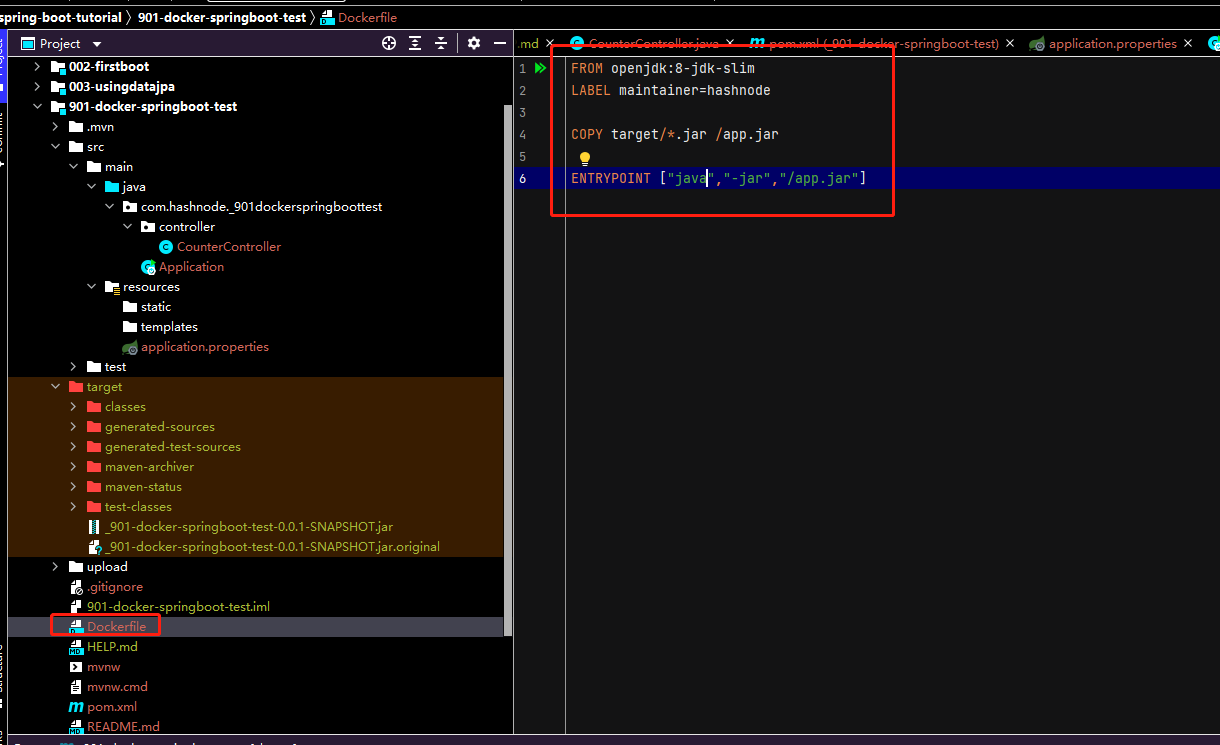
具体内容如下:
# 导入jdk8镜像 FROM openjdk:8-jdk-slim #设置作者 LABEL maintainer=hashnode #将target目录中的*.jar 放在更目录下,新的jar包为app.jar,由于只有一个jar,所以这样这样操作 COPY target/*.jar /app.jar #docker启动时的命令,相当于 java -jar /app.jar,注意:这里为app.jar,因为在上一步制作镜像的时候已经把jar更名为app.jar ENTRYPOINT ["java","-jar","/app.jar"]- 1
- 2
- 3
- 4
- 5
- 6
- 7
- 8
- 9
- 10
- 11
jdk镜像可以在如下地址进行寻找:
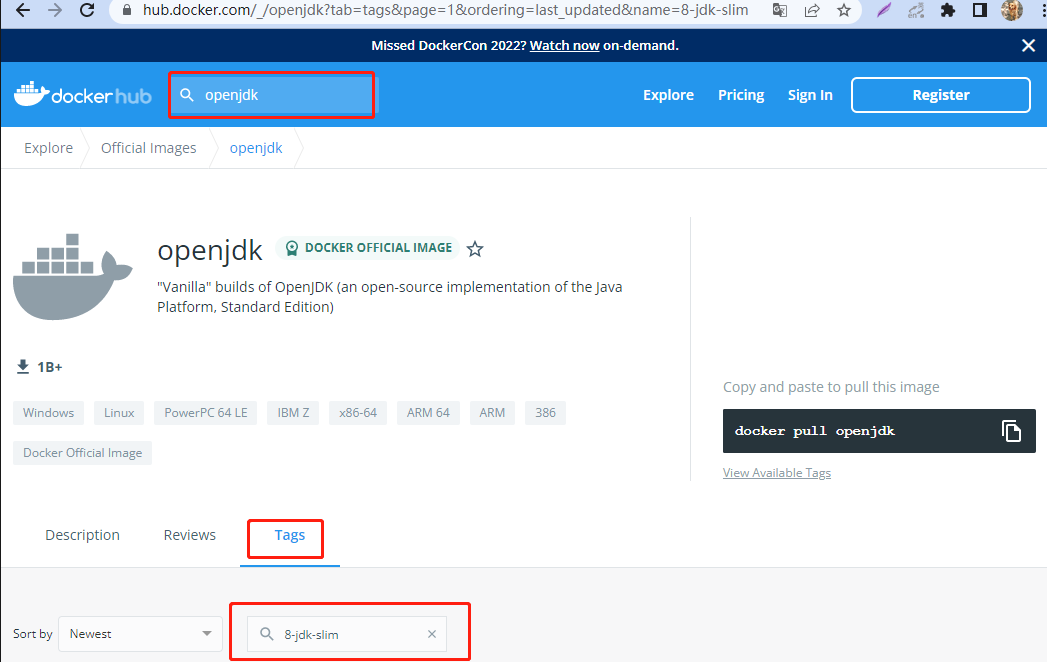
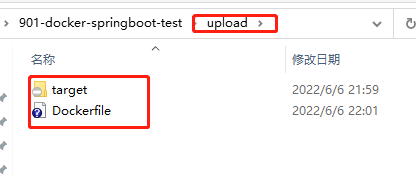
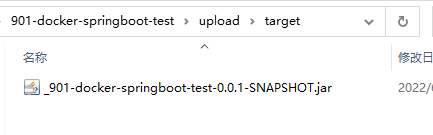
由于windows本地没有docker环境,不能制作docker镜像,所以我们复制target目录和Dockerfile到服务器中,为了和配置文件一致,这里新建一个upload文件夹,并把jar包需要放在target目录下,如下图所示
然后使用electerm将该目录上传到服务器:

然后进入/root/upload目录制作镜像:

接下来运行镜像即可:

访问http://47.106.176.37:8080/hello,结果如下:

先自我介绍一下,小编13年上师交大毕业,曾经在小公司待过,去过华为OPPO等大厂,18年进入阿里,直到现在。深知大多数初中级java工程师,想要升技能,往往是需要自己摸索成长或是报班学习,但对于培训机构动则近万元的学费,着实压力不小。自己不成体系的自学效率很低又漫长,而且容易碰到天花板技术停止不前。因此我收集了一份《java开发全套学习资料》送给大家,初衷也很简单,就是希望帮助到想自学又不知道该从何学起的朋友,同时减轻大家的负担。添加下方名片,即可获取全套学习资料哦
-
相关阅读:
蒋鑫鸿:9.10国际黄金原油最新外盘行情趋势点评附解一套技术指导
Vue3.0 VCA语法糖 <script setup> :VCA模式
【王道计算机组成原理】第四章 指令系统
spring boot使用mysql-binlog-connector-java解析mysql binlog日志(实时+离线)
2022年哪款超短焦投影仪性价比最高?当贝超短焦激光投影仪U1测评值得买
0.开发中的问题与解决方案
iOS iGameGuardian修改器检测方案
drf从无到有学习Django Rest Framework框架——目录结构最佳实践、REST_FRAMEWORK、数据库配置
redis详细笔记
代码坏味道与重构之全局变量
- 原文地址:https://blog.csdn.net/m0_67392931/article/details/126080748

- 最新文章
-
沪漂五周年了:我越来越迷茫了
Agentic Skill Routing 实战:别再把所有 Skill 塞进 AI Agent 上下文
MySQL-Seconds_behind_master的精度误差
[MAF预定义ChatClient中间件-03]CachingChatClient——利用缓存省钱省时间
AI的至暗历史:从万众期待到被政府撤资,AI的两次死亡徘徊
Agent OS :五种驯服不确定性的范式
PortSwigger SQL注入LAB11
数据库即时编译JIT
[Begin]AI Learn Data Day 0
深度学习进阶(二十七)现代 LLM 的核心架构设计其二:SwiGLU