-
MySQL8--Windows下使用msi(图形界面)安装的方法
原文网址:MySQL8–Windows下使用msi(图形界面)安装的方法_的博客-CSDN博客
简介
本文介绍Windows使用图形界面安装MySQL8的方法。
下载地址
1. 网址入口
进入MySQL的官方网站:https://dev.mysql.com/downloads/
2. 找到“MySQL Community Server”
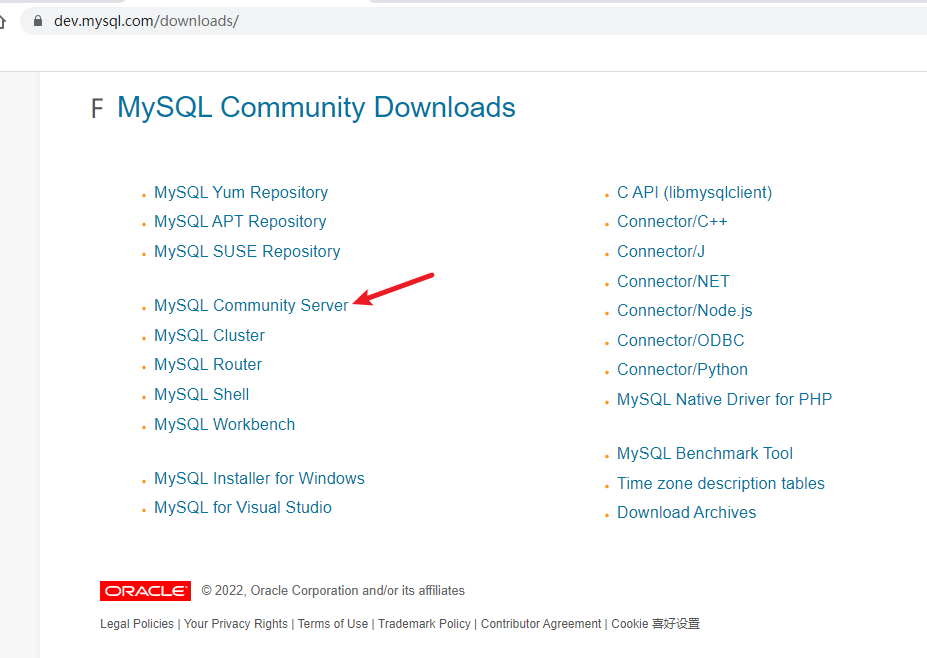
3. 下载Community版本
在之后打开的页面中就可以看到相关的下载项了,如下图:

图形界面安装,选择MySQL Installer,进去页面之之后:

第一个:运行时使用网络在线安装
第二个:离线安装包,安装时无需网络。(推荐)
安装过程
1. 双击安装文件(.msi)

可能的问题
意思就是MySQL需要.NET Framework4.0才能继续安装,那我们就安装一下
用浏览器打开Download Microsoft .NET Framework 4(独立安装程序) from Official Microsoft Download Center,点击下载,就可以很顺利的下载下来了,下载完直接安装
2. 选择安装类型

- “Developer Default”:包含MySQL其它组件,像MySQL Workbench,MySQL for Excel等
- “Server only”:只安装MySQL数据库服务端。(也会包含客户端的命令行程序)
- “Custom”:可指定安装位置等,否则,安装到C盘。
本处我选择:“Custom”,然后点击“Next”
3. 选择要安装的服务
本处安装服务端和连接器


然后选中它=> 点击“Advanced Options”

4. 选择安装位置

改为自己的路径,本处我改为:

点击“OK”=> “Next”
5. 执行安装

安装完后:

6. 配置密码等

配置单机与集群(本处选择第一个(单机))

配置服务器类型和网络(默认即可,直接“Next”)

配置授权类型(默认即可,直接“Next”)

配置用户

Root Account Password:填写MySQL中root用户的密码,长度最低为4位
MySQL User Accounts:可以添加普通用户。本处不用再建立用户了,直接使用root就可以
7. 配置服务启动方式、自启动

第一个选择框:是否将MySQL注册为Windows服务
第二个文本框:注册的服务名字。后边用命令启动它时用这个名字
第三个选择框:是否在系统启动时自动启动。本处取消选中它
8. 应用配置

9. 结束配置

点击finish

点击Next

点击Finish
10. 启动服务
启动服务
net start MYSQL80- 1
可以将其写到一个.bat里边,方便运行:
@cmd /k net start MYSQL80- 1
关闭服务
net stop MYSQL80- 1
11.测试连接
打开MySQL命令行工具

输入密码,如下图所示即为成功

注意
如果安装完MySQL8.0出现如下问题,是因为MySQL8.0不支持win7,详情见:
MySQL :: Supported Platforms: MySQL Workbench
解决方法:下载MySQL6.3.10版本并安装。
问题解决
执行mysql -v时报错:
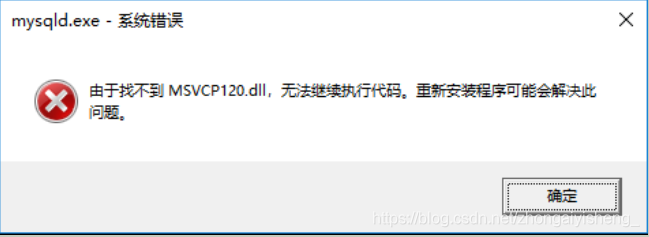
这种错误是由于未安装 vcredist 引起的
下载 vcredist 地址:
安装刚才下载的那个软件,位置默认即可,安装成功后重新执行即可成功。
先自我介绍一下,小编13年上师交大毕业,曾经在小公司待过,去过华为OPPO等大厂,18年进入阿里,直到现在。深知大多数初中级java工程师,想要升技能,往往是需要自己摸索成长或是报班学习,但对于培训机构动则近万元的学费,着实压力不小。自己不成体系的自学效率很低又漫长,而且容易碰到天花板技术停止不前。因此我收集了一份《java开发全套学习资料》送给大家,初衷也很简单,就是希望帮助到想自学又不知道该从何学起的朋友,同时减轻大家的负担。添加下方名片,即可获取全套学习资料哦
-
相关阅读:
SpringCloud-3-基础工程构建
JS数组排序
第三十七章 持久对象和SQL
一文快速上手 Nacos 注册中心+配置中心!
Flink 解析kafka avro格式
【无标题】
技术分享| 快对讲视频调度功能说明
多线程程序是如何执行代码的?
通义灵码-ai编码
【云原生 | Kubernetes 系列】----Grafana 安装
- 原文地址:https://blog.csdn.net/m0_55070913/article/details/126076028
![[这里是图片005]](http://images2015.cnblogs.com/blog/914233/201610/914233-20161019190600951-1756260107.png)
![[这里是图片006]](http://images2015.cnblogs.com/blog/914233/201610/914233-20161019190606435-1077819399.png)
![[这里是图片007]](http://images2015.cnblogs.com/blog/914233/201610/914233-20161019190610795-1903175385.png)
- 最新文章
-
沪漂五周年了:我越来越迷茫了
Agentic Skill Routing 实战:别再把所有 Skill 塞进 AI Agent 上下文
MySQL-Seconds_behind_master的精度误差
[MAF预定义ChatClient中间件-03]CachingChatClient——利用缓存省钱省时间
AI的至暗历史:从万众期待到被政府撤资,AI的两次死亡徘徊
Agent OS :五种驯服不确定性的范式
PortSwigger SQL注入LAB11
数据库即时编译JIT
[Begin]AI Learn Data Day 0
深度学习进阶(二十七)现代 LLM 的核心架构设计其二:SwiGLU