-
如何使用Axure制作产品需求文档prd

要问产品经理花费最多时间干的是哪些活,大多数的产品经理应该都会告诉你画原型和书写产品需求文档prd,那么有没有一种方式把他们结合一下,提升一下工作的效率呢,当然是有的了,本文将带领大家一起制作一个axure产品需求文档模板(PS:如果是甲方客户必须要word文档就没有办法了),有需要模板的可以私信我,我会在第一时间发给大家
一、效果展示
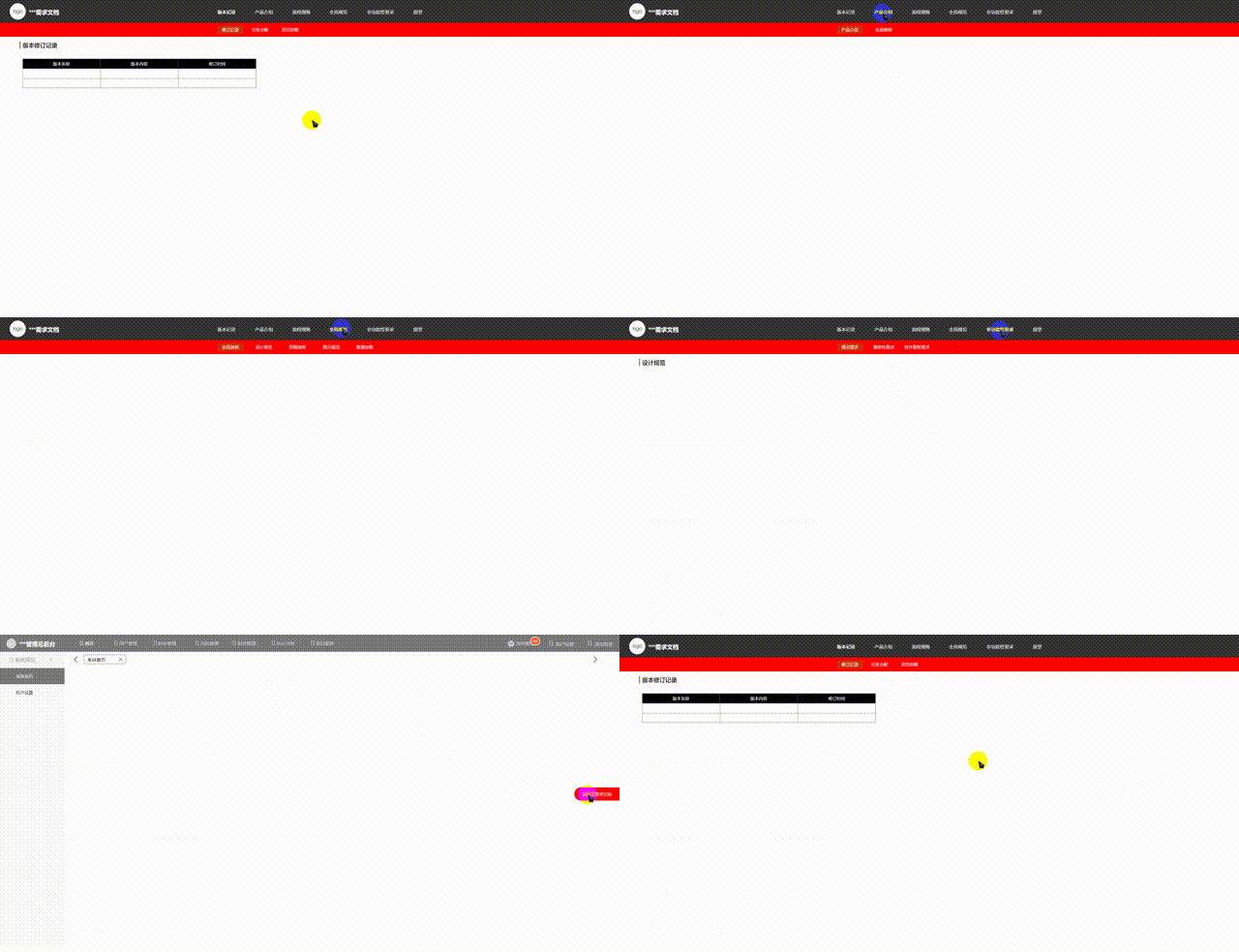
二、功能解析
首先看一下PRD中所包含的内容,以下是我整理的prd中常见的模块,大家也可以自己完善更多的模块

三、原型绘制
将PRD拆分成两大部分,第一部分是版本记录、产品介绍、流程规则、全局规范、非功能性需求部分,第二部分是原型
首先使用tab菜单+动态面板绘制第一部分的内容
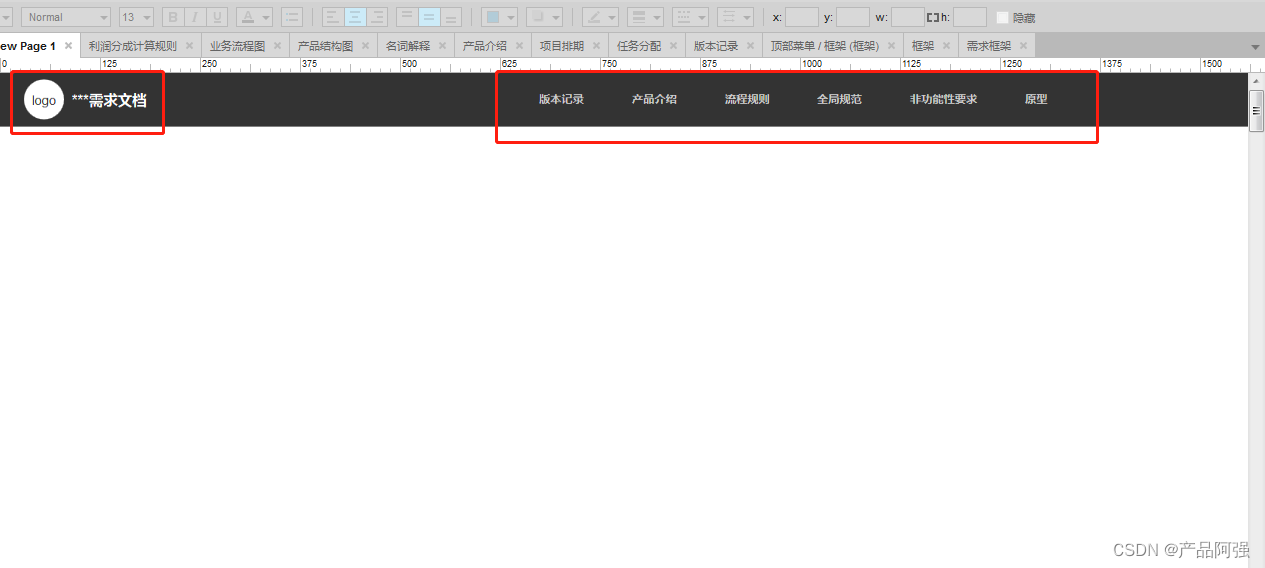
1.制作顶部菜单栏
拖入一个矩形作为顶部菜单栏的背景,大小定义为1920*67,并填充自己喜欢的颜色

拖入项目的logo和文本标签,可以自定义项目名称;同时添加所有的一级菜单:版本记录、产品介绍、流程规则、全局规范、非功能性需求、原型
2.绘制二级菜单栏
再拖入一个矩形作为二级菜单栏的背景,大小定义为1920*43,并填充自己喜欢的颜色

添加第一个菜单版本记录下的二级菜单:版本记录、任务分配、项目排期
 将刚刚添加的三个二级菜单选中,右键将其转化为动态面板,命名为二级
可复制不同一级菜单下的二级菜单,分别进行编辑

3.绘制内容区
添加内联框架作为内容的展示区,并设置合适的大小,设置其隐藏边框,自动显示或隐藏滚动条

添加一个版本修订记录的页面,作为默认展示的页面

4.添加一级菜单交互效果
设置一级菜单“版本记录”的交互事件,单击时设置当前菜单为选中状态,设置二级菜单动态面板状态为“版本记录”,且默认选中二级菜单中的“修订记录”,同时在内联框架中打开“版本记录”页面
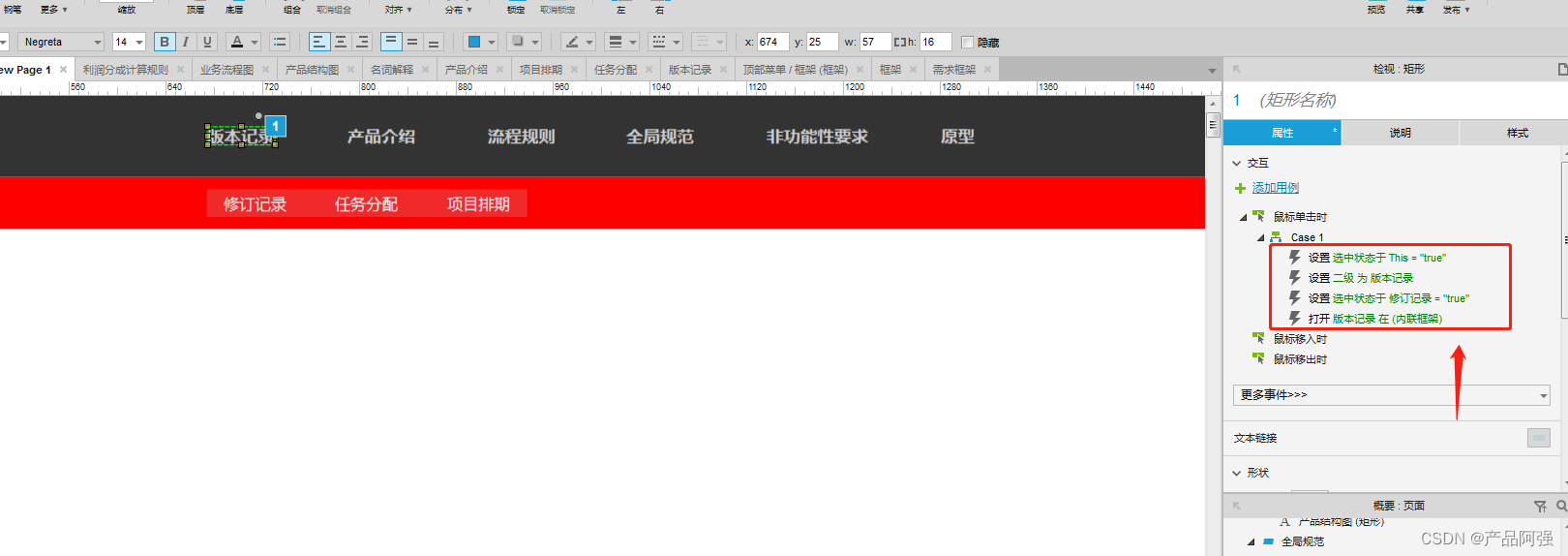 将该交互事件粘贴到其他一级菜单上,当然二级菜单动态面板和内联框架打开的页面需要对应的去做调整
 选中所有的一级菜单,右键设置相同的选项组,默认选中版本记录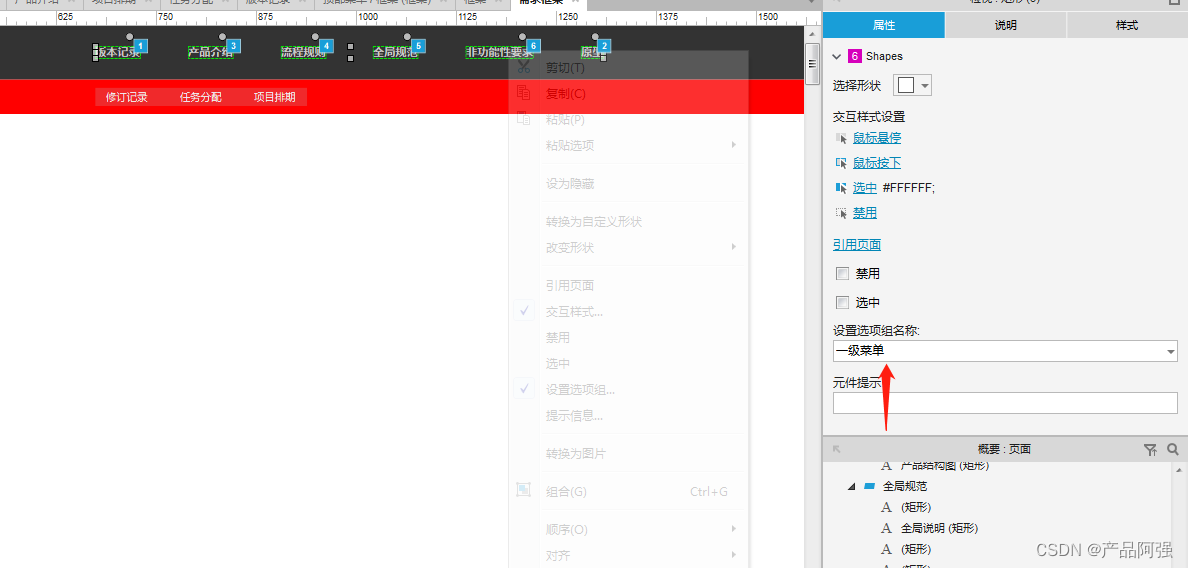
5.添加二级菜单的交互效果
编辑二级菜单“版本记录”的交互效果,点击时选中当前菜单,且在内联框架中打开对应的页面
 将交互效果复制到其他的二级菜单,并同步修改对应打开页面
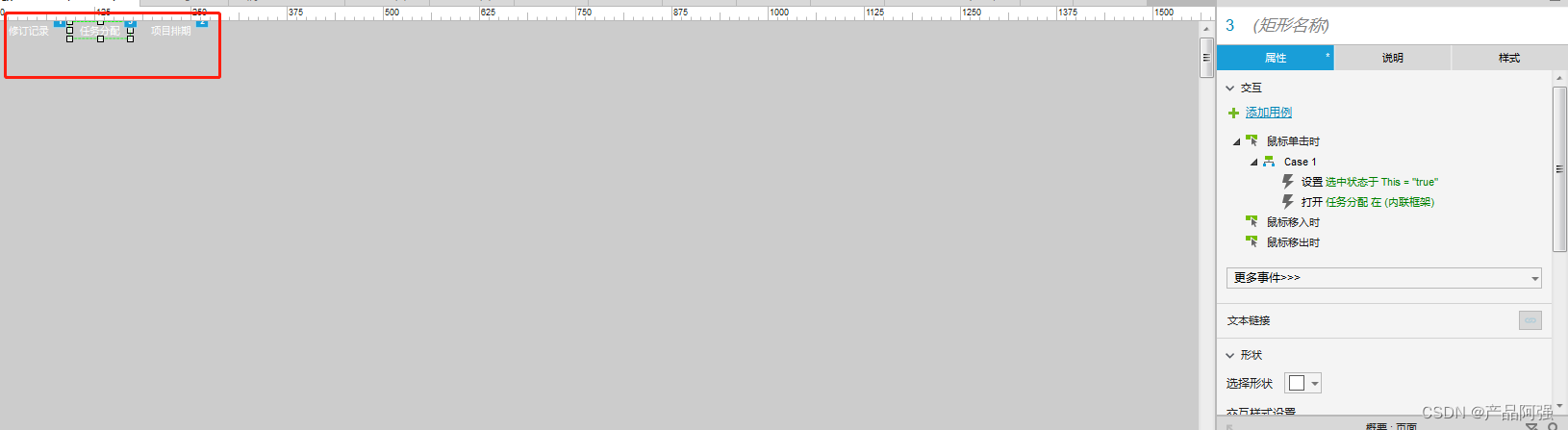 选中所有的二级菜单,右键设置相同的选项组,默认选中“版本记录”
 到这里整个axure的需求文档模板就绘制完毕了,如果大家有需要模板的可以私信我,欢迎大家在评论区多多交流
 -
相关阅读:
【每日一句】名人金句学英语(20221126)
zabbix-agent2监控redis、mongodb
通过java agent监控程序执行
SQL进阶day12——空值处理
【ASM】字节码操作 转换已有的类 在方法进入和退出的时候 添加
nacos服务端--切换数据源
Java项目:ssm赛事打分系统
『无为则无心』Python日志 — 65、日志模块logging的使用
模仿快猫猫App实现的微信小程序,前端页面基本完成
SQL Server大分区表没有空分区的情况下如何扩展分区的方法
- 原文地址:https://blog.csdn.net/u014172743/article/details/126056620
- 最新文章
-
沪漂五周年了:我越来越迷茫了
Agentic Skill Routing 实战:别再把所有 Skill 塞进 AI Agent 上下文
MySQL-Seconds_behind_master的精度误差
[MAF预定义ChatClient中间件-03]CachingChatClient——利用缓存省钱省时间
AI的至暗历史:从万众期待到被政府撤资,AI的两次死亡徘徊
Agent OS :五种驯服不确定性的范式
PortSwigger SQL注入LAB11
数据库即时编译JIT
[Begin]AI Learn Data Day 0
深度学习进阶(二十七)现代 LLM 的核心架构设计其二:SwiGLU