-
Outlook 教程,如何在 Outlook 中使用颜色类别和提醒?
欢迎观看 Outlook 教程,小编带大家学习 Outlook 的使用技巧,了解如何在 Microsoft Outlook 中使用颜色类别和提醒。
使用颜色类别和提醒,Outlook 可让日历保持井井有条,让你不会错过重要会议或约会。
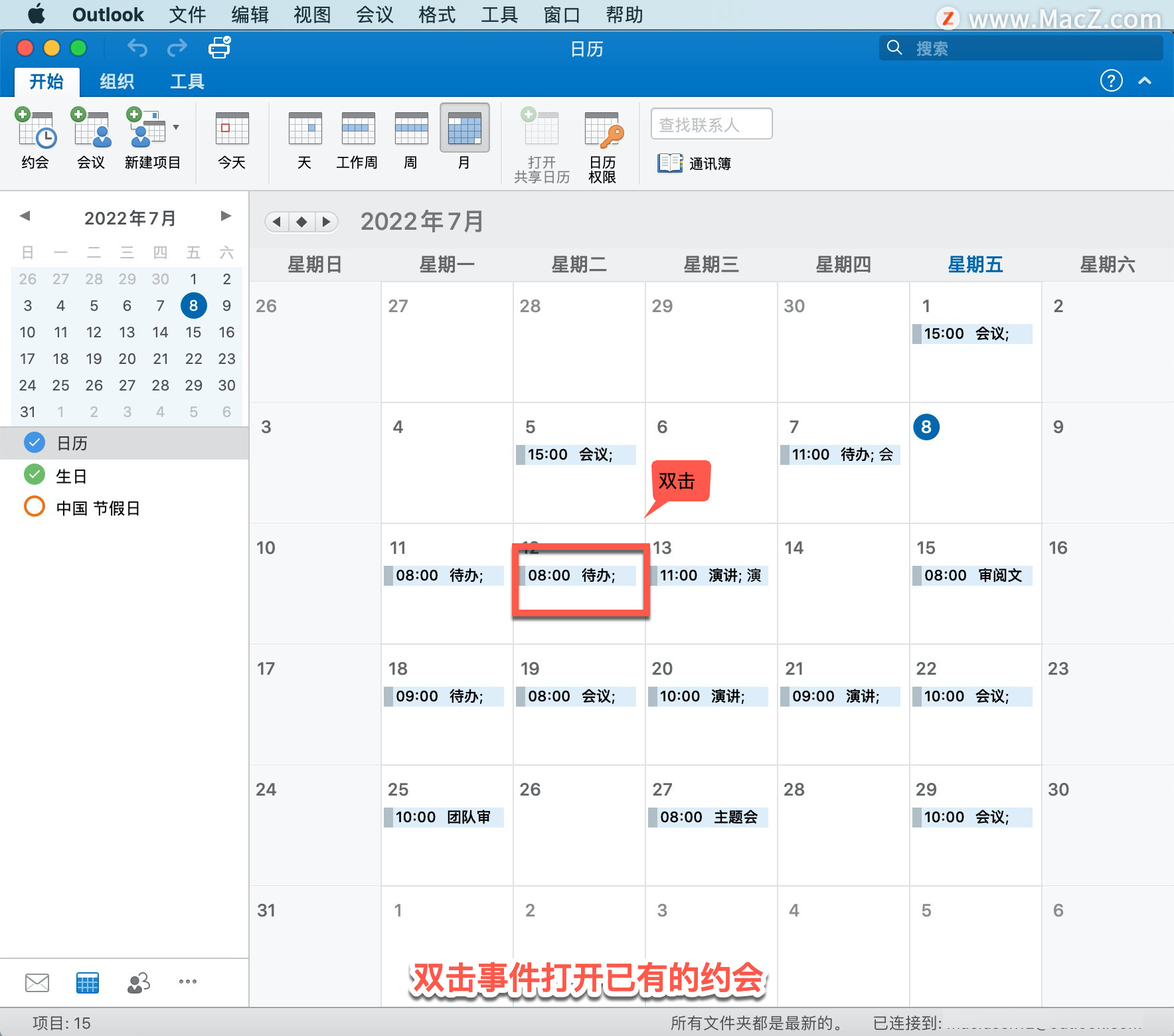
添加或更新提醒,选择「开始」-「新建项目」-「约会」或「会议」,或通过双击事件打开约会。

注意: 如果是定期事件,可更改单个事件或整个系列的提醒。
选择「提醒」下拉菜单,然后选择要在约会前多长时间收到提醒。 默认值为 15 分钟。 如果不希望收到提醒,选择「无」。

如果是新的约会,添加「主题」、「地点」及简要描述,选择「保存并关闭」以完成操作。

添加颜色类别,类别仅对你可见,用于对类似的邮件、任务、联系人或日历事件进行分组。
双击事件打开已有的约会。
选择「分类」,然后选择「紫色类别」。

重命名或新建颜色类别,选择任意约会或会议,选择「分类」-「编辑类别」。

在「颜色类别」窗口中,可以选择「+」创建新类别,选择「添加」。

也可以在 Outlook 的人员、邮件和任务中使用同一类别。
以上就是在 Microsoft Outlook 中使用颜色类别和提醒的方法。
-
相关阅读:
在 Python 中计算两个 GPS 点之间的距离
Swiper系列之轮播图
docker安装apisix全教程包含windows和linux
ubuntu设置脚本开机自启动
卷积神经网络(CNN)识别眼睛状态
【跟小嘉学 Rust 编程】二十四、内联汇编(inline assembly)
TCP 和 UDP哪个更好
TDengine3.0 踩坑实录
免费的 ChatGPT 浏览器插件工具推荐 | 亲测有效
SUID提权教程
- 原文地址:https://blog.csdn.net/mac1231/article/details/126010721
- 最新文章
-
沪漂五周年了:我越来越迷茫了
Agentic Skill Routing 实战:别再把所有 Skill 塞进 AI Agent 上下文
MySQL-Seconds_behind_master的精度误差
[MAF预定义ChatClient中间件-03]CachingChatClient——利用缓存省钱省时间
AI的至暗历史:从万众期待到被政府撤资,AI的两次死亡徘徊
Agent OS :五种驯服不确定性的范式
PortSwigger SQL注入LAB11
数据库即时编译JIT
[Begin]AI Learn Data Day 0
深度学习进阶(二十七)现代 LLM 的核心架构设计其二:SwiGLU