-
安装VMware和安装虚拟机Linux和网络配置
安装VMware和安装虚拟机Linux和网络配置
VMware的界面(下载过程next即可)

首先先新建虚拟机

选择典型,点击下一步

选择稍后安装

操作系统选择Linux,版本选择这个Red Hat Enterprise Linux 7 64位,然后点击下一步

起一个名称,选择一个安装路径

磁盘容量默认或者自己调整,选择拆分成多个文件这样能提升性能,然后点击下一步

选择自定义硬件

选择新CD/DVD(SATA),然后选择使用ISO映像文件,导入CentOS镜像

镜像地址:http://mirrors.aliyun.com/centos/7/isos/x86_64/
选择CentOS-7-x86_64-DVD-2009.iso的镜像选择下载

确认好自己的硬件配置后,点击完成即可

虚拟机就创建好了,然后我们点击开启此虚拟机

选中Install CentOS7,后回车

等待系统安装好后,这里我们直接拖到底选择中文-简体中文,点击继续

点击软件选择

然后选择GNOME桌面,右边选择这三个选项,然后点击完成

等待检测完成

点击安装位置,我们直接选择默认的自动配置分区就好,点击完成
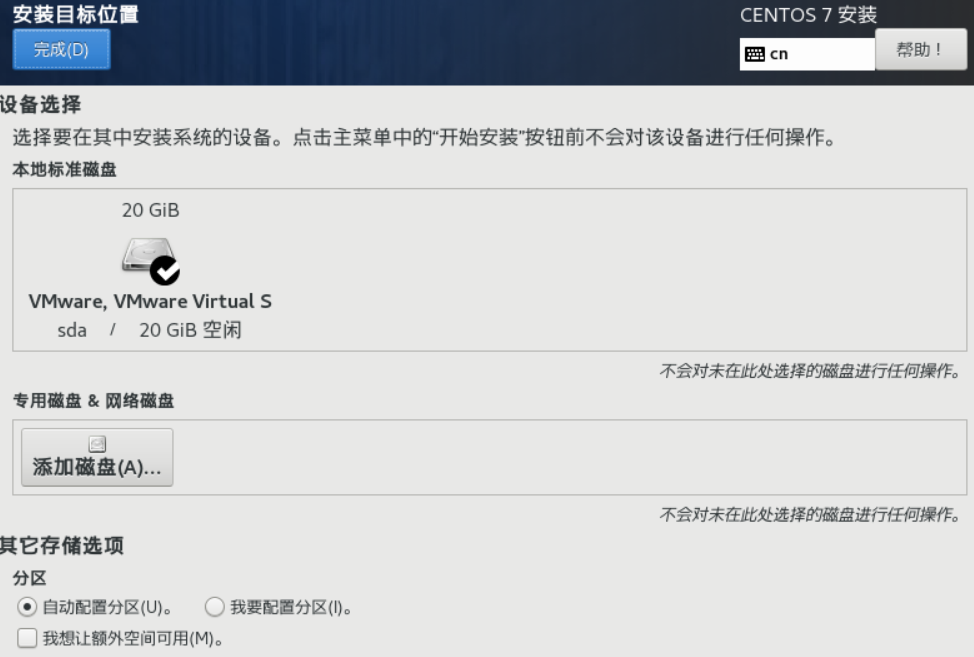
点击开始安装

等待安装完成,配置一下root的密码和创建用户
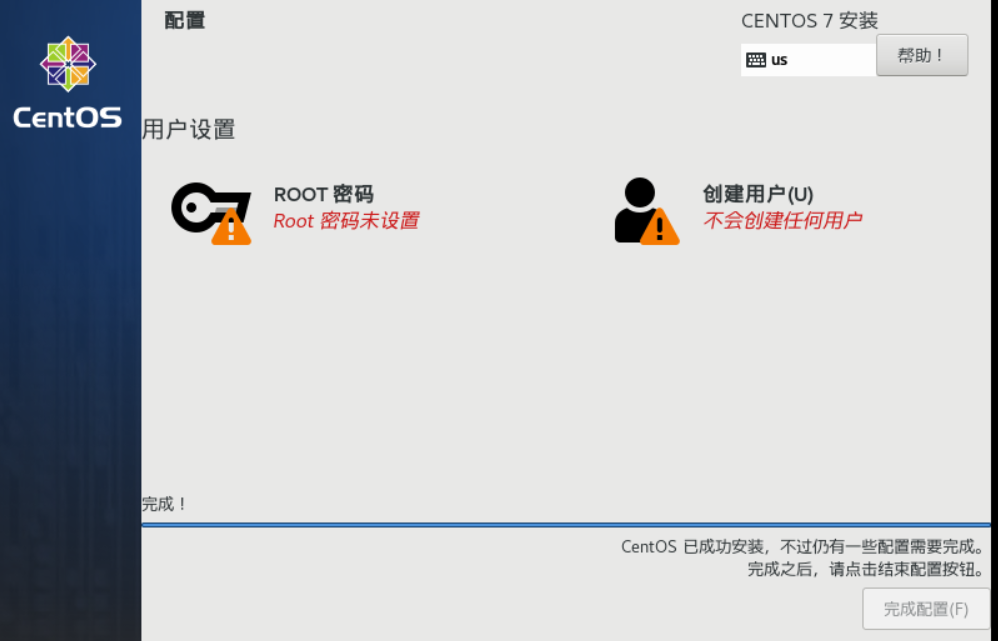


点击完成配置

点击重启

点击许可证,并选择同意

点击网络和主机名配置网络连接

打开以太网连接就好了,点击完成

完成配置

登陆界面选择用户登录

**注意:**配置了以太网连接的话建议不要让虚拟机一直挂着,如果不用了就把虚拟机挂起,以防被恶意攻击
解决挂起后,网络不能自动连接问题

打开有线设置

选中自动连接后,应用

虚拟机的配置结束
-
相关阅读:
Android PreferenceScreen的使用和详解(设置页面)
Kubernetes快速部署
Apache Seata如何解决TCC 模式的幂等、悬挂和空回滚问题
react native模拟器 (夜神) unable to load script
C语言实现四元数的乘法(三维矢量、四元数以及旋转矢量与四元数相乘源码)
第五章、数据库6分
ELK搭建以及使用教程(多pipiline)
在 ASP.NET C# 中用Aspose.PDF将 PDF 页面转换为 JPG 图像
(项目实战)RocketMQ5.0延迟消息在聚合支付系统中的应用
EATON XV-440-10TVB-1-13-1工业显示屏模块
- 原文地址:https://blog.csdn.net/m0_61820867/article/details/125991863


- 最新文章
-
沪漂五周年了:我越来越迷茫了
Agentic Skill Routing 实战:别再把所有 Skill 塞进 AI Agent 上下文
MySQL-Seconds_behind_master的精度误差
[MAF预定义ChatClient中间件-03]CachingChatClient——利用缓存省钱省时间
AI的至暗历史:从万众期待到被政府撤资,AI的两次死亡徘徊
Agent OS :五种驯服不确定性的范式
PortSwigger SQL注入LAB11
数据库即时编译JIT
[Begin]AI Learn Data Day 0
深度学习进阶(二十七)现代 LLM 的核心架构设计其二:SwiGLU