-
CSS技能点--垂直导航栏实例
1. 背景
垂直导航栏可以说是相当常见,尤其是在一些管理系统中,左侧往往是一个垂直导航栏,便于用户快速切换菜单。
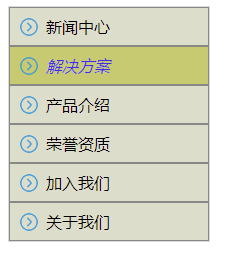
本篇就来实现一个简单的垂直导航栏,最终效果如下:
2. 实现过程
2.1 创建ul导航栏
首先使用ul创建导航栏基本内容,并指定样式类为
nav。<ul class="nav"> <li><a href="#">新闻中心a>li> <li><a href="#">解决方案a>li> <li><a href="#">产品介绍a>li> <li><a href="#">荣誉资质a>li> <li><a href="#">加入我们a>li> <li><a href="#">关于我们a>li> ul>- 1
- 2
- 3
- 4
- 5
- 6
- 7
- 8
此时效果如下:

2.2 优化列表样式
默认的列表有点难看,尤其是大黑点项目符号,所以使用
list-style-type去掉它,同时设置列表的内外边距为0。.nav { margin: 0; padding: 0; list-style-type: none; }- 1
- 2
- 3
- 4
- 5
此时效果:

2.3 设置导航栏整体风格
我们希望导航栏是一种淡绿色背景,具备灰色边框,宽度为200px:
.nav { margin: 0; padding: 0; list-style-type: none; width: 200px; background-color: rgb(221, 221, 204); border: 1px solid rgb(218, 218, 216); }- 1
- 2
- 3
- 4
- 5
- 6
- 7
- 8
此时效果如下:

注意颜色是我用VSCode根据感觉随便选的,如果是正式项目的话建议请专业美工设计配色方案,下图为我是用VSCode选取配色的情景,还是挺方便的。

2.4 优化超级链接样式
将超级链接的下划线去掉,同时颜色改为黑色,并为其添加灰色的边框。
.nav a { color: black; text-decoration: none; border: 1px solid rgb(136, 136, 132); }- 1
- 2
- 3
- 4
- 5
此时效果如下:

通过设置超链接显示类型为block块类型,让超链接占满一行。然后通过内边距,让显示内容松散一些。.nav a { color: black; text-decoration: none; border: 1px solid rgb(136, 136, 132); display: block; padding: 8px 36px; }- 1
- 2
- 3
- 4
- 5
- 6
- 7
此时效果如下:

2.5 添加图标
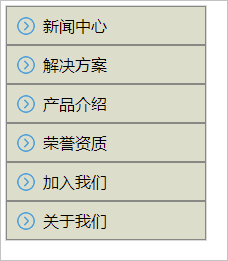
通过超级链接的背景图,为超链接添加图标。通过设置水平、垂直位置,让图标向左移动(5%)并且垂直居中(50%),最后调整背景图的尺寸。
.nav a { color: black; text-decoration: none; border: 1px solid rgb(136, 136, 132); display: block; padding: 8px 36px; background: url(./arrow.png) no-repeat 5% 50%; background-size: 20px 20px; }- 1
- 2
- 3
- 4
- 5
- 6
- 7
- 8
- 9
- 10
效果如下,图片是我从阿里巴巴矢量图标库下载的免费资源。
2.6 添加悬停、点击效果
悬停时,背景色变深色、字体颜色变蓝,这样能突出显示。点击时我喜欢使用斜体,这样有一种动态的感觉:
.nav a:hover { color: rgb(61, 52, 229); background-color: rgb(201, 201, 118); } .nav a:active { font-style: italic; }- 1
- 2
- 3
- 4
- 5
- 6
- 7
- 8
最终效果如下:

3. 小结
垂直导航栏应用广泛,制作起来也不麻烦。
-
相关阅读:
【Yarn】清除Yarn的缓存,更新Yarn本身、更新项目的依赖项
【Android打包】gradlew : 无法将“gradlew”项识别为 cmdlet、函数、脚本文件或可运行程序的名称。
聊一聊TypeScript的相关知识点
React 第八章 React-router v6
【前端】css如何实现箭头>?
lua数据打印
【论文精读】Attention is all you need
华为悦盒ec6108v9c使用ADB卡刷Linux(Ubuntu)
创作纪念日-我的第1024天
C++ 提高编程
- 原文地址:https://blog.csdn.net/woshisangsang/article/details/125907805
- 最新文章
-
沪漂五周年了:我越来越迷茫了
Agentic Skill Routing 实战:别再把所有 Skill 塞进 AI Agent 上下文
MySQL-Seconds_behind_master的精度误差
[MAF预定义ChatClient中间件-03]CachingChatClient——利用缓存省钱省时间
AI的至暗历史:从万众期待到被政府撤资,AI的两次死亡徘徊
Agent OS :五种驯服不确定性的范式
PortSwigger SQL注入LAB11
数据库即时编译JIT
[Begin]AI Learn Data Day 0
深度学习进阶(二十七)现代 LLM 的核心架构设计其二:SwiGLU