-
Win11C盘变红怎么办?Win11C盘变红的清理方法
很多小伙伴在使用电脑时候经常会感觉到自己没有下载什么东西C盘就会莫名的满了变红,哪怕升级到Win11系统也不例外,因为C盘是系统盘,所以这会严重的影响系统的运行速度,那么我们应该怎么办呢?下面就和小编一起来看看Win11C盘变红的清理方法吧。
这里有系统安装的方法可以看看
方法一
1、同按【WIN+R】,打开【运行】,输入cleanmgr,点【确定】,打开【磁盘清理】。

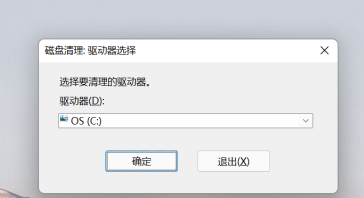
2、点【确定】。
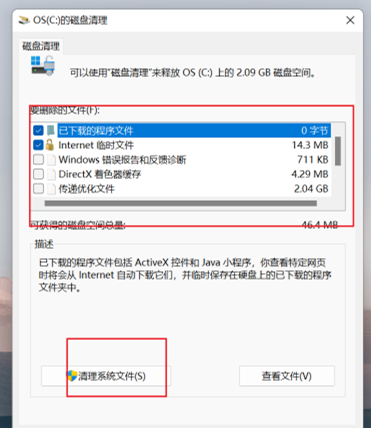
3、勾选C盘要清理文件,点【清理系统文件】。
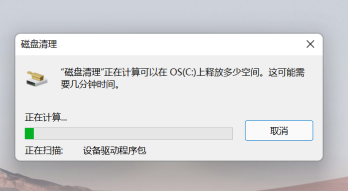
4、等待清理完成。
方法二
1、打开电脑的控制面板,将左上角的“查看方式”改为“类别”,之后点击“卸载程序”。
2、之后卸载电脑中的多余程序应用就可以了。
很多小伙伴在使用电脑时候经常会感觉到自己没有下载什么东西C盘就会莫名的满了变红,哪怕升级到Win11系统也不例外,因为C盘是系统盘,所以这会严重的影响系统的运行速度,那么我们应该怎么办呢?下面就和小编一起来看看Win11C盘变红的清理方法吧。
Win11C盘变红的清理方法
方法一
1、同按【WIN+R】,打开【运行】,输入cleanmgr,点【确定】,打开【磁盘清理】。
2、点【确定】。
3、勾选C盘要清理文件,点【清理系统文件】。
4、等待清理完成。
方法二
1、打开电脑的控制面板,将左上角的“查看方式”改为“类别”,之后点击“卸载程序”。
2、之后卸载电脑中的多余程序应用就可以了。
-
相关阅读:
Python毕业设计源代码OA在线办公系统
【仿牛客网笔记】 Spring Boot进阶,开发社区核心功能-显示评论
SpringBoot项目如何进行打包部署
0分钟!搞懂计算机内存实现原理
Mac电脑升级13系统后,git clone 代码报错,mac升级后git ssh用不了
2022河南萌新联赛第(五)场:信息工程大学 K - 矩阵生成
音视频编解码 入职系列-2
圆滑型性格分析,圆滑型人格的职业发展
ChatGPT学习第三周
如何利用 Selenium 对已打开的浏览器进行爬虫
- 原文地址:https://blog.csdn.net/qq_29508575/article/details/125889574
- 最新文章
-
沪漂五周年了:我越来越迷茫了
Agentic Skill Routing 实战:别再把所有 Skill 塞进 AI Agent 上下文
MySQL-Seconds_behind_master的精度误差
[MAF预定义ChatClient中间件-03]CachingChatClient——利用缓存省钱省时间
AI的至暗历史:从万众期待到被政府撤资,AI的两次死亡徘徊
Agent OS :五种驯服不确定性的范式
PortSwigger SQL注入LAB11
数据库即时编译JIT
[Begin]AI Learn Data Day 0
深度学习进阶(二十七)现代 LLM 的核心架构设计其二:SwiGLU