-
国产操作系统之深度deepin安装
一、深度deepin简介
Deepin(原名Linux Deepin)致力于为全球用户提供美观易用,安全可靠的Linux发行版。deepin项目于2008年发起,并在2009年发布了以linux deepin为名称的第一个版本。2014年4月更名为Deepin,在中国常被称为“深度操作系统“。深度操作系统(deepin)是一款致力于为全球用户提供美观易用、安全稳定服务的Linux发行版,同时也一直是排名最高的来自中国团队研发的Linux发行版。
Deepin基于Qt技术开发了深度桌面环境和深度控制中心,并且开发了一系列面向日常使用的深度特色应用如深度商店、深度截图、深度音乐、深度影院等。深度操作系统非常注重易用的体验和美观的设计,对于多数用户来说,它易于安装和使用,能方便地进行工作与娱乐。对个人用户来说,使用深度操作系统不但完全免除了购买费用,而且不会被流行的各种病毒和木马感染。对于政府和企业用户,由于源代码开放可控,绝无后门隐患,安全性也更有保障,大大降低了维护代价和购买防护软件的费用。博文实验环境是在Proxmox虚拟平台下虚拟机的方式安装深度deepin操作系统。- 深度deepin版本:20.6
- Proxmox版本:7.0-8
二、安装步骤
1、下载操作系统镜像
访问深度官网下载当前最新版本,博文发布的时候最新版本为20.6。可以选择通过官方下载、百度网盘、种子链接、ISO镜像仓库等多种渠道下载。

2、上传操作系统镜像文件到Proxmox
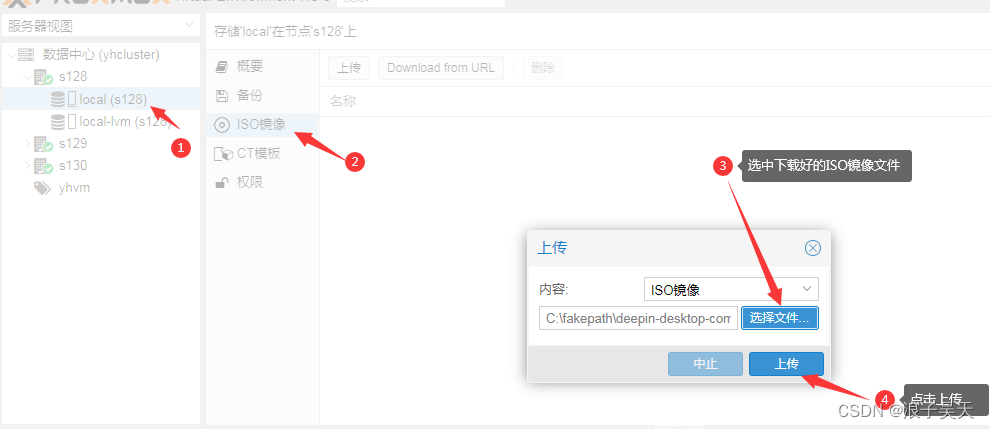
3、创建一个虚拟机
创建一个2c,4G内存,80G硬盘的虚拟机。


4、开始安装
选择中文语言,勾选同意协议够开始正式安装。

点击下一步后会有如下友情提示,点击下一步继续。

5、磁盘分区

6、准备安装
进入准备安装界面后会提示磁盘分区的结果,可选是否做系统初始化备份。初始化备份用于系统出现问题时的恢复出厂设置。


7、安装成功

8、选择语言
系统重启后进入系统初始化设置页面。

9、选择键盘布局
往常我们选择键盘布局只可以选择美式英语或者英式英语键盘布局,这里可以选择简体中文哦。

10、选择时区
可以点击地图坐标或者点击列表后选择时区完成时区设置。

11、创建账户
创建账户需要设置用户名和密码,设置密码时会根据设置的密码提示密码强度。

12、优化系统配置

13、登录系统

14、可以使用系统啦

-
相关阅读:
【Computer Vision】基于ResNet-50实现CIFAR10数据集分类
《研发效能(DevOps)工程师(中级)认证》证书查询方式和路径丨IDCF
Zookeeper 实现分布式锁 -- 基于Curator
人工智能(5):深度学习简介
SpringCloudAlibaba注册中心与配置中心之利器Nacos实战与源码分析(上)
【矩阵论】1. 准备知识(上)
记录成功配置anaconda后下载selenium包运行项目时遇到的问题
浅析倾斜摄影三维模型(3D)几何坐标精度偏差的几个因素
超实用!产品经理如何提高自己的工作效率?
【MYSQL】索引
- 原文地址:https://blog.csdn.net/carefree2005/article/details/125541340
- 最新文章
-
沪漂五周年了:我越来越迷茫了
Agentic Skill Routing 实战:别再把所有 Skill 塞进 AI Agent 上下文
MySQL-Seconds_behind_master的精度误差
[MAF预定义ChatClient中间件-03]CachingChatClient——利用缓存省钱省时间
AI的至暗历史:从万众期待到被政府撤资,AI的两次死亡徘徊
Agent OS :五种驯服不确定性的范式
PortSwigger SQL注入LAB11
数据库即时编译JIT
[Begin]AI Learn Data Day 0
深度学习进阶(二十七)现代 LLM 的核心架构设计其二:SwiGLU