-
Windows下搭建nginx和rtspToWebRTC以及Windows程序添加为服务开机启动和后台运行
1. 前言
之前的rtsp转webrtc的服务很好用(https://blog.csdn.net/weixin_39510813/article/details/123718363?spm=1001.2014.3001.5502),测试使用效果都很好,而且由于Go的特性很容易将程序编译为跨平台的程序。由于高并发的需求,一般会搭建nginx服务,Linux和openwrt上都测试过命令直接安装运行nginx可行,这里在Windows下也做简单总结便于后续服务搭建在Windows上。
2. Windows下安装配置nginx
参考:https://cloud.tencent.com/developer/article/1888447
2.1 nginx下载
http://nginx.org/en/download.html
可以下载稳定版本、最新版本或者其它必要的问题:

下载完直接解压放到某个目录即可,比如直接放到D盘等。
2.2 nginx启动
可以直接点击nginx.exe运行或者在cmd终端上到该目录下start nginx。直接点击的可以在任务管理器中看到nginx进程。
nginx包含一个主进程和子进程,如果多于两个可能就是启动太多了:

2.3 测试验证
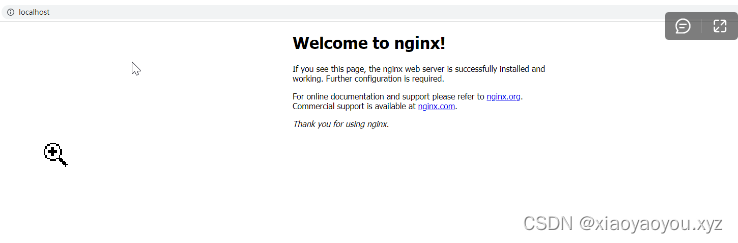
默认不改配置文件的话监听启动端口就是80端口,可以在浏览器上查看:
2.4 nginx关闭
关闭的话可以通过任务管理器直接杀死进程,也可以通过命令去stop,这个就不多说了。
可以通过-help了解一下:

2.5 注意事项
注意:nginx如果重启后更改的nginx.conf的配置也无法生效的话可能是nginx被多次启动了,看一下任务管理器中nginx进程是否多次启动了,nginx是可以多次启动的,这可能会造成问题。
3. 将nginx和rtspToWebRTC程序注册为服务进行管理
3.1 将nginx注册为服务
3.1.1 下载winsw工具
我们借助Windows Service Wrapper小工具:https://github.com/winsw/winsw/releases

3.1.2 工具安装使用
- 步骤一:下载后将该工具放入Nginx的安装目录下,并且将其重命名为 nginx-service.exe ;
- 步骤二:在nginx安装目录下新建服务日志文件夹server-logs文件夹,用来存放nginx服务相关日志。
- 步骤三:在该目录下新建 nginx-service.xml 文件,写入配置信息,配置好了之后就可以通过这个将Nginx注册为Windows服务了。
文件配置内容如下:重点包括三个,日志文件位置、启动命令、关闭命令;照猫画虎即可:
<service> <id>nginxid> <name>nginxname> <description>nginxdescription> <logpath>D:\work\nginx\nginx-1.18.0\server-logs\logpath> <logmode>rolllogmode> <depend>depend> <executable>D:\work\nginx\nginx-1.18.0\nginx.exeexecutable> <stopexecutable>D:\work\nginx\nginx-1.18.0\nginx.exe -s stopstopexecutable> service>- 1
- 2
- 3
- 4
- 5
- 6
- 7
- 8
- 9
- 10
- 11
3.1.3 注册进Windows服务
以上内容配置好了之后,在nginx安装目录下以管理员运行命令:.\nginx-service.exe install 就成功将其注册为Windows服务了。这时我们就可以在Windows任务管理器的服务中查看到nginx服务了。
取消注册则是xxx uninstall
可以通过任务管理器进到服务管理(PS:搜索进程和服务的时候可以直接输入进程首字母比如nginx进程的n来快速定位,不用一个个慢慢找):

右键服务进行运行、停止、重启都可以的,在任务管理器中也是可以直接操作的。
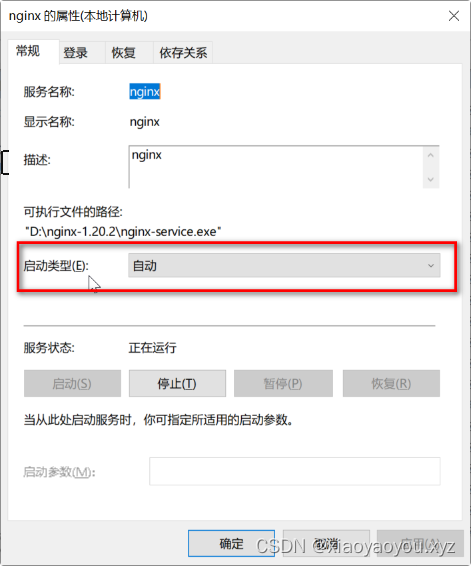
服务右键属性确认一下启动类型是否为自动,一般都是自动的,自动的话就会开机自启:
3.2 将rtspToWebRTC注册进服务
rtspToWebRTC进行了简单的修改:https://github.com/commanderZY/RTSPtoWebRTC
前端简单修改可以一个界面同时展现多路视频流,stun服务我们可以自己搭建,网上免费的有的时候服务可能会被关掉(stun/turn的服务搭建后面我们也会总结一下)。
自启动的配置和nginx操作是类似的,改一下位置和命令即可。

测试:

带宽和性能足够的情况下是可以添加多路流的,前端界面也可以修改下将多路摄像头流一起展示,修改服务地址摄像头rtsp地址或stun地址直接修改配置json文件后重启服务即可:

4. 最后
接下来我们总结一下搭建stun服务的搭建和使用,自己有域名以及公网服务器的话可以贡献一下空闲的流量,没有公网服务器和域名也可以在局域网下用ip玩一下。
-
相关阅读:
LeetCode //C - 129. Sum Root to Leaf Numbers
pytorch中.size()、.item、argmax()、.cpu()、.detach()和.data的使用
DevChat:将 GPT-4 无缝融入 VS Code,极致提升你的编程体验
MATLAB | 如何绘制这种带竖线散点的核密度图
Gurobi求解器基础入门官方教程
mysql 5.7 修改密码
C++ explicit关键字使用方法
《算法通关村——二分查找在旋转数字中的应用》
机器学习实战(01)-人工智能概要
记录一次ubuntu下txt乱码问题
- 原文地址:https://blog.csdn.net/weixin_39510813/article/details/125885816
- 最新文章
-
沪漂五周年了:我越来越迷茫了
Agentic Skill Routing 实战:别再把所有 Skill 塞进 AI Agent 上下文
MySQL-Seconds_behind_master的精度误差
[MAF预定义ChatClient中间件-03]CachingChatClient——利用缓存省钱省时间
AI的至暗历史:从万众期待到被政府撤资,AI的两次死亡徘徊
Agent OS :五种驯服不确定性的范式
PortSwigger SQL注入LAB11
数据库即时编译JIT
[Begin]AI Learn Data Day 0
深度学习进阶(二十七)现代 LLM 的核心架构设计其二:SwiGLU