-
前端基础学习——CSS样式表制作设计基础
前面还有一章,想了解的朋友可以往前面看看:前端基础学习——你必须掌握的CSS的知识
目录
8.5 align-items与align-content样式
一. 盒子模型
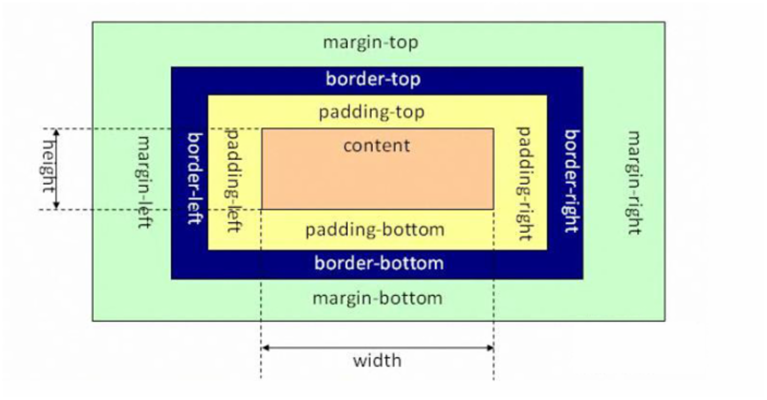
每个HTML元素都可以看作一个装了东西的盒子:
- 宽度、高度:盒子本身具有宽度(width)和高度(height)
- 内边距:盒子里面的内容到盒子边框之间的距离即内边距(padding)
- 边框:盒子本身有边框(border)。
- 外边距:盒子边框外和其他盒子之间,还有外边距(margin)
标准盒子模型示意图:
1.1.外边距样式

外边距实战应用:盒子水平居中
- <!-- 注意:居中的元素要设置width属性。否则,元素撑满左右两边,居中就没有意义。 -->
- p{
- width:200px;
- margin:0 auto;
- }
- <p>这是一个段落</p>
1.2.边框样式
边框样式主要有三种:
- border-width: 设置或检索对象边框宽度。
- border-style: 设置或检索对象边框样式。
- border-color: 设置或检索对象边框颜色。


注意:也可以同时设置边框的宽度、样式、颜色属性: border: #00FF00 4px double; (属性设置没有顺序)
1.3.内边距样式

1.4.总结:盒子模型尺寸
- 盒子模型总尺寸=border(两个边框宽度)+padding(两个内边距宽度)+内容宽度
- 盒子模型占用空间=margin(两个外边距宽度)+盒子模型总尺寸
二. 元素默认样式与CSS重置
常用元素默认样式:
- 标签的margin为8px
- p标签的上下外边距为16px
- h1标签的上下外边距为21.440px
- ul标签的上下外边距也为16px,左内边距也为40px
CSS重置:在实际开发中,为了兼容性,也为了开发者更好的设置自己想要的样式,那么凡是浏览默认的样式,都不会使用,这就是CSS重置。
- /********************** 这是一个最简单的CSS重置 **********************/
- body,div,ul,ol,li,p,h1,h2,h3,h4,h5,h6,span,a,img,form{
- margin: 0;
- padding: 0;
- }
- ul{
- list-style: none;
- }
- a{
- text-decoration: none;
- }
三. 元素分类
3.1.三种元素
元素分类有三种:行级元素(内联元素)、块级元素、行内块级元素
3.1.1 块级元素(block level)
- <div></div>
- <p></p>
- <ul></ul>
- <h1></h1>
- ... ...
3.1.2 内联元素(inline 行内元素)
- <span></span>
- <a></a>
- <strong>
- 一段文字(匿名内联元素)
- ... ...
3.1.3 块级内联元素
- <img>
- <table></table>
- <form></form>
- ... ...
3.2.块状元素与内联元素的盒子模型
- 内联元素从左到右横向排列,到最右端自动折行,即不独占一行 块级以块状显现,并和同级块依次垂直排列,左右撑满,即独占一行。
- 块级元素可以包含内联元素和块级元素(P标签不能包含P标签)。 但内联元素不能包含块级元素。
- 内联元素与块级元素属性的不同,还主要体现在盒模型属性上。
- 内联元素它的宽度和高度是自动的、也就是由内容撑开的。因此设置width无效,height无效。但可以设置line-height。
- 内联元素的border无效,margin上下无效,padding上下无效。也就是padding和margin的left和right是可以设置的 。
- img比较特殊,它的border,margin,padding是有效的。
四. 盒子模型中的其他样式
4.1.显示与隐藏
display样式有两个功能:
- 控制元素的显示和隐藏
- 块级元素与行级(内联)元素的转变
display样式的值有如下几种:

4.2.内容溢出处理
如果块的尺寸是固定的,而内容却有可能超出其尺寸时,可以使用overflow。
overflow属性:设置当对象的内容超过其指定的高度或宽度时如何处理内容。

五. 新盒子模型
CSS3之前的盒子模型,可以说是content-box型盒子,即宽和高为内容,我们通常称为内容盒子。如果一个盒子有边框、或内边距等设置,那么就要注意了,内容盒子的总体宽和高就会比width与height的实际尺寸要大。这种现象给我们在网页布局中造成了一定的困扰。
CSS3之后新增了一种盒子模型,可以说是border-box型盒子,即宽和高为边框,我们通常称为边框盒子。边框盒子的总体尺寸不会受到边框、或内边距的影响,总体尺寸始终等于width与height的设置。
那么,可以使用box-sizing属性来设置盒子模型类型,此属性值有两个:
- border-box:边框盒子。
- content-box:内容盒子(默认)。
- div{
- width: 200px;
- height: 200px;
- /*值有两个: border-box:边框盒子; content-box:内容盒子(默认)*/
- box-sizing: border-box;
- padding: 30px;
- background-color: orange;
- border: solid 30px blue;
- margin: 50px;
- }
总结:使用了边框盒子,就可以任意设置内边距、边框了,而且不用担心会改变盒子的总体尺寸。
六. 元素定位
为了实现网页整体布局,我们先要知道,一个元素,是如何定位到页面上的某个位置的,这就是元素定位。
元素定位有四种,可以使用position样式来设置元素定位,所以此属性值有四种:
- static:静态定位(默认)。依据文档流定位。
- relative:相对定位。以自身为基准,设置坐标(left、top、right、bottom),不脱离文档流。
- absolute:绝对定位。以父元素为基准,设置坐标(left、top、right、bottom),脱离文档流。
- fixed:固定定位。以浏览器窗口为基准,设置坐标(left、top、right、bottom),脱离文档流。
6.1 静态定位(文档流定位)
静态定位:默认。依据文档流定位。
特点:
- 将页面上的元素,按照html的书写顺序,从上到下,从左到右,依次排列。
- 内联元素不独占一行,块级元素独占一行。

- <p>这是一个p标签</p>
- <a href="">跳转百度</a>
- <span>这是一个内联的span标签</span>
- <ul>
- <li>html</li>
- <li>css</li>
- <li>javascript</li>
- </ul>
6.2 相对定位
相对定位:以自身为基准,设置坐标(left、top、right、bottom),不脱离文档流。
特点:
- 以自身为基准定位。
- 不脱离文档流。也就是说:相对定位元素仍然会被文档流中的其它元素所影响。
- 根据坐标定位到新位置之后,并不回收原位置空间。

- <style>
- .one{
- width: 200px;
- height: 100px;
- background-color: red;
- position: relative;
- left: 100px;
- top:50px;
- }
- </style>
- <p>这是一个p标签</p>
- <p>这是一个p标签</p>
- <p>这是一个p标签</p>
- <div class="one"></div>
1.3.绝对定位
绝对定位:以父元素为基准,设置坐标,脱离文档流。
特点:
- 脱离文档流。也就是说:绝对定位元素将不在被文档流中的其它元素所影响。
- 根据坐标定位到新位置之后,原位置空间会被回收。
- 如果父元素也为relative或absolute定位,那么就以父元素为基准。
- 如果父元素不是relative定位,也不是absolute定位,那么一律以body为基准。

- <style>
- .one{
- width: 200px;
- height: 100px;
- background-color: red;
- position: absolute;
- left: 100px;
- top:50px;
- }
- </style>
- <p>这是一个p标签</p>
- <p>这是一个p标签</p>
- <p>这是一个p标签</p>
- <div class="one"></div>
1.4.固定定位
固定定位:以浏览器窗口为基准,设置坐标(left、top、right、bottom),脱离文档流。
特点:
- 元素始终固定在某个坐标位置,body以及body中的任何元素都不会对其产生任何影响。

- <style>
- .one{
- width: 100%;
- height: 60px;
- background-color: red;
- position: fixed;
- left: 0;
- top:0;
- }
- </style>
- <div class="one">header</div>
- <p>这是一个p标签</p><p>这是一个p标签</p><p>这是一个p标签</p><p>这是一个p标签</p>
- <p>这是一个p标签</p><p>这是一个p标签</p><p>这是一个p标签</p><p>这是一个p标签</p>
- <p>这是一个p标签</p><p>这是一个p标签</p><p>这是一个p标签</p><p>这是一个p标签</p>
- <p>这是一个p标签</p><p>这是一个p标签</p><p>这是一个p标签</p><p>这是一个p标签</p>
- <p>这是一个p标签</p><p>这是一个p标签</p><p>这是一个p标签</p><p>这是一个p标签</p>
- <p>这是一个p标签</p><p>这是一个p标签</p><p>这是一个p标签</p><p>这是一个p标签</p>
6.5 元素定位总结
- 绝对定位不能有效扩展和维护。只能应用在某个局部。
- 相对定位只限制自身,只能应用在某个局部。
- 固定定位只限制自身,只能应用在某个局部。
- 所以在实际开发中,都使用文档流定位来进行页面布局,就是静态定位(默认)。它能够随着页面元素的变化而自动调节。
6.6 z-index样式
绝对定位元素与固定定位元素脱离了文档流,可以把它想象为:此元素漂浮在网页上方。 那么,当这些元素位置有重叠时,就会出现:元素之间如何覆盖的问题。此问题可以使用z-index样式来解决。
z-index样式的值是一个整形数,就表示元素所在的层级。

- <style>
- .one{
- width: 200px;
- height: 200px;
- background-color: red;
- position: absolute;
- left: 0;
- top:0;
- z-index: 2;
- }
- .two{
- width: 200px;
- height: 200px;
- background-color: blue;
- position: absolute;
- left: 100px;
- top:100px;
- z-index: 1;
- }
- </style>
- <div class="one"></div>
- <div class="two"></div>
七. 页面布局概述
网页布局方式有很多,各有各的特点:
- 传统的 DIV+CSS+float(浮动) 布局方式,适用于PC端。
- 自适应布局方式,要开发多套页面,服务器根据不同的客户端返回不同的页面。
- 响应式布局方式,开发一套页面,根据媒体查询返回的结果,跳转布局以适用不同的客户端。
- 多列布局方式,类似报纸排版的样式。
- 弹性布局,适用与PC端与移动端。
- ... ...
八. 弹性布局(弹性盒子)
一个元素的display属性值设置为flex,那么这个元素中的子元素,就会遵循弹性布局的规则。
display:flex /*flex是flexible box的缩写*/此时,这个元素就可以称为是一个弹性布局容器(弹性容器),它内部的子元素,将只按照弹性布局的规则来排列和对齐,以前的float、clear、块状与内联、vertical-align属性都不能用了。
8.1 重要概念:主轴与侧轴
弹性布局中的一个重要概念:主轴与侧轴:
弹性盒子中默认存在两根轴,一个是水平方向的主轴,一个是垂直方向的侧轴。

注意点:
- 主轴的开始位置叫做 main start、 结束位置叫做 main end;
- 侧轴的开始位置叫做cross start、结束位置叫做cross end;
- 侧轴永远垂直于主轴;
8.2 flex-direction样式
flex-direction属性就是用来设置主轴方向的。
flex-direction:row /*子元素沿主轴方向排列,也就是水平方向。 row为默认值*/flex-direction:column /*子元素沿侧轴方向排列,也就是垂直方向。*/一个完整的例子:
- <!DOCTYPE html>
- <html>
- <head>
- <meta charset="utf-8">
- <title></title>
- <style>
- body{
- display: flex; /*将body设置为弹性布局*/
- flex-direction: column; /*这里设置为侧轴方向排列*/
- }
- .son{
- width: 100px;
- height: 100px;
- border: solid 2px #f90;
- background-color: yellow;
- }
- </style>
- </head>
- <body>
- <div class="son">1</div>
- <div class="son">2</div>
- <div class="son">3</div>
- <div class="son">4</div>
- <div class="son">5</div>
- </body>
- </html>

总结:
- 在弹性容器中,子元素想要水平方向排列,那就在弹性盒子中设置:flex-direction:row
- 在弹性容器中,子元素想要垂直方向排列,那就在弹性盒子中设置:flex-direction:column
- 在弹性容器中,以前的“块状元素独占一行”,“内联元素不独占一行”,“元素水平排列时需要浮> 动”等等规则,一律不再有效。
8.3 flex-wrap样式
由于弹性布局中的子元素能自动伸缩,所以,当父容器此次小于子元素整体尺寸时,子元素不会自动换行,而是自动收缩。
- body{
- display: flex;
- }

那么,如果想要让子元素自动换行,可以使用flex-wrap:wrap
- body{
- display: flex;
- flex-wrap: wrap; /*当弹性布局容器尺寸小于所以子元素尺寸时,子元素会自动换行*/
- }

总结:
- 在弹性盒子中,默认子元素不换行,即使是容器宽度不够时,子元素也不换行,只是宽度缩小。
- 如果在父容器宽度不够时想要自动换行,那么设置:flex-wrap:wrap
8.4 justify-content样式
以主轴方向为例:子元素水平方向排列后,默认依次靠左排列。如果想让子元素居中、居右等,那么就可以设置justify-content样式。值有五种:
- flex-start(默认):左对齐。
- flex-end:右对齐。
- center:居中。
- space-between:两端对齐,子元素之间间距都相等。
- space-around:每个子元素两侧的间距相等。所以子元素之间间距比子元素到边框 间距大一倍。
- body{
- display: flex;
- justify-content: space-between; /*两端对齐,子元素之间间距都相等。*/
- }

总结:在弹性盒子中,子元素主轴对齐方式使用justify-content来设置
8.5 align-items与align-content样式
以主轴方向为例:子元素水平方向排列后,如果想让子元素垂直居中,那么就可以设置align-items样式。常用值有三种:
- flex-start(默认):上对齐。
- flex-end:下对齐。
- center:居中。
- html,body{
- height: 100%; /*html与body的高度默认为0,所以要设置高度*/
- }
- body{
- display: flex;
- flex-wrap: wrap; /*如果允许换行,那么换行后,多行元素中的每一行也会垂直居中*/
- justify-content: center;
- align-items: center; /*不论是一行,还是多行,都会垂直居中*/
- }

再来看align-content样式:align-content样式对单行没有效果,对多行有效果,而且是将多行整体作为一个整体附加效果的。

总结:在弹性盒子中,子元素侧轴对齐方式可以使用align-items或align-content
- align-items对单行和多行都有效,align-content对单行无效。
- 在多行中,align-items让每一行都在各自范围内垂直居中。 align-content将多行作为一个整> 体,然后居中。
8.6 flex样式
如果想让每个子元素所占空间不一致,那么可以使用flex给子元素分配空间。 使用flex时要注意一下两点:
- flex样式是设置在子元素上的。
- 如果设置了flex,那就说明要给子元素按比例分配空间,因此width与height就失效了。
实例1:
- <!DOCTYPE html>
- <html>
- <head>
- <meta charset="utf-8">
- <title></title>
- <style>
- html,body{
- height: 100%;
- }
- body{
- display: flex;
- }
- .son{
- width: 100px;
- height: 100px;
- border: solid 2px #f90;
- background-color: yellow;
- }
- </style>
- </head>
- <body>
- <div class="son" style="flex:1;">1</div>
- <div class="son" style="flex:1;">2</div>
- <div class="son" style="flex:2;">3</div>
- <div class="son" style="flex:2;">3</div>
- </body>
- </html>

上面实例中:flex样式后跟1个值:表示子元素所占空间的比例。三个div的宽度分别是窗口宽度的:1/4、1/2、1/4
实例2:
- <!-- 第一个div的宽度是400px,是不变的。第二个和第三个div将剩下宽度按比例分配:1/3、2/3 -->
- <body>
- <div class="son" style="flex:0 0 400px;">1</div>
- <div class="son" style="flex:1;">2</div>
- <div class="son" style="flex:2;">3</div>
- </body>

上面实例中:flex样式后跟3个值:
- 第一个值:子元素尺寸自动放大值
- 第二个值:子元素尺寸自动缩小值
- 第三个值:子元素尺寸("auto"或"%"、"px"、"em" 或任何其他长度单位的数字。)
例如:
- 0 1 auto(默认):父元素尺寸变化时,子元素不放大,只缩小,尺寸自动充满。
- 1 1 auto: 父元素尺寸变化时,子元素自动放大缩小,尺寸自动充满。
- 0 0 300px: 父元素尺寸变化时,子元素不放大缩小,尺寸固定。
总结:可以使用flex让一行内的所有子元素自动撑满窗口宽度。而且每个子元素的宽度可以按比例> 进行分配。
九. 布局实例
9.1 典型1-3-1布局

- <style>
- header,nav,article,section,aside,footer{
- background-color: #666;
- }
- p{
- line-height: 50px;
- }
- .container{
- width: 1200px;
- margin: 0 auto;
- }
- .container header{
- width: 100%;
- height: 60px;
- margin-bottom: 10px;
- }
- .container nav{
- width: 100%;
- height: 60px;
- margin-bottom: 10px;
- }
- /*网页主要内容部分不能设置高度*/
- .container .main{
- width:100%;
- display: flex;
- margin-bottom: 10px;
- }
- .container .main article{
- flex: 0 0 200px;
- }
- .container .main section{
- flex: 1;
- margin: 0 10px;
- }
- .container .main aside{
- flex: 0 0 200px;
- }
- .container footer{
- width: 100%;
- height: 60px;
- }
- </style>
- <!-- 总容器 -->
- <div class="container">
- <header></header>
- <nav></nav>
- <!-- 网页主要内容部分 -->
- <div class="main">
- <article></article>
- <section>
- <p>内容部分</p><p>内容部分</p><p>内容部分</p><p>内容部分</p>
- </section>
- <aside></aside>
- </div>
- <footer></footer>
- </div>
注意点:
- 由于PC端屏幕尺寸相对固定,所以采用定宽不定高的原则。
- 所有页面元素都放在一个总容器中,然后就可以使总容器水平居中了。
- 网页主要内容部分不能设置高度,而应该是由内容撑开的。
9.2 典型自适应高度后台管理布局

- <style>
- html,body,.container {
- width: 100%;
- height: 100%;
- margin: 0;
- padding: 0;
- display: flex;
- flex-direction: column;
- }
- .container header {
- flex:0 0 60px;
- width: 100%;
- background-color: #B3C0D1;
- }
- /*撑满header与footer剩余的高度*/
- .container .main {
- flex:1;
- width: 100%;
- display: flex;
- }
- .container .main aside {
- flex: 0 0 200px;
- background-color: #D3DCE6;
- }
- .container .main section {
- flex: 1;
- background-color: #E9EEF3;
- }
- .container footer {
- flex:0 0 60px;
- width: 100%;
- background-color: #B3C0D1;
- }
- </style>
- <!-- 总容器 -->
- <div class="container">
- <header></header>
- <!-- 网页主要内容部分 -->
- <div class="main">
- <aside></aside>
- <section></section>
- </div>
- <footer></footer>
- </div>
注意点:
- 后台管理页面布局的宽度和高度,一般都会自动撑满整个窗口。
- header和footer的高度可以固定,中间内容部分撑满剩余高度。
十. 前端学习专栏
-
相关阅读:
Asp-Net-Core开发笔记:使用RateLimit中间件实现接口限流
SpringCloud Alibaba - Sentinel 授权规则、自定义异常结果
Vue3 监听属性
npmp 的简单理解
x264、x265、OpenH264 简要对比
【225. 用队列实现栈】三种方法
《Linux驱动:块设备驱动--构建基本流程》
【C语言笔记】【小技巧系列】 判断字节序
laravel高校毕业实习管理系统
蓝桥杯第三场双周赛(AK)
- 原文地址:https://blog.csdn.net/weixin_53919192/article/details/125613395
 https://blog.csdn.net/weixin_53919192/category_11897910.html?spm=1001.2014.3001.5482
- 最新文章
-
沪漂五周年了:我越来越迷茫了
Agentic Skill Routing 实战:别再把所有 Skill 塞进 AI Agent 上下文
MySQL-Seconds_behind_master的精度误差
[MAF预定义ChatClient中间件-03]CachingChatClient——利用缓存省钱省时间
AI的至暗历史:从万众期待到被政府撤资,AI的两次死亡徘徊
Agent OS :五种驯服不确定性的范式
PortSwigger SQL注入LAB11
数据库即时编译JIT
[Begin]AI Learn Data Day 0
深度学习进阶(二十七)现代 LLM 的核心架构设计其二:SwiGLU