-
jenkins+allure+邮件发送配置
log:
最近在做pytest接口自动化,使用代码实现的allure生成报告和发送邮件,这块遇到几个问题:
1.生成的在线报告得在代码里面写死Jenkins存放报告的目录,这不符合我们灵活移植代码的期望
2.邮件发送在代码里面搂的报告与实际预期的不符
解决方法:
都在Jenkins里完成allure生成报告,和发送邮件
优点:
不用在代码里面写shell脚本来在服务里面通过allure启动报告服务,直接可以使用Jenkins生成的报告当成在线报告使用
配置过程(查阅了很多资料,感觉坑还挺多)
1.Jenkins这个得提前装好,这个就不说了,安装过程自行百度
2.下载插件
进入 【系统管理】 --> 【插件管理】 --> 【可选插件】
我这是已经装过了,安装过的话在已安装确认下,安装完成需要重启Jenkins让插件生效

3.插件安装完成后,【系统管理】--> 【系统配置】
进入系统配置后,找 【系统管理员邮件地址】这一项,在里面配置发邮件人邮箱地址
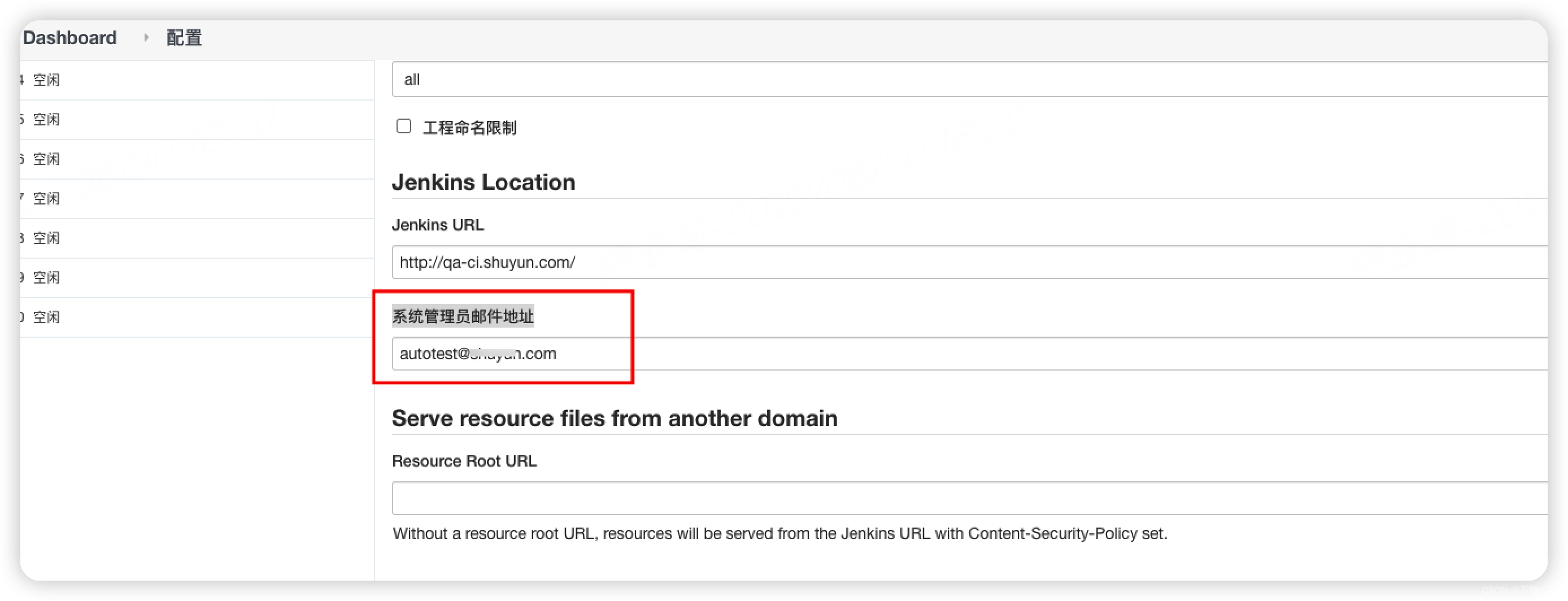
配置好后继续,找【Extended E-mail Notification】 这一项,这个是安装完插件后,重启Jenkins就会有的


测试后邮件发送成功,证明账号密码及邮件服务器没问题

以上操作完成后点击保存,继续配置任务里面的配置项


这是邮件的内容,参考的网上
- <!DOCTYPE html>
- <html lang="en">
- <head>
- <meta charset="UTF-8">
- <title>Title</title>
- <style type="text/css">
- .logo {
- float: left;
- min-width: 40px;
- height: 40px;
- }
- .title{
- text-align: center;
- color: rgb(235, 30, 15);
- }
- .desc{
- text-align: left;
- }
- </style>
- </head>
- <body>
- <div>
- <h1 class="title">LPEE忠诚度API自动化测试报告</h1>
- </div>
- <div class="desc">
- <p><font color="red"> Jenkins自动发送的测试报告邮件,无需回复!</font></p>
- <h4> 各位同事,大家好,以下为${PROJECT_NAME}自动化测试构建信息</br><h4/>
- <h4> 在线测试报告直达链接:<a href="${PROJECT_URL}/${BUILD_NUMBER}/allure">${PROJECT_URL}/${BUILD_NUMBER}/allure</a></h4>
- </div>
- <br/>
- <div>
- <table width="900" cellpadding="8px" cellspacing="8px" class="table">
- <tbody>
- <tr>
- <td><br/>
- <b><font color="#0B610B">项目描述:${JOB_DESCRIPTION}<br></font></b>
- <hr size="2" width="100%" align="center" /></td>
- </tr>
- <tr>
- <td>项目名称 : ${PROJECT_NAME}</td>
- </tr>
- <tr>
- <td>构建编号 : 第${BUILD_NUMBER}次构建</td>
- </tr>
- <tr>
- <td>触发原因: ${CAUSE}</td>
- </tr>
- <tr>
- <td>构建状态: ${BUILD_STATUS}</td>
- </tr>
- <tr>
- <td>构建日志: <a href="${PROJECT_URL}${BUILD_NUMBER}/console">${PROJECT_URL}${BUILD_NUMBER}/console</a></td>
- </tr>
- <tr>
- <td>构建Url : <a href="${BUILD_URL}">${BUILD_URL}</a></td>
- </tr>
- <tr>
- <td>工作目录 : <a href="${PROJECT_URL}ws">${PROJECT_URL}ws</a></td>
- </tr>
- <tr>
- <td>项目Url : <a href="${PROJECT_URL}">${PROJECT_URL}</a></td>
- </tr>
- <tr>
- <td>allure在线测试报告:<a href="${PROJECT_URL}/${BUILD_NUMBER}/allure">${PROJECT_URL}/${BUILD_NUMBER}/allure</a></td>
- </tr>
- </tbody>
- </table>
- </div>
- </body>


配置完以上就是邮件发送的具体过程
Allure设置
1.在【系统管理】--> 【插件管理】安装allure

2.在【系统管理】-->【系统配置】下配报告

3.最后在任务配置allure

配置完成后保存,点击立即构建,会有对应结果,如下图:

点击那些报告,打开效果如下:

结合邮件发送,效果如下:

以上就是本次配置的总结
-
相关阅读:
java计算机毕业设计海康物流MyBatis+系统+LW文档+源码+调试部署
PaddleOCR训练部署文档
类加载器和双亲委派机制
【MySQL】MVCC详解与MVCC实现原理(MySQL专栏启动)
【Pandas】Apply自定义行数
kettle spoon连接MySQL8.0数据库报错解决方法
SpringMVC应用
pandas教程:Combining and Merging Datasets 合并数据集
SLAM ORB-SLAM2(5)例程了解
时序分解 | Matlab实现SSA-VMD麻雀算法优化变分模态分解时间序列信号分解
- 原文地址:https://blog.csdn.net/qq_38915739/article/details/125542648