-
MKS PI V1.0使用说明书
广州谦辉信息科技有限公司
MKS PI V1.0使用教程
创客基地QQ群:489095605 232237692
邮箱:Huangkaida@makerbase.com.cn一、产品简述
MKS PI V1.0是创客基地为了方便3D打印用户使用Klipper固件而推出的替代树莓派的高端微型电脑板卡,板子尺寸、安装孔位以及大部分端口位置也兼容树莓派3B。硬件上,板载强大的4核64位SOC,搭配1GBytes的DDR3内存,支持HDMI屏幕接口、PI-TS35屏幕接口,提供有线以太网口、3路USB接口(可外接3D打印机主控板、USB无线网卡、USB摄像头、U盘、USB键盘鼠标等);软件上,Makerbase提供基于Armbian桌面系统移植好完整的Klipper固件,并且直接支持klipperScreen,用户只需要下载MKS提供的镜像文件,烧写到TF卡,不需要进行大量的搭建工作,使用usb口或者串口连接你的3d打印主板,网页上配置好参数。
1.1特点优势
1、板载强大的4核64位核SOC,搭配1GBytes的DDR3内存;
2、12/24V电源供电,更稳定的供电;
3、支持HDMI屏幕接口、PI-TS35屏幕接口;
4、提供有线以太网口、3路USB接口(可外接3D打印机主控板、USB无线网卡、USB摄像头、U盘、USB键盘鼠标等);
5、板子安装孔位和尺寸和树莓派一致,可直接替换树莓派;1.2主板参数
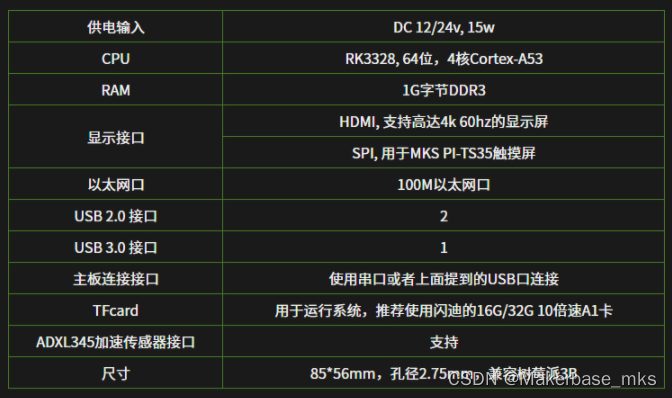
1.3接线图
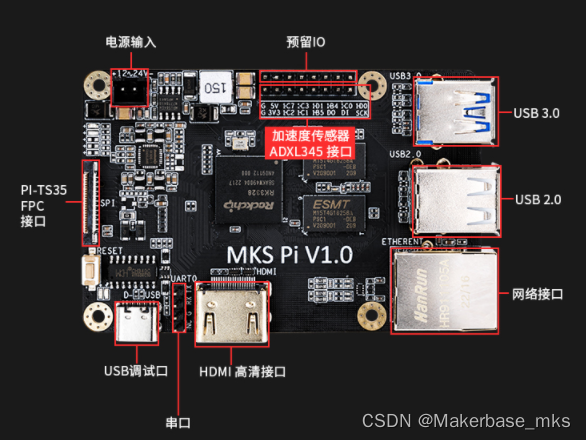
1.4尺寸图
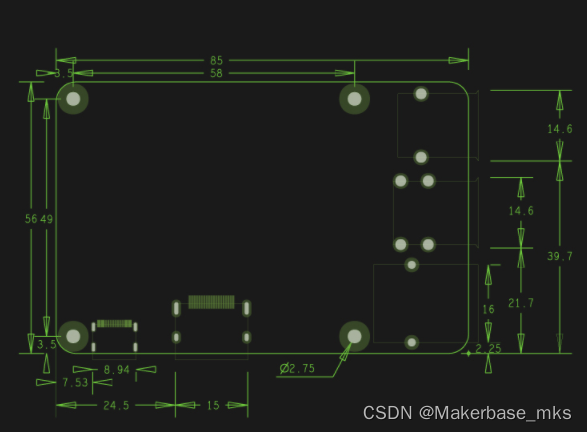
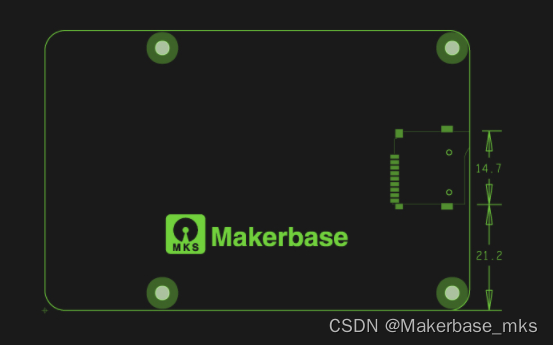
二、镜像文件下载、安装
2.1硬件准备
*一张不小于16G的TF存储卡
*TF读卡器
*安装有windows操作系统的PC
*无线网卡或网线
*Type_C数据线2.2软件准备
*镜像下载地址:https://pan.baidu.com/s/18w0Y2TIa4QmhUYSxecSQIw?pwd=g5dn
提取码:g5dn
*balenaEtcher v1.5及以上版本 下载地址:
https://www.balena.io/etcher/2.3 烧录镜像
2.3.1格式化TF卡
烧录镜像前进行TF卡格式化
2.3.2烧录镜像
1)把已格式化好的TF卡插到读卡器,将读卡器插到电脑
2)将已下载好的镜像文件解压
3)安装下载好的balenaEtcher-Setup-1.5.122.exe4)运行balenaEtcher
5)导入解压好的镜像文件
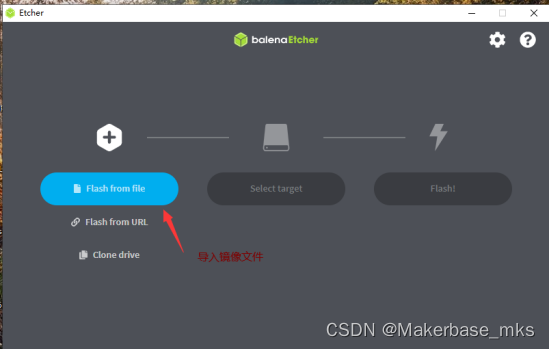
6)选择TF卡
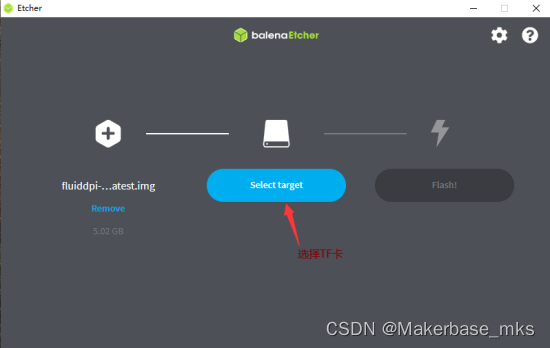
7)点击开始烧录
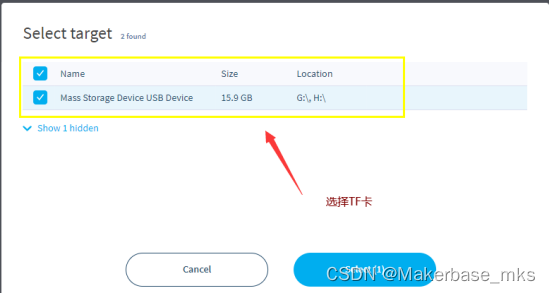
三、MKS PI网络连接
3.1 无线wifi连接
无线wifi连接需要准备一个usb网卡,将网卡装到主板上的usb接口。
1、烧录镜像文件的TF卡会分出一个255M的分区,打开该分区,找到wpa_supplicant-wlan0.conf文件。
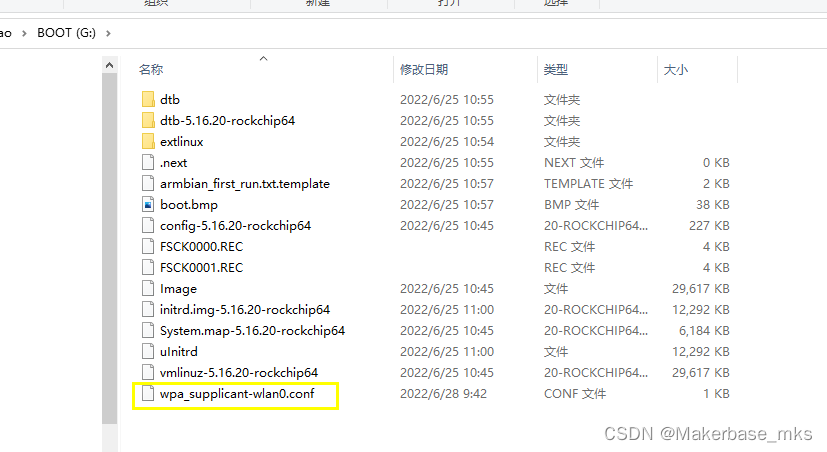
2、打开文件,输入无线网络名称和密码,设置好后,保存退出,卡取出,装到Pi上,上电。
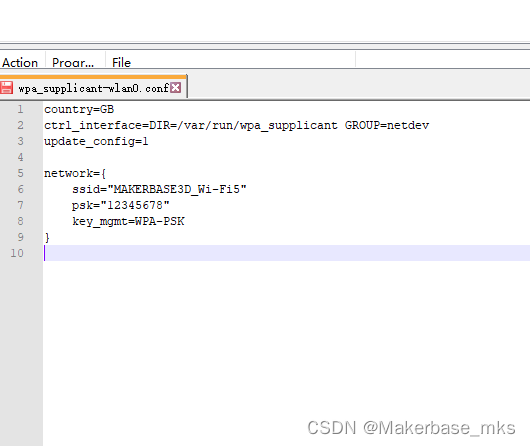
3)、连接成功后,有屏幕的可在屏幕的网络界面查看ip,没有屏幕的可以在路由器管理界面查看ip
3.2 网线连接
将网线接到 PI 上的网口即可,连接成功后可在屏幕的网络界面查看ip,也可在网络路由管理界面查看IP。
3.3 登录 fluidd
在浏览器输入记录的ip地址,进入fluidd界面
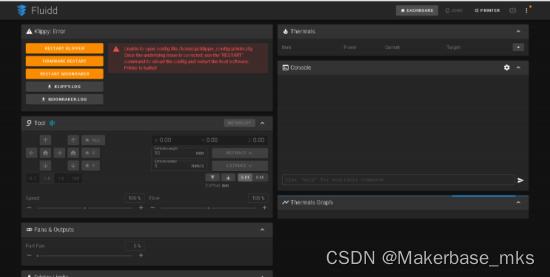
注意:第一次登录后,在没有完全配置正确的配置文件时会出现报错,可以不用处理,后面配置正确的主板配置文件后报错不会出现。
四、Putty连接
putty的作用是用usb连接PI,对PI发指令进行操作,进行固件的编译,在线升级等。
1、用她type_c数据线与主板连接,主板供电,在电脑的设备管理器查看com口,然后打开putty,选择com口,设置波特率1500000,点击Open打开连接

2、进入下图界面,点击回车(ENTER)键

3、然后输入账号:mks, 密码:makerbase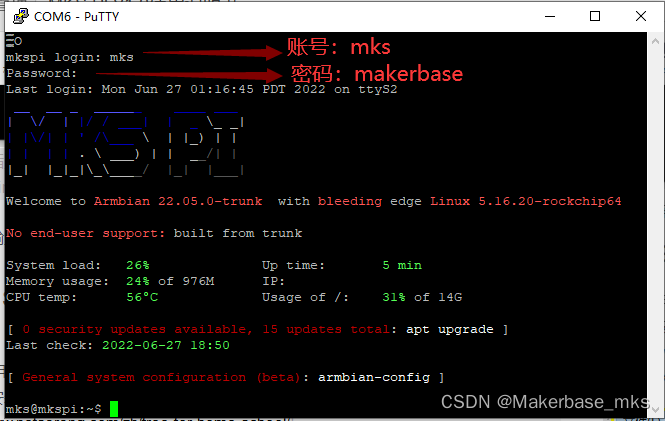
五、SSH连接
SSH的作用是无线发送指令操作PI,进行固件的编译,在线升级等
1)下载安装Xshell软件,Xshell6Portable 下载地址:https://www.netsarang.com/zh/free-for-home-school/
2)打开Xshell软件,建立新的会话

2)然后点击连接

4)连接后弹出设置用户名界面,输入用户名:mks

5)双击新建的会话连接,弹出密码输入界面,密码:makerbase输入密码后进入linux操作系统的用户界面shell。
六、主板与MKS PI连接、配置
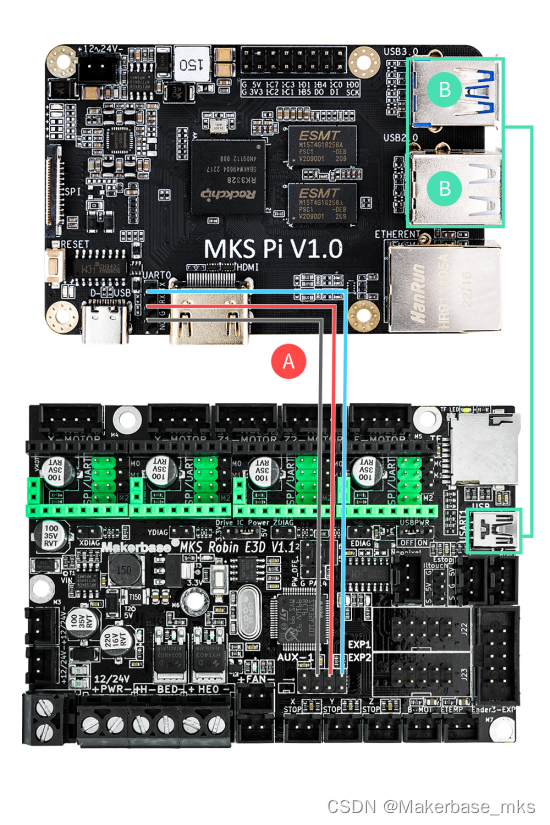
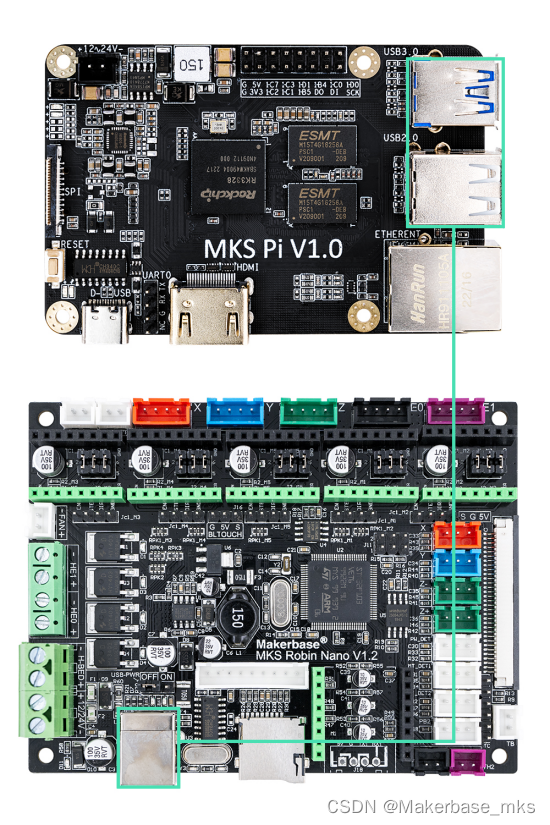
USB连接:将USB数据线连接到MKS PI上的3个USB接口中的一个,另一端连接主板
USB连接serial配置:在putty或shell上发指令ls /dev/serial/by-id/*- 1
将返回的主板ID复制到配置文件中,类似如下:
[mcu] serial:/dev/serial/by-id/usb-Klipper_stm32f407xx_4D0045001850314335393520-if00- 1
- 2
串口连接:将主板上的G、RX、TX对应连接到MKS PI UART0接口 上的G、RX、TX
串口连接配置:[mcu] serial: /dev/ttyS0- 1
- 2
各主板与MKS PI的连接方式:
MKS Robin nano V3.0/3.1:
A :串口连接 B:usb连接
MKS Robin E3D/E3:
A :串口连接 B:usb连接
MKS Monster8:
A :串口连接 B:usb连接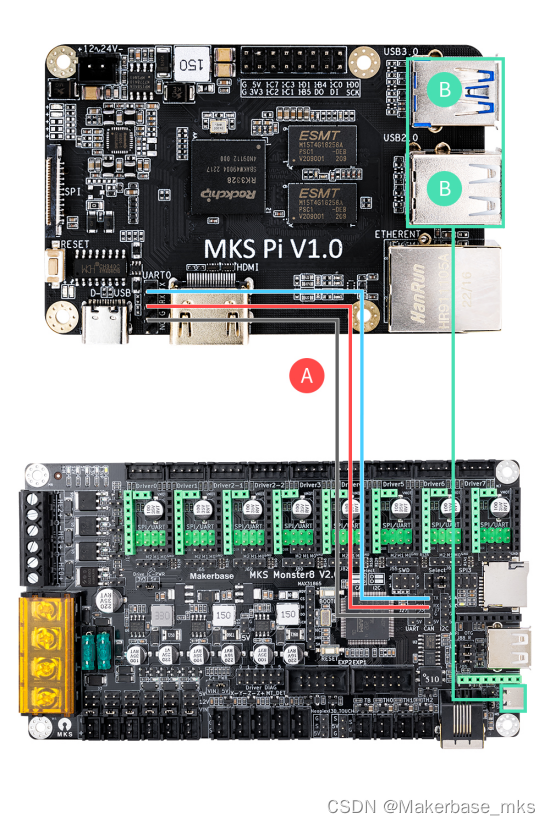
Gen_L V1.0/V2.1:
A :串口连接 B:USB连接
Robin nano V1.2: USB 连接
七、MKS PI_TS35屏幕连接和操作
将TS35屏幕排线接到PI上的SPI接口,启动后可在屏幕上进行操作打印机,默认镜像文件已经安装屏幕库,不用额外安装。

八、加速度传感器ADXL345连接和配置
MKS PI与ADXL345的连接如下:
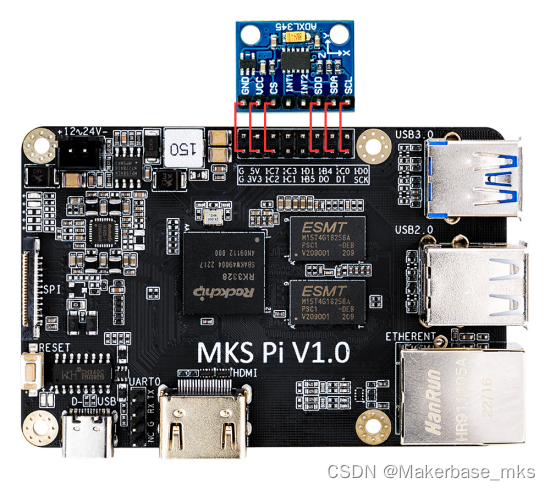
MKS PI镜像默认已安装加速度计算库和依赖库,不用额外配置,在配置文件中配置ADXL345和测试位置参数即可。
1、在配置文件中配置adxl345,将以下参数复制到配置文件中[mcu rpi] serial: /tmp/klipper_host_mcu- 1
- 2
[adxl345] cs_pin: rpi:None spi_bus: spidev0.2- 1
- 2
- 3
保存重启,网页界面没有报错后发送查询指令:
ACCELEROMETER_QUERY- 1
软硬件安装正常,能接收到加速度传感器数据,数据类似如下:
Recv: // adxl345 values (x, y, z): 430.619210, 831.432400, 8718.156800...- 1
2、配置adxl345的测试位置,一般安装在平台的中间位置
[resonance_tester] accel_chip: adxl345 probe_points: 115, 115, 20 # an example- 1
- 2
- 3
- 4
3、测试加速度,配置input_shaper数据
测试前,先把打印机的加速度配置调大(测试完后可以改小)[printer] max_accel: 7000 max_accel_to_decel: 7000- 1
- 2
- 3
如果配置文件中有input_shaper功能参数,需要发送指令关掉
SET_INPUT_SHAPER SHAPER_FREQ_X=0 SHAPER_FREQ_Y=0- 1
然后发送自动测试配置命令开始测试震动
SHAPER_CALIBRATE- 1
测试完后会返回x轴和y轴推荐的配置方法和配置值,把值配置在配置文件中,然后保存重启,配置类似如下:
[input_shaper] shaper_type_x = 3hump_ei shaper_freq_x = 52.4 shaper_type_y = 2hump_ei shaper_freq_y = 37.5- 1
- 2
- 3
- 4
- 5
九、USB摄像头连接和配置
默认镜像文件已经安装MJPG-Streamer,只需要在fluidd网页上配置摄像头参数即可,配置项如下:
1、在网页界面的配置项→选择摄像头→添加摄像头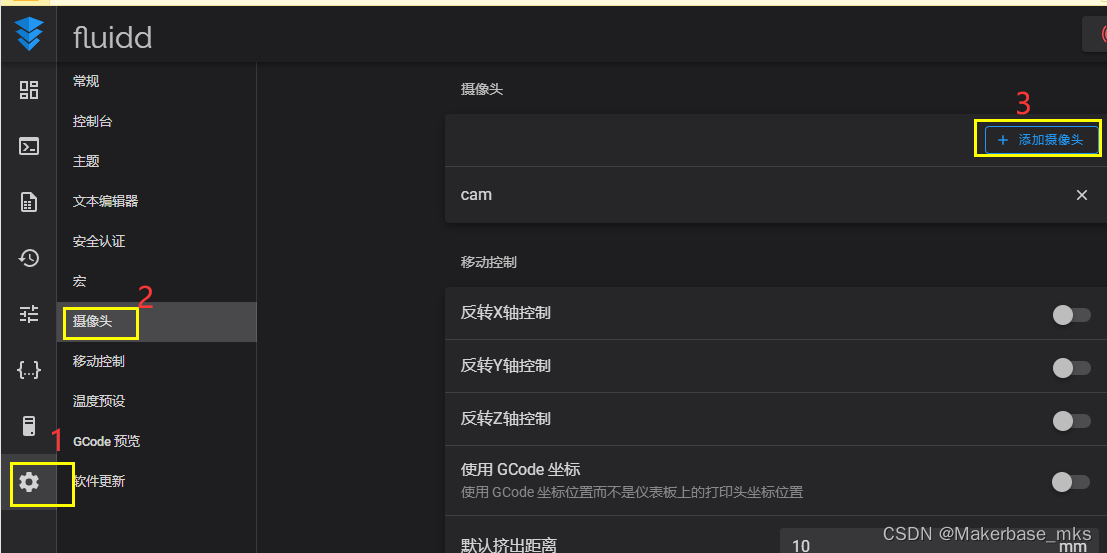
2、启用摄像头→配置摄像头名称→视频类型选择为MJPEG视频流,然后保存,返回到主界面能查看到图像即可。

十、FAQ
1、在Fluidd界面上操作复位(或配置文件保存重启后参数恢复为原始参数)不能复位
解决方法:可以在配置文件[mcu]中增加配置:restart_method: command,如下:[mcu]
#The hardware use USART1 PA10/PA9 connect to RK3328 #serial: /dev/serial/by-id/usb-Klipper_stm32f407xx_4D0045001850314335393520-if00 serial: /dev/ttyS0 restart_method: command- 1
- 2
- 3
- 4
2、USB 摄像头无法工作
解决方法:USB 摄像头连接到PI 后,可以在putty或shell上发送指令lsusb查看USB摄像头是否装载成功,装载成功类似如下:若安装成功,请检查网页界面摄像头配置是否正确,若无法查看设备,请检查设备是否能正常工作。
3、USB摄像头更换USB 接口连接后无法工作
解决方法:给PI重新上电4、关于系统更新
解决方法:因为MKS PI的系统文件是基于Armbian桌面系统进行移植的,直接更新Armbian桌面系统会存在一些问题,所以暂不建议更新系统。 -
相关阅读:
Linux 命令 netstat 的使用
前端周刊第三十一期
Requests爬虫方法
Amadis发布OLA支付处理标准
Godot2D角色导航-自动寻路教程(Godot设置导航代理的目标位置)
代码随想录38——动态规划:动态规划理论基础、509斐波那契数列、70爬楼梯、746使用最小花费爬楼梯
入门四认识HTML
UPC2022暑期个人训练赛第23场(Credit Card Payment)
数据结构/C++:红黑树
创建型设计模式之抽象工厂模式
- 原文地址:https://blog.csdn.net/gjy_skyblue/article/details/125479931