-
关于vray 5.2的使用(自研笔记)
关于vray 5.2的使用(自研笔记)
最近呢!心血来潮!等我学习了LUMION,D5,Twinmotion,Mars这些实时渲染软件之后呢!我才发现这些实时渲染局限性太大了!正所谓实时渲染用得好不好,就看你的灯光会不会打,你的动画好不好看,就看细节多不多,特别是晚上的景色。我最近也在研究Ue4的灯光方面,最有代表性的特色建筑呢!就是摩天轮灯光特效了!然后想要摩天轮灯光做的好看!用Lumion,D5那些也可以做,但是局限性很大,有点难操控,我也做过挺多的,但是呢真正来说,还是得用Vray这些可操控的渲染器,其实渲染器嘛!很简单,一句话说到底,会渲染图纸,渲染动画,会导出通道图,完全OK了呢!


因此,从这里开始,我就展开对Vray 5.2的学习方法!
首先我用得是max2022+vray5.2+cosmos,嗯?差不多了!建模那些就不说了!都是插件狂魔!
关于怎么下载与安装就是最难那一点了!那我就不说了!
怎么测试安装成功了没有呢! 有下面那些东西就算安装了vray 5.2了和cosmos了

首先,说明一下,vray是渲染器,cosmos是插件,模型库,材质管理库的意思!差不多吧!
这是cosmos,你要登录一下才能下载,顺便一提,这是免费的哦!

这个是材质浏览器!

按了之后会变成这样子!

什么?你说你按了之后没反应!
没错,我也没有反应!很惊讶对吧!其实你还需要配置一下材质!

点击之后呢!你会发现!

有两种方法!
第一种,直接按Download!等他下载好之后就可以了!大概8-9个G吧(2022年6月测试)
第二种,去网上找一下vray材质库,然后换个路径,按download,就可以了,两种方法,效果一样,不会就第一种!
当你显示这样子的时候,恭喜你成功了!

--------------------------------------------------------------------------------------------------------------------------------
这时候,你再按这个!就会调出材质浏览器了!

然后这时候,我们要配置vray渲染器了!
按F10或者按这里

然后改变为这样子

然后点击这里!

稍微测试一下吧!

嗯?怎么是黑色的!咳咳!没事正常,你什么参数都没有调节

我们给加点光!

这次就可以了,就很好的显示1111!了!

现在我们记住一个快捷键!8! 8! 8!重要的事情说三次!

然后我们把灯光去除了,再渲染一下!

是不是有了!
嗯!非常好!
下面,我们开始看看他的材质,添加材质!
打开材质浏览器!

然后赋予材质之后,再渲染!
诶!诶!诶诶!诶!诶!诶!诶!诶!诶!诶!诶!你是不是发现!并没有材质渲染!没错!就是没有!
然后我们使用快捷键, shift+T或者是

然后你会打开一个弹窗!
是不是看到了!

嗯!其实可以不用管它!因为不是这里!


然后按添加!把刚刚我们安装的材质管理器,然后把问文件夹添加到里面去!
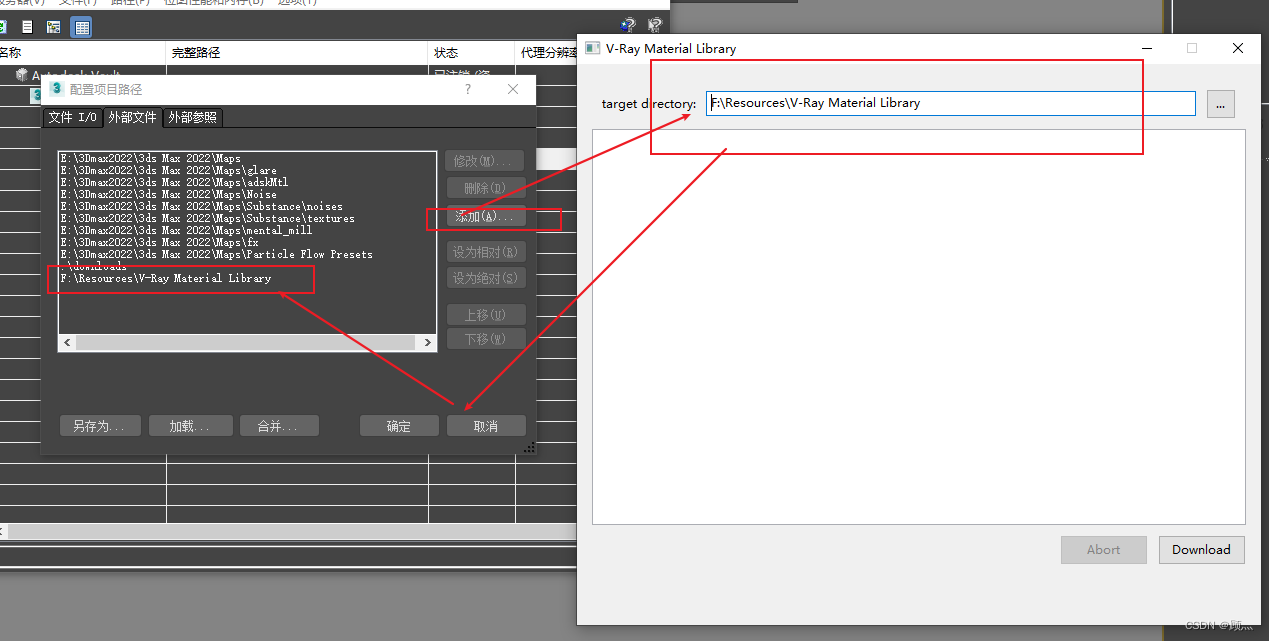
完成之后,再渲染一下!
很好非常棒!

讲到这里,我的vray初始配置就讲完了!
喜欢的话!点个赞吧!
-
相关阅读:
spring框架漏洞整理(Spring Framework漏洞)
第三章:存储系统
mysql InnoDB事务
【HMS Core】【FAQ】运动健康、音频编辑、华为帐号服务 典型问题合集7
javascript中格式化时间,时间戳与时间相互转化,显示为年月日时分秒星期
图的拓扑序列
计算机中存储的数据类型
创建型:工厂模式-简单工厂
Qt新手入门指南——创建一个基于Qt Widget的文本查找器(一)
西安有哪些比较好的设计院?西安名企设计院介绍!
- 原文地址:https://blog.csdn.net/m0_46449592/article/details/125478510
- 最新文章
-
沪漂五周年了:我越来越迷茫了
Agentic Skill Routing 实战:别再把所有 Skill 塞进 AI Agent 上下文
MySQL-Seconds_behind_master的精度误差
[MAF预定义ChatClient中间件-03]CachingChatClient——利用缓存省钱省时间
AI的至暗历史:从万众期待到被政府撤资,AI的两次死亡徘徊
Agent OS :五种驯服不确定性的范式
PortSwigger SQL注入LAB11
数据库即时编译JIT
[Begin]AI Learn Data Day 0
深度学习进阶(二十七)现代 LLM 的核心架构设计其二:SwiGLU