-
Docker下常规软件安装
1. Docker 安装tomcat
1.1 docker hub上面查找tomcat镜像
docker search tomcat- 1
- 2
1.2 拉取tomcat
docker pull tomcat:8.0.53- 1
1.3 启动tomcat
docker run -it -p 8080:8080 tomcat:8.0.53 docker run -it -p 8080:8080 --name tomcat-8 tomcat:8.0.53- 1
- 2
- 3
1.4 访问tomcat
出现了无法访问情况。
1.4.1. 查看防火墙状态
systemctl status firewalld- 1
- 2
1.4.2. 开启防火墙
systemctl start firewalld- 1
- 2
1.4.3. 查看端口信息
firewall-cmd --list-ports # 只看端口信息- 1
1.4.4. 开启端口和重启防火墙
开端口命令:firewall-cmd --zone=public --add-port=8080/tcp --permanent 重启防火墙:systemctl restart firewalld.service- 1
- 2
1.4.5. 重启docker
systemctl restart docker- 1
1.4.6. 重启tomcat
docker restart 73f1990b9b40- 1
1.4.7. 阿里云服务器需要开放8080端口
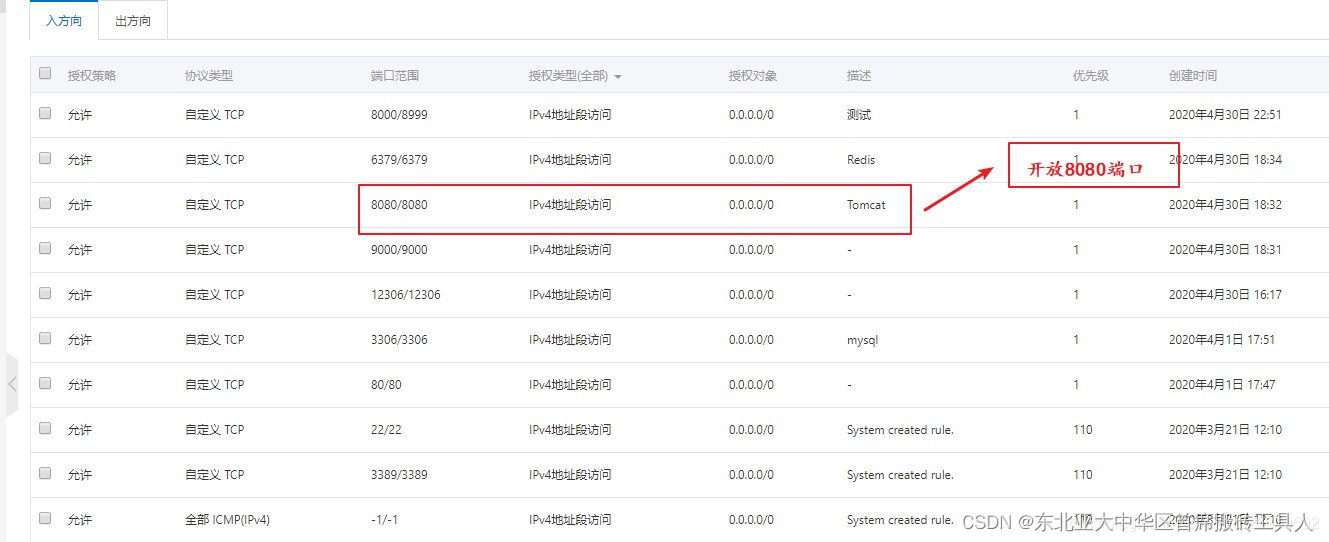
1.4.8. 访问成功

2. Docker 安装mysql
2.1 Docker hub上面查找mysql镜像
docker search mysql- 1
2.2 从docker hub上(阿里云加速器)拉取mysql镜像到本地标签为5.7
docker pull mysql:5.7- 1
2.3 使用mysql5.7镜像创建容器(也叫运行镜像)
2.3.1 根据官网命令安装
https://hub.docker.com/_/mysql
官网命令: docker run --name some-mysql -e MYSQL_ROOT_PASSWORD=my-secret-pw -d mysql:tag docker run -p 3306:3306 -e MYSQL_ROOT_PASSWORD=123456 -d mysql:5.7- 1
- 2
- 3
- 4
出现错误
docker: Error response from daemon: driver failed programming external connectivity on endpoint dazzling_goldstine (3c71e2b0978077270348fcaf218f5c6f831316ea04a50046eabce8238e4d723d): Error starting userland proxy: listen tcp4 0.0.0.0:3306: bind: address already in use.- 1
- 2
问题原因,宿主机阿里云服务器上也启动了mysql

所以docker内的mysql换一个端口3336docker run -p 3306:3336 -e MYSQL_ROOT_PASSWORD=123456 -d mysql:5.7- 1
启动成功
2.3.2 进入容器
docker exec -it 55a5e792eeb3 /bin/bash- 1
2.3.3 连接mysql
mysql -uroot -p- 1
2.3.4 创建数据库
create database db01;- 1
2.3.5 创建数据表
use db01; create table t1(id int,name varchar(100));- 1
- 2
2.3.6 插入数据
insert into t1 values(1, 'chent');- 1
2.3.7 查看数据
select * from t1;- 1

2.3.8 插入中文,报错

2.3.9 查看字符集
SHOW VARIABLES LIKE 'character%'- 1
2.3.10 问题思考
- 删除容器后,里面的mysql数据如何办?
- 容器实例一删除,你还有什么? 删容器到跑路。。。。。?
3. Docker 安装mysql(实战版)
3.1 新建mysql容器实例
docker run -d -p 3336:3306 --privileged=true -v /software/mysql/log:/var/log/mysql -v /software/mysql/data:/var/lib/mysql -v /software/mysql/conf:/etc/mysql/conf.d -e MYSQL_ROOT_PASSWORD=123456 --name mysql mysql:5.7- 1
3.2 新建my.cnf
vim my.cnf- 1
3.3 写入内容
[client] default_character_set=utf8 [mysqld] collation_server = utf8_general_ci character_set_server = utf8- 1
- 2
- 3
- 4
- 5
3.4 查看文件
cat my.cnf- 1

3.5 重新启动mysql容器实例再重新进入并查看字符编码

字符集已经修改3.6 结论
之前的DB 无效
修改字符集操作+重启mysql容器实例
之后的DB 有效,需要新建
结论:docker安装完MySQL并run出容器后,建议请先修改完字符集编码后再新建mysql库-表-插数据
4. 安装redis
4.1 从docker hub上(阿里云加速器)拉取redis镜像到本地标签为6.0.8
docker pull redis:6.0.8- 1
4.2 入门命令
docker run -d -p 6379:6379 --name redis6 redis:6.0.8- 1
命令提醒:容器卷记得加入–privileged=true
4.3 在CentOS宿主机下新建目录/software/redis
[root@iZbp10sz66ubwpbh2bw9jbZ ~]# cd /software [root@iZbp10sz66ubwpbh2bw9jbZ software]# mkdir redis [root@iZbp10sz66ubwpbh2bw9jbZ software]# ls mysql redis [root@iZbp10sz66ubwpbh2bw9jbZ software]# cd redis [root@iZbp10sz66ubwpbh2bw9jbZ redis]#- 1
- 2
- 3
- 4
- 5
- 6
4.4 将一个redis.conf文件模板拷贝进/software/redis目录下
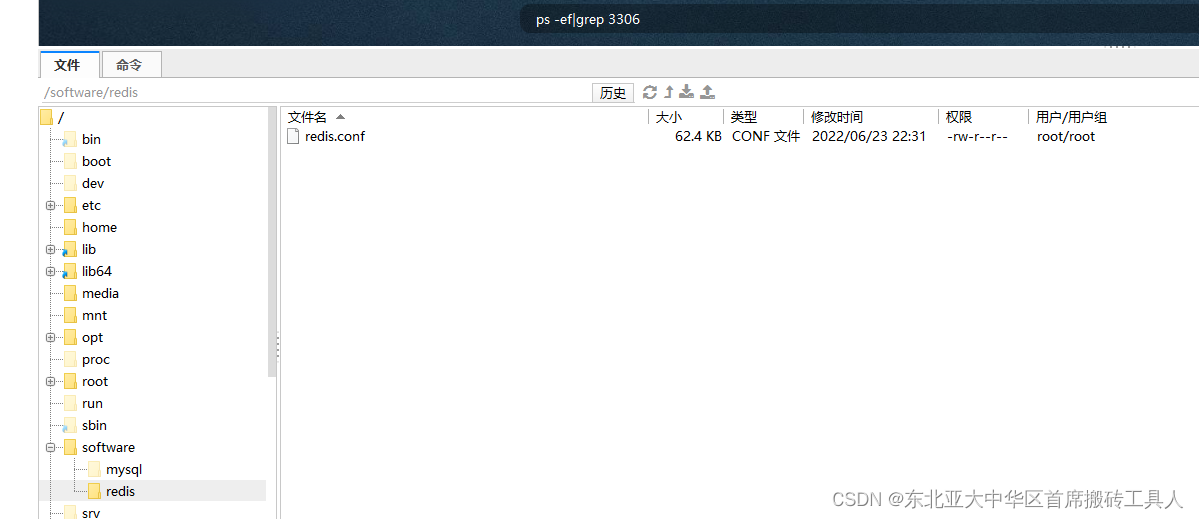
/software/redis目录下修改redis.conf文件
4.5 开启redis验证 可选
requirepass 123- 1
4.6 允许redis外地连接 必须
注释掉 # bind 127.0.0.1- 1

daemonize no
将daemonize yes注释起来或者 daemonize no设置,因为该配置和docker run中-d参数冲突,会导致容器一直启动失败- 1

4.7 开启redis数据持久化
appendonly yes 可选- 1

4.8 使用redis6.0.8镜像创建容器(也叫运行镜像)
docker run -p 6379:6379 --name myredis6 --privileged=true -v /software/redis/redis.conf:/etc/redis/redis.conf -v /software/redis/data:/data -d redis:6.0.8 redis-server /etc/redis/redis.conf- 1
很遗憾,没起来

用docker logs 查看日志
意思是配置文件,第七行,有个空格
删除空格,重新启动
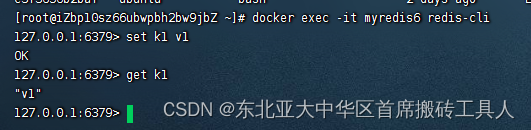
4.9 测试redis-cli连接上来
docker exec -it myredis6 redis-cli- 1
5. 安装Ngnix
太简单了,略~~~
-
相关阅读:
cubemx 使用 学习跳转链接
Java网络编程 - 网络基础、Socket网络编程、TCP和UDP网路编程、URL编程
基于BS架构的校园爱心捐赠与物品交换平台的设计与实现 毕业设计-附源码301133
不学会装饰器,面试不敢说自己会Python
cs11 Python flask Python
稳定性实践:开关和预案
量子计算机-初级入门
CocosCreator:背景滚动 、背景循环滚动
使用golang及gorm通过MySQL实现消息队列,保证日志先行,持久化,失败补偿,事务性多客户端并发消费,可水平扩展...
阿龙的感悟
- 原文地址:https://blog.csdn.net/weixin_42620326/article/details/125400334
- 最新文章
-
沪漂五周年了:我越来越迷茫了
Agentic Skill Routing 实战:别再把所有 Skill 塞进 AI Agent 上下文
MySQL-Seconds_behind_master的精度误差
[MAF预定义ChatClient中间件-03]CachingChatClient——利用缓存省钱省时间
AI的至暗历史:从万众期待到被政府撤资,AI的两次死亡徘徊
Agent OS :五种驯服不确定性的范式
PortSwigger SQL注入LAB11
数据库即时编译JIT
[Begin]AI Learn Data Day 0
深度学习进阶(二十七)现代 LLM 的核心架构设计其二:SwiGLU