-
树莓派四种登录方法详解
树莓派登录方式
插一句:
关于树莓派刷机,转自博主“编程那些年” 树莓派系统刷机教程
下面介绍四种树莓派登录的方式。。。。
HMDI
简单粗暴将HMDI接口插入显示屏(前提:你得有显示屏哈哈当然电视机的就可以)
串口登录
在没有显示器的情况下,通过一根网线配置树莓派WIFI。然后开机自动连接WIFI,以后就可以直接通过主机通过VNC Viewer(Putty也可以) 控制树莓派。当然,如果有网线也可以控制了,但是毕竟没有直接通过无限网络获取IP来控制树莓派方便。
步骤如下:
第一步
将 SD 卡使用读卡器连接到电脑上并打开 SD 卡盘符,修改 config.txt 和cmdline.txt文件

在config.txt文件最后添加这句话:dtoverlay=pi3-miniuart-bt停止蓝牙,解除对串口的占用
然后再修改根目录的"cmdline.txt",将里面的内容全部替换成以下内容,以防万一,请先备份好这个文件的原内容。
dwc_otg.lpm_enable=0 console=tty1 console=serial0,115200 root=/dev/mmcblk0p2 rootfstype=ext4 elevator=deadline fsck.repair=yes rootwait这样文件就修改完成了。。。
第二步
利用USB转TTL将树莓派和电脑连接,用SecureCRT登陆
具体做法:
用USB转TTL将树莓派和电脑连接,连接规则是TTL 的 RXD 针脚连接到树莓的 TXD 上,TTL 的 TXD 针脚连接到树莓的 RXD 上,GND 连接 GND(T—R,R—T,GND—GND)
图示是树莓派外排的3、4、5针脚
连接好之后,给树莓派供电,并打开SecureCRT软件,把串口作为整个操作系统交互的通道,指定使用串口 serial0,波特率为115200

端口号可以去设备管理器查看

OK了。。。
默认账号:pi
默认密码:raspberry
ssh远程登陆(网络登录)
第一步
首先确认设备节点是否存在
ls /sys/class/net

第二步
输入以下命令:
sudo nano /etc/wpa_supplicant/wpa_supplicant.conf
在文件内容添加以下内容,按下Ctrl+O 写出保存 ,按下Enter 确定,最后Ctrl+X 退出
ctrl_interface=DIR=/var/run/wpa_supplicant GROUP=netdev update_config=1 country=CN network={ ssid="你的无线网名字" psk="密码" key_mgmt=WPA-PSK } //写上面一个也就行了 network={ ssid="你的其他无线网名字" psk="密码" key_mgmt=WPA-PSK }- 1
- 2
- 3
- 4
- 5
- 6
- 7
- 8
- 9
- 10
- 11
- 12
- 13
- 14
- 15
- 16
- 17
- 18
- 19
- 20
第三步
这里要求树莓派和电脑连接同一个网络。
先用ifconfig查看本地的IP地址,例如我的是192.168.2.42,由于我们每次重新启动操作系统会自动更改IP地址,因此我们需要固定IP地址。
输入下面命令:
sudo nano /etc/rc.local
在最下方exit上加上以下内容:
ifconfig wlan0 192.168.2.42 //这里改成你想要的IP地址
然后进入到树莓派系统配置界面
选择 “Interface Options” 进入后选择 “SSH” 确定。
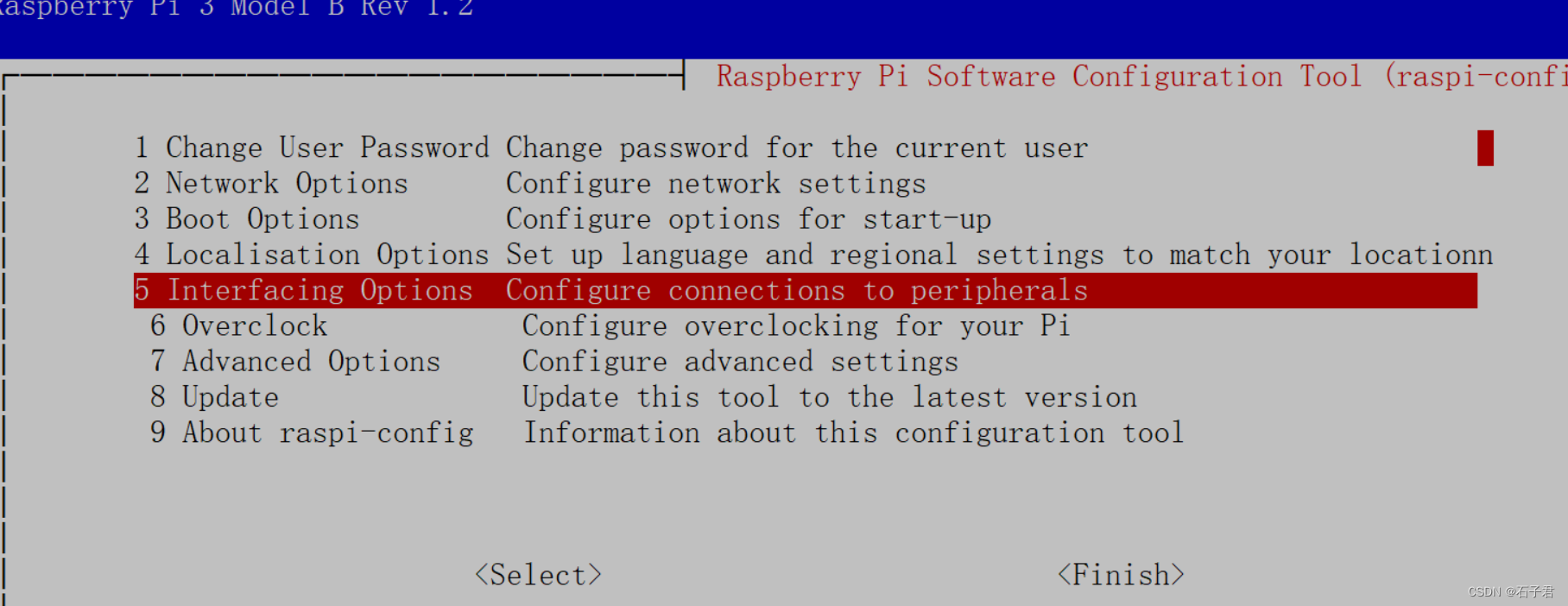

下面的是用左右方向键或者tab键跳过来的。
然后就可以利用SecureCRT登录了,如果以上都确定修改好了,然后还是登不上,这个时候把固定IP去掉将重新自动生产的IP固定,偶尔会有ip冲突的问题,所以换一下ip就可以登上了。。。
图形方式登录树莓派
在终端输入以下命令去下载xrdp
sudo apt-get install xrdp
然后windows用“远程桌面连接”自带软件登录
详细带截图的可以看看这里面的补充:远程桌面由于以下原因之一无法连接到远程计算机解决方法(亲测)
另外:默认的源是国外的,apt-get 安装的时候失败,我们更新成国内的源树莓派更换国内可用镜像源
-
相关阅读:
【MATLAB-Retinex图像增强算法的去雾技术】
2018-2019 ACM-ICPC, Asia Nanjing Regional Contest G. Pyramid(组合数学 计数)
【OpenPLC】在linux板卡上添加CANOpen功能
java项目进度跟踪管理系统
交换机与路由器技术-34-动态NAT
【SQL屠夫系列】- 高频面试之SQL计算用户留存率
idea个人常用插件
【安装部署】DataEase 版本回退
ESP8266-Arduino编程实例-OLED显示BMP180传感器数据
linux的常用命令及常用工具安装
- 原文地址:https://blog.csdn.net/qq_44333320/article/details/125476095

- 最新文章
-
沪漂五周年了:我越来越迷茫了
Agentic Skill Routing 实战:别再把所有 Skill 塞进 AI Agent 上下文
MySQL-Seconds_behind_master的精度误差
[MAF预定义ChatClient中间件-03]CachingChatClient——利用缓存省钱省时间
AI的至暗历史:从万众期待到被政府撤资,AI的两次死亡徘徊
Agent OS :五种驯服不确定性的范式
PortSwigger SQL注入LAB11
数据库即时编译JIT
[Begin]AI Learn Data Day 0
深度学习进阶(二十七)现代 LLM 的核心架构设计其二:SwiGLU