-
Docker 搭建 Jenkins 实现自动部署
Docker 搭建 Jenkins 实现自动部署
简介: 自动化部署(持续集成/CI+持续交付/CD)不仅可以提升开发效率,让程序员更专注产品与业务的开发,还可以节省很多运维成本以及提升运维效率。其中,Jenkins是自动化部署中最流行的工具,尤其是Docker+Jenkins的完美搭配,每个程序员都应该掌握这两个工具的使用。
环境配置
操作系统:CentOS Linux release 7.6.1810 Docker 版本:19.03.5 Jenkins 版本:2.204.1- 1
- 2
- 3
Docker安装Jenkins
Docker下载Jenkins
docker pull jenkins/jenkins:lts //最新版- 1

查看Jenkins镜像
docker images docker inspect jenkins镜像ID- 1
- 2

创建一个Jenkins目录并更改权限
mkdir -p /data/jenkins_home- 1

安装启动Jenkins容器
docker run -d --name jenkins -p 8080:8080 -v /data/jenkins_home:/var/jenkins_home jenkins/jenkins:lts 备注: -d //启动在后台 --name //容器名字 -p //端口映射(8080:宿主主机端口,8080:容器内部端口) -v //数据卷挂载映射(/data/jenkins_home:宿主主机目录,另外一个即是容器目录) jenkins/jenkins:lts //Jenkins镜像(最新版)- 1
- 2
- 3
- 4
- 5
- 6
- 7

查看Jenkins启动情况
docker ps | grep jenkins;- 1

宿主主机端口要开启
firewall-cmd --add-port=8080/tcp --permanent //防火墙放行8080端口 firewall-cmd --reload- 1
- 2

访问Jenkins
http://192.168.40.149:8080 //ip:端口号- 1

管理配置Jenkins
解锁
在安装完成后,默认生成了一个登录密码,首次登录需要这个密码。 密码路径:/var/jenkins_home/secrets/initialAdminPassword //容器内部 查找密码: docker exec -it jenkins /bin/bash //进入jenkins容器 cat /var/jenkins_home/secrets/initialAdminPassword //查看密码- 1
- 2
- 3
- 4
- 5
![[外链图片转存失败,源站可能有防盗链机制,建议将图片保存下来直接上传(img-kMAO7Lhk-1656060313910)(C:\Users\test\AppData\Roaming\Typora\typora-user-images\image-20220516103252900.png)]](https://1000bd.com/contentImg/2022/06/26/141614760.png)
安装插件
新手安装建议选择:Install suggested plugins,安装过程大概半个多小时。- 1


管理用户创建
这个用户就是最大管理者权限,相当于admin- 1

Jenkins配置完成
到此步,安装就大功告成! http://120.26.50.165:8081 //ip:端口号- 1
- 2
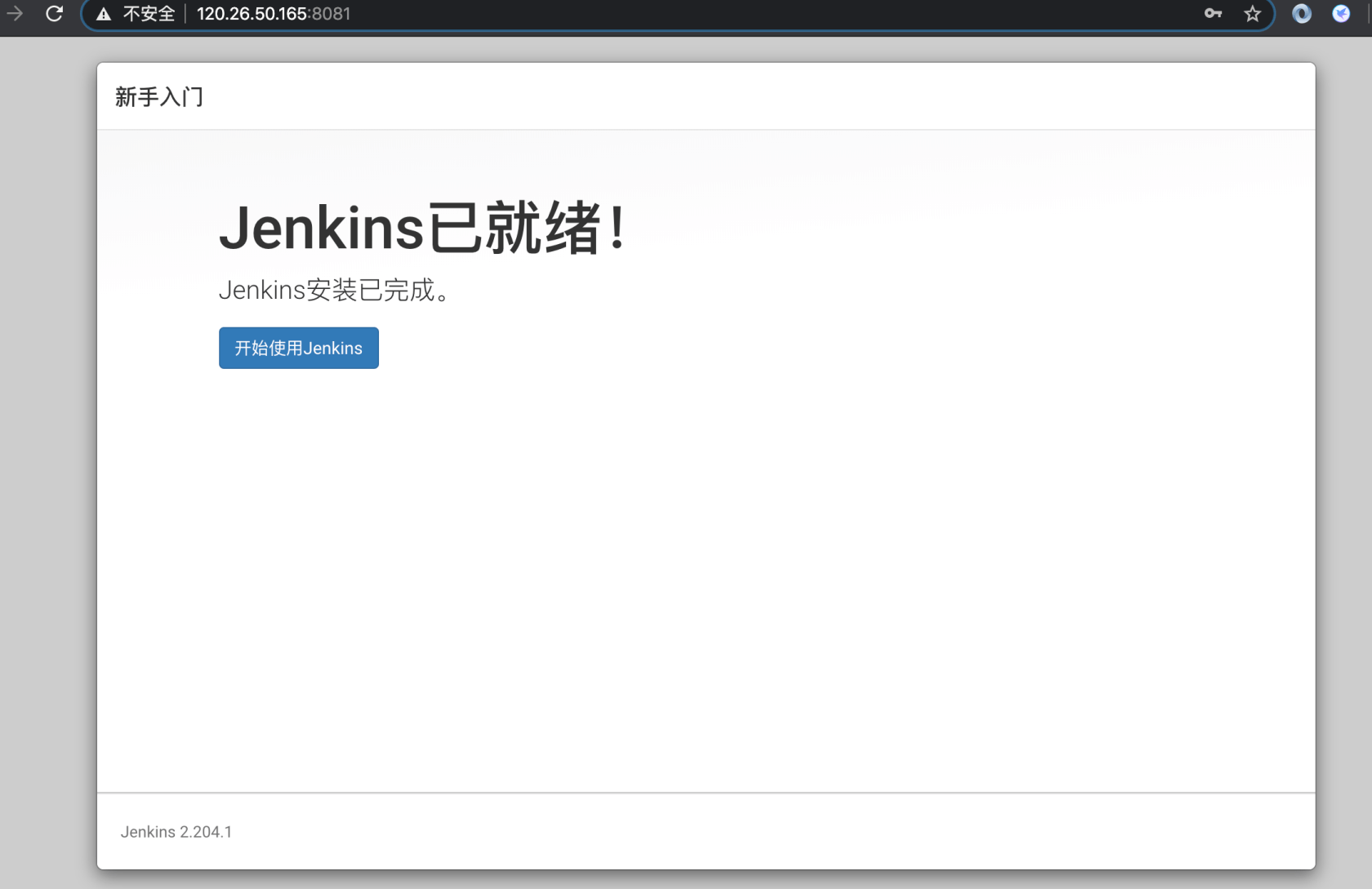

实现自动化部署
有了Jenkins,接下来就是代码的自动部署过程了。- 1
-
相关阅读:
深部位移监测系统wk813应用边坡、大坝、堤防、铁路和建筑基坑开挖等深部位移测量
每日一记项目,拼图小游戏
Thread 类的基本用法
可持久化字典树—例题
一文掌握Lambda表达式(下)
EMQX 企业版正式上架华为云 OSC,助力企业实现云原生MQTT消息服务器的全生命周期管理
【笔试强训】Day 5
java基于springboot+vue+elementui的 在线考试系统 前后端分类
linux 系统时间不正确,如何查看ntp是否同步
强转对象方法
- 原文地址:https://blog.csdn.net/m0_52544877/article/details/125448474
- 最新文章
-
沪漂五周年了:我越来越迷茫了
Agentic Skill Routing 实战:别再把所有 Skill 塞进 AI Agent 上下文
MySQL-Seconds_behind_master的精度误差
[MAF预定义ChatClient中间件-03]CachingChatClient——利用缓存省钱省时间
AI的至暗历史:从万众期待到被政府撤资,AI的两次死亡徘徊
Agent OS :五种驯服不确定性的范式
PortSwigger SQL注入LAB11
数据库即时编译JIT
[Begin]AI Learn Data Day 0
深度学习进阶(二十七)现代 LLM 的核心架构设计其二:SwiGLU