-
Docker基本管理
目录
Docker概述
Docker是什么?
-
是一个开源的应用容器引擎,基于go语言开发并遵循了apache2.0协议开源
-
是在Linux容器里运行应用的开源工具
-
是一种轻量级的“虚拟机"
-
Docker的容器技术可以在任意一台主机上轻松为任何应用创建一个轻量级的、可移植的、自给自足的容器。
-
Docker的设计宗旨:Build,Ship and Run Any App,Anywhere,即通过对应用组件的封装、发布、部署、运行等生命局期的管理,达到应用组件级别的“一次封装,到处运行”的目的这里的组件,既可以是一个应用,也可以 是一套服务,甚至是一个完整的操作系统。
容器化越来越受欢迎,因为容器是:
-
灵活:即使是最复杂的应用也可以集装箱化。
-
轻量级:容器利用并共享主机内核。
-
可互换:可以即时部署更新和升级。
-
便携式:可以在本地构建,部署到云,并在任何地方运行。
-
可扩展:可以增加并自动分发容器副本。
-
可堆叠:可以垂直和即时堆叠服务。
Docker与虚拟机的区别
容器是在linux上本机运行,并与其他容器共享主机的内核,它运行的是一个独立的进程,不占用其他任何可执行文件的内存,非常轻量。 虚拟机运行的是一个完整的操作系统,通过虚拟机管理程序对主机资源进行虚拟访问,相比之下需要的资源更多。

特性 Docker容器 虚拟机 启动速度 秒级 分钟级 计算能力损耗 几乎无 损耗50%左右 性能 接近原生 弱于 系统支持量 上千个 几十个 隔离性 资源隔离/限制 完全隔离 容器在内核中支持2种重要技术:
docker本质就是宿主机的一个进程,docker是通过namespace实现资源隔离,通过cqroup实现资源限制,通过写时复制技术(copy-on-write)实现了高效的文件操作(类似虚拟机的磁盘比如分配500g并不是实际占用物理磁盘500g)。
namespace命名空间

Docker核心概念
镜像
Docker的镜像是创建容器的基础,类似虚拟机的快照,可以理解为一个面向Docker容器引擎的只读模板。 通过镜像启动一个容器,一个锐像是一个可执行的包,其中包括运行应用程序所需要的所有内容包含代码,运行时间,库、环境变量、和配置文件。 Docker镜像也是一个压缩包,只是这个压缩包不只是可执行文件,环境部署脚本,它还包含了完整的操作系统。因为大部分的镜像都是基于某个操作系统来构建,所以很轻松的就可以构建本地和远端一样的环境,这也是Docker镜像的精髓。
容器
Docker的容器是从镜像创建的运行实例,它可以被启动、停止和删除。所创建的每一个容器都是相互隔离、互不可见,以保证平台的安全性。 可以把容器看做是一个简易版的linux环境(包括root用户权限、镜像空间、用户空间和网络空间等)和运行在其中的应用程序。
仓库
Docker仓库是用来集中保存镜像的地方,当创建了自己的镜像之后,可以使用push命令将它上传到公有仓库(Public)或者私有仓库(Private)。当下次要 另外一台机器上使用这个镜像时,只需从仓库获取。
Docker的镜像、容器、日志等内容全部都默认存储在/var/lib/docker
Docker工作流程

-
客户端发起各种各样的命令,给与主机
-
主机会调用镜像,如果有镜像直接用,运行为容器
-
如果镜像里没有会到registry公共仓库去拉去镜像,拉到本地后再运行为容器
安装Docker
目前Docker只能支持64位系统。
关闭防火墙
- systemctl disable --now firewalld
- setenforce 0

安装依赖包
- yum install -y yum-utils device-mapper-persistent-data lvm2
- yum-utils:提供了yum-config-manager工具。
- device mapper:是Linux内核中支持逻辑卷管理的通用设备映射机制,它为实现用于存储资源管理的块设备驱动提供了一个高度模块化的内核架构。
- device mapper存储驱动程序需要 device-mapper-persistent-data和1vm2

设置阿里云镜像源
yum-config-manager --add-repo https://mirrors.aliyun.com/docker-ce/linux/centos/docker-ce.repo
安装 Docker-CE并设置为开机自动启动
- yum install -y docker-ce docker-ce-cli containerd.io
- systemctl start docker.service
- systemctl enable docker.service
- 安装好的Docker系统有两个程序,Docker服务端和Docker客户端。其中Docker服务端是一个服务进程,负责管理所有容器。
- Docker客户端则扮演着Docker服务端的远程控制器,可以用来控制Dockex的服务端进程。大部分情况下Docker服务端和客户端运行在一台机器上。


查看docker版本信息
docker version
docker信息查看
docker info
Docker镜像操作
搜索镜像
- 格式:docker search 关键字
- docker search nginx

获取镜像
- 格式:docker pull 仓库名称[:标签]
- #如果下载镜像时不指定标签,则默认会下载仓库中最新版本的镜像,即选择标签为latest标签。
- docker pull nginx
- docker pull soscscs/myapp:v1
- docker images #先列出本地镜像。


镜像加速下载
- 浏览器访问https://cr.console.aliyun.com/cn-hangzhou/instances/mirrors 获取镜像加速器配置
- vim /etc/docker/daemon.json
- {
- "registry-mirrors":["https://6ydgaikh.mirror.aliyuncs.com"]
- }
- systemctl daemon-reload
- systemctl restart docker


查看镜像信息
- 镜像下载后存放在 /var/lib/docker。
- Docker 相关的木地资源存成在 /var/lib/docker/目录下,其中containers目录存放容器信息,image目录存放镜像信息,overlay2
- 目录下存放具体的镜像底层文件。
- docker images : 列出本地镜像。
- docker inspect [docker id号]
- REPOSITORY:镜像属于的仓库;
- TAG:镜像的标签信息,标记同一个仓库中的不同镜像;
- IMAGE ID:镜像的唯一ID 号,唯一标识一个镜像;
- CREATED:镜像创建时间;
- VIRTUAL SIZE:镜像大小;

为本地的镜像添加新的标签
- 格式:docker tag 名称:[标签] 新名称:[新标签]
- docker tag nginx:latest nginx:huo
- docker tag nginx:latest soscscs/nginx:web
- docker images | grep nginx


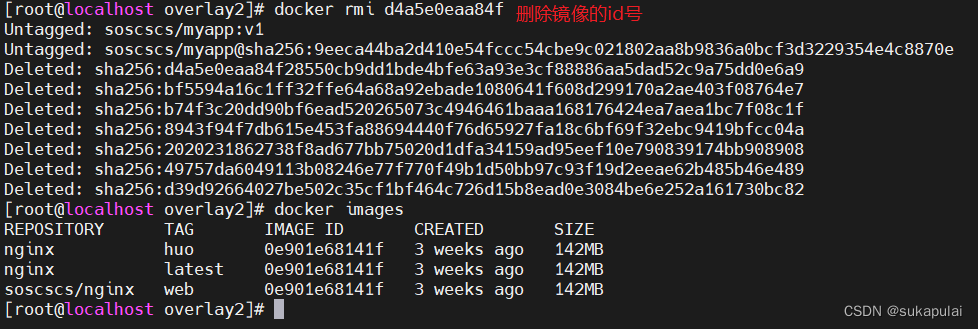
删除镜像
- 格式:
- docker rmi 仓库名称:标签 #当一个镜像有多个标签时,只是删除其中指定的标签
- 或者
- docker rmi 镜像ID号 #会彻底删除该镜像
- 注意:如果该镜像已经被容器使用,正确的做法是先删除依赖该镜像的所有容器,再去删除镜像。普通删除无法删除时,可以加-f选项强制删除。
- docker rmi nginx:huo
- 方法二:
- docker rmi $(docker images -q) -f



导出镜像文件
- docker save -o 镜像文件.tar 镜像文件:标签
- docker save -o myapp.tar soscscs/myapp:v1

导入镜像文件
- 把镜像的压缩包传入到另一台虚拟机中
- scp myapp.tar 192.168.217.110:/opt
- 格式:docker load -i或< 镜像文件.tar
- docker load -i myapp.tar


上传镜像
- 默认上传到docker Hub官方公共仓库,需要注册使用公共仓库的账号https://hub.docker.com
- 点击使用docker login命令来输入用户名、密码和邮箱来完成注册和登录。
- 在上传镜像之前,还需要先对本地镜像添加新的标签,然后再使用docker push 命令进行上传
- docker pull nginx #获取镜像
- docker tag nginx:latest hf123456789/nginx:huo #修改成我的仓库名和新的标签
- docker login #登录公共仓库
- Username:账号
- password:密码
- docker push hf123456789/nginx:huo #推送镜像


总结镜像管理命令
- docker search [仓库/镜像名]
- docker pull [仓库/镜像名]
- docker images
- docker inspect [镜像ID]
- docker rmi [镜像ID/镜像名称:标签] -f
- docker save -o 镜像文件.tar 镜像名称:标签
- docker load -i[或<] 镜像文件
- docker push 仓库名/镜像名:标签
Docker 容器操作
容器创建:就是将镜像加载到容器的过程。
新创建的容器默认处于停止状态,不运行任何程序,需要在其中发起一个进程来启动容器。
- 格式:docker create [选项]镜像
- 常用选项:
- -i:让容器开启标准输入
- -t:让Docker分配一个伪终端 tty
- -it:合起来实现和容器交互的作用,运行一个交互式会话shell
- docker create -it nginx:latest /bin/bash
- #如果创建失败,开启路由转发就可以了

查看容器的运行状态
docker ps -a #-a选项可以显示所有的容器
启动容器
- 格式:docker start 容器的ID/名称
- docker start c9aaafef4042
- docker ps-a
- 注:端口号为容器的内部端口,与宿主机无关

创建并启动容器
- 可以直接执行 docker run命令,等同于先执行docker create命令,再执行 docker start命令。
- 注意:容器是一个与其中运行的shell命令共存亡的终端,命令运行容器运行,命令结束容器退出。
- docker容器默认会把容器内部第一个进程,也就是pid=1的程序作为docker容器是否正在运行的依据,如果docker容器中pid=1的进程挂了,那么docker容器便会直接退出,也就是说Docker容器中必须有一个前台进程,否则认为容器已经挂掉。
- 当利用docker run来创建容器时,Docker在后台的标准运行过程是:
- (1)检查本地是否存在指定的镜像。当镜像不存在时,会从公有仓库下载:
- (2)利用镜像创建并启动一个容器:
- (3)分配一个文件系统给容器,在只读的镜像层外面挂载一层可读写层:
- (4)从宿主主机配置的网桥接口中桥接一个虚拟机接口到容器中;
- (5)分配一个地址池中的IP地址给容器;
- (6)执行用户指定的应用程序,执行完毕后容器被终正运行。
- 方法一
- docker run -i --name test1 centos:7 bash -c ls /
- docker ps -a 会发现创建了一个新容器并启动执行一条shell命令,之后就停止了
- 方法二
- docker run -id centos:7 bash -c "while true; do echo $(date); sleep2; done" #-d 后台启动容器
- 方法三
- docker run -itd nginx:latest sh
方法一

方法二


方法三

进入容器
- 格式:
- docker exec -it [容器id号] sh|bash
- -i 选项表示让容器的输入保持打开;
- -t 选项表示让 Docker 分配一个伪终端。
- 方法一
- docker exec -it 1a6b0db2a3e2 sh
- exit 退出
- 方法二
- docker run -it nginx:latest /bin/bash 【运行并进入该容器】
- exit 退出
方法一

方法二


查看日志
- docker logs 容器id/名称 查看容器pid=1的进程日志
- docker logs a2dc63c8ef33
- 先做一个映射
- docker run -d --name test1 -P hf123456789/nginx:huo
- 在访问这个端口号
- curl http://192.168.217.100:49153
- 在查看日志
- docker logs a2dc63c8ef33


从容器复制文件到主机
- 我当前目录下有一个myapp.tar文件 把他复制到容器里
- docker cp ./myapp.tar a2dc63c8ef33:/tmp
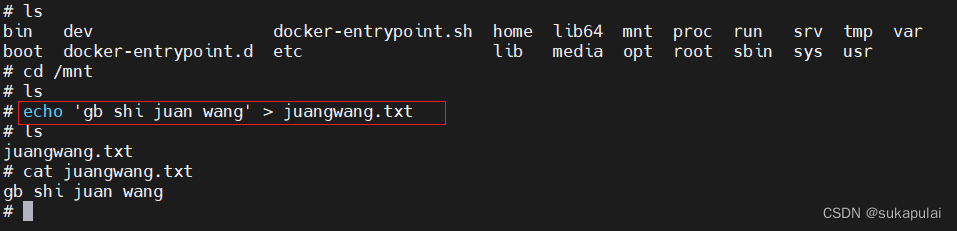
- 先进入容器,自己写一个文件。然后再退出
- docker exec -it a2dc63c8ef33 sh
- exit 退出
- 把容器的文件复制到opt目录下
- docker cp a2dc63c8ef33:/mnt/juangwang.txt /opt
- 不进入容器查看里面的文件
- docker exec -it a2dc63c8ef33 cat /mnt/juangwang.txt



容器的导出与导入
- 用户可以将任何一个Docker容器从一台机器迁移到另一台机器.在迁移过程中,可以使用docker export 命令将已经创建好的容器导出为文件,无论这个容器是处于运行状态还是停止状态均可导出.可将导出文件传输到其他机器,通过相应的导入命令实现容器的迁移。
- 导出格式:docker export 容器ID/名称 > 文件名
- docker export a2dc63c8ef33 > jw.tar
- 导入到另一台主机上
- scp jw.tar 192.168.217.110:/opt
- 导入格式:cat 文件名 | docker import - 镜像名称:标签
- cat jw.tar | docker import - nginx:huo 导入后会生成镜像,但不会创建容器
- docker run -id nginx:huo sh #创建并启动容器
- docker exec -it inspiring_kowalevski sh #进去容器



退出容器
- docker stop c9aaafef4042
- docker kill <容器ID/名称>

删除容器
- 方法一:
- docker ps -a | awk 'NR>=2 {print $1}' | xargs docker rm
- 方法二:
- docker rm $(docker ps -aq)

批量删除容器
- 方法一:
- docker ps -a | awk 'NR>=2 {print $1}' | xargs docker rm
- 方法二:
- docker rm $(docker ps -aq)


总结容器管理命令
- docker create -i [--name=容器名称]镜像名
- docker create -it [--name=容器名称] 镜像名<命令>
- docker start <容器ID/名称>
- docker ps -a 查看所有容器状态
- docker stop <容器ID/名称>
- docker rm <容器ID/名称> [-f]
- docker rm $(docker ps -aq)
- docker rmi $(docker images -q) -f
- docker run [--name] -id
- docker exec -it <容器ID/名称> bash|sh
- docker logs 容器ID/名称
- docker cp 容器ID/名称:路径
- docker export 容器ID/名称 > 导出文件
- cat 导出文件 | docker import - 镜像名称:标签
-
-
相关阅读:
python之集合的创建与使用,遍历,集合常见的操作函数,集合与列表,元组,字典的嵌套
原来CSS的登录界面可以变得这么好看
打造无证服务化:这个政务服务平台有点不一样
mysql注意事项
JVM的双亲委派模型
推荐几款优秀的项目报表软件
奶爸级教学---webpack详细教学
为什么改变进制传输系统码长不变
Ubuntu 20.04 LTS设置系统虚拟内存大小
C语言 | Leetcode C语言题解之第230题二叉搜索树中第K小的元素
- 原文地址:https://blog.csdn.net/sukapulai/article/details/125430487
- 最新文章
-
沪漂五周年了:我越来越迷茫了
Agentic Skill Routing 实战:别再把所有 Skill 塞进 AI Agent 上下文
MySQL-Seconds_behind_master的精度误差
[MAF预定义ChatClient中间件-03]CachingChatClient——利用缓存省钱省时间
AI的至暗历史:从万众期待到被政府撤资,AI的两次死亡徘徊
Agent OS :五种驯服不确定性的范式
PortSwigger SQL注入LAB11
数据库即时编译JIT
[Begin]AI Learn Data Day 0
深度学习进阶(二十七)现代 LLM 的核心架构设计其二:SwiGLU