-
canal同步mysql数据变化到kafka(centos部署)
第一步:环境准备
- 系统CentOS7.9:查看CentOS版本: cat /etc/redhat-release;其中机器内存至少2个G内存,因为canal启动的默认最大内存是2G。
- jdk版本jdk1.8: 安装步骤请见:[https://blog.csdn.net/u010132847/article/details/117002124?spm=1001.2014.3001.5501][https_blog.csdn.net_u010132847_article_details_117002124_spm_1001.2014.3001.5501]
- 部署mysql8版本的机器ip: 192.168.187.132,mysql8版本安装请见:[https://blog.csdn.net/u010132847/article/details/116905080?spm=1001.2014.3001.5501][https_blog.csdn.net_u010132847_article_details_116905080_spm_1001.2014.3001.5501]
- 安装canal+kafka的机器ip: 192.168.187.131
第二步:mysql先开启 Binlog 写入功能,配置 binlog-format 为 ROW 模式。
- mysql8版本默认是开启binlog功能的,这一步实际可以忽略。

第三步:数据库新建一个canal账号并赋予其数据库同步的权限。
- 新建用户:create user ‘canal’@‘%’ identified by ‘Canal123!’;

- 赋予用户canal的SELECT、
REPLICATION SLAVE和REPLICATION CLIENT权限:

- “mysql_native_password ”的特殊处理:mysql8默认用sha2这个plugin来进行密码加密,如果用户密码生产时没用这个插件,客户端接入的时候会报“caching_sha2_password Auth failed”的错误,如下错误显示。
2020-05-06 17:19:24.944 [destination = example , address = /192.168.187.132:3306 , EventParser] ERROR com.alibaba.otter.canal.common.alarm.LogAlarmHandler - destination:example[com.alibaba.otter.canal.parse.exception.CanalParseException: java.io.IOException: connect /192.168.187.132:3306 failure Caused by: java.io.IOException: connect /127.0.0.1:3306 failure at com.alibaba.otter.canal.parse.driver.mysql.MysqlConnector.connect(MysqlConnector.java:83) at com.alibaba.otter.canal.parse.inbound.mysql.MysqlConnection.connect(MysqlConnection.java:89) at com.alibaba.otter.canal.parse.inbound.mysql.MysqlEventParser.preDump(MysqlEventParser.java:86) at com.alibaba.otter.canal.parse.inbound.AbstractEventParser$3.run(AbstractEventParser.java:183) at java.lang.Thread.run(Thread.java:748) Caused by: java.io.IOException: caching_sha2_password Auth failed at com.alibaba.otter.canal.parse.driver.mysql.MysqlConnector.negotiate(MysqlConnector.java:257) at com.alibaba.otter.canal.parse.driver.mysql.MysqlConnector.connect(MysqlConnector.java:80) ... 4 more ]- 1
- 2
- 3
- 4
- 5
- 6
- 7
- 8
- 9
- 10
- 11
- 12
- 因此需要使用关键字“mysql_native_password ”插件赋值账户密码,如下:
表达式如:alter user ‘canal’@‘%’ identified with mysql_native_password by ‘Canal123!’;

第四步:安装部署kafka(包括zookeeper)
- 下载安装包:wget [https://mirrors.tuna.tsinghua.edu.cn/apache/kafka/2.8.0/kafka_2.13-2.8.0.tgz][https_mirrors.tuna.tsinghua.edu.cn_apache_kafka_2.8.0_kafka_2.13-2.8.0.tgz]
- 解压安装包:tar -zxvf kafka_2.13-2.8.0.tgz

- 在/opt/kafka_2.13-2.8.0/bin目录可以看见这些启动脚本(稍微注意就发现里面还包含zookeeper脚本,是的,kafka安装包里包含了zookeeper服务部署,不用另外下载部署,直接在这里启动):

- 在/opt/kafka_2.13-2.8.0/config目录可以看见服务的配置:

- 先启动zookeeper(配置文件zookeeper.properties无需改动):
命令:bin/zookeeper-server-start.sh -daemon config/zookeeper.properties &

备注:这里“-daemon”表示守护进程启动。Daemon进程也就是守护进程,linux大多数的服务进程都是通过守护进程实现的。比如0号进程(调度进程) ,1号进程(init进程)。从其名字守护看出其一般就是机器启动就运行,关机才停止。所以其应该不会受到终端的影响。同时其实在后台运行的。
- 再启动kafka(配置文件config/server.properties需要改动,如下):
zookeeper.connect=192.168.187.131:2181 listeners=PLAINTEXT://:9092 advertised.listeners=PLAINTEXT://localhost:9092 #本机ip # ...- 1
- 2
- 3
- 4
之后启动执行命令:bin/kafka-server-start.sh -daemon config/server.properties &

停止kafka服务执行命令:bin/kafka-server-stop.sh
第五步:安装部署canal
- 下载canal: wget [https://github.com/alibaba/canal/releases/download/canal-1.1.5/canal.deployer-1.1.5.tar.gz][https_github.com_alibaba_canal_releases_download_canal-1.1.5_canal.deployer-1.1.5.tar.gz]
- 解压canal(canal安装包解压放置新建canal文件解压): tar -zxvf [canal.deployer-1.1.5.tar.gz][https_github.com_alibaba_canal_releases_download_canal-1.1.5_canal.deployer-1.1.5.tar.gz]

- 解压后的目录解释如下:

- bin # 运维脚本文件 - conf # 配置文件目录 canal_local.properties # canal本地配置,一般不需要改动 canal.properties # canal服务配置 logback.xml # logback日志配置 metrics # 度量统计配置 spring # spring-实例配置,主要和binlog位置计算、一些策略配置相关,可以在canal.properties选用其中的任意一个配置文件 example # 实例配置文件夹,一般认为单个数据库对应一个独立的实例配置文件夹 instance.properties # 实例配置,一般指单个数据库的配置 - lib # 服务依赖包 - logs # 日志文件输出目录 - plugin # 支持的插件目录 connector.kafka-1.1.5-jar-with-dependencies.jar #kafka依赖包 connector.rabbitmq-1.1.5-jar-with-dependencies.jar #rabbitmq依赖包 connector.rocketmq-1.1.5-jar-with-dependencies.jar #rocketmq依赖包- 1
- 2
- 3
- 4
- 5
- 6
- 7
- 8
- 9
- 10
- 11
- 12
- 13
- 14
- 15
- 修改配置文件:
配置文件config/canal.properties找到“canal.serverMode”的值改成“kafka”,其他无需改动。

配置文件config/exmaple/instance.properties:
找到“canal.instance.master.address”,将其值改成安装mysql服务器的ip及端口号。
找到“canal.instance.dbUsername”和“canal.instance.dbPassword”的值改成之前新建的mysql数据库备份账号canal及其密码,其他无需改动。

- 启动canal服务:找到/opt/kafka/bin目录,执行脚本startup.sh。

第六步:测试数据同步功能
- 使用其他有创建数据库、表权限的账号在mysql服务创建一个数据库并创建一张表。

- 我们注意到config/example/instanct.properties有个“example”的topic配置,这是kafka测试使用topic,已经存在无需创建,我们拿这个topic来测试,如下图:

- 在kafka安装目录目录/opt/kafka_2.13-2.8.0,执行kafka的topic的消费者日志,发现有创建对应表的消费日志。
命令:bin/kafka-console-consumer.sh --bootstrap-server 127.0.0.1:9092 --from-beginning --topic example

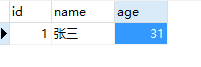
- 再插入一条数据看下是否有对应消息日志:

-
相关阅读:
Nginx 获取当前机器IP- Protocol- Port
centos FreeXL源码编译
【单目标优化求解】基于matlab平衡算法求解单目标优化问题【含Matlab源码 2114期】
决策单调性优化dp
【Spring】循环依赖
bash和sh区别
java 中为什么重写 equals 后需要重写 hashCode
2022.08.30 Servlet
【操作系统笔记十五】操作系统面试问题总结
Azure Terraform(十四)Azure Key Vault 的机密管理
- 原文地址:https://blog.csdn.net/douyh/article/details/125426450
- 最新文章
-
沪漂五周年了:我越来越迷茫了
Agentic Skill Routing 实战:别再把所有 Skill 塞进 AI Agent 上下文
MySQL-Seconds_behind_master的精度误差
[MAF预定义ChatClient中间件-03]CachingChatClient——利用缓存省钱省时间
AI的至暗历史:从万众期待到被政府撤资,AI的两次死亡徘徊
Agent OS :五种驯服不确定性的范式
PortSwigger SQL注入LAB11
数据库即时编译JIT
[Begin]AI Learn Data Day 0
深度学习进阶(二十七)现代 LLM 的核心架构设计其二:SwiGLU