-
(Vue笔记)VSCode创建与运行 Vue-cli + @Vue-cli 项目
目录
1、创建前提
已全局中安装vue-cli2 脚手架构建工具,右击“以管理员身份运行”运行Windows PoweShell
(1)Vue-cli < 3.0版本(不推荐,推荐使用Vue-cli > 3.0版本)
安装Vue-cli < 3.0版本命令:“cnpm install -g vue-cli” 或 “npm install -g vue-cli”
卸载Vue-cli < 3.0版本命令:“cnpm uninstall vue-cli -g”或“npm uninstall vue-cli -g”
查询Vue-cli < 3.0版本号命令:“vue -V”

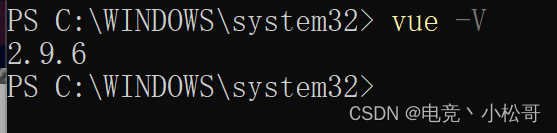
(2)Vue-cli > 3.0版本(推荐)
安装Vue-cli > 3.0版本命令:“cnpm install @vue/cli -g” 或 “npm install @vue/cli -g”
卸载Vue-cli > 3.0版本命令:“cnpm uninstall @vue-cli -g”或“npm uninstall @vue-cli -g”
查询Vue-cli > 3.0版本号命令:“vue -V”
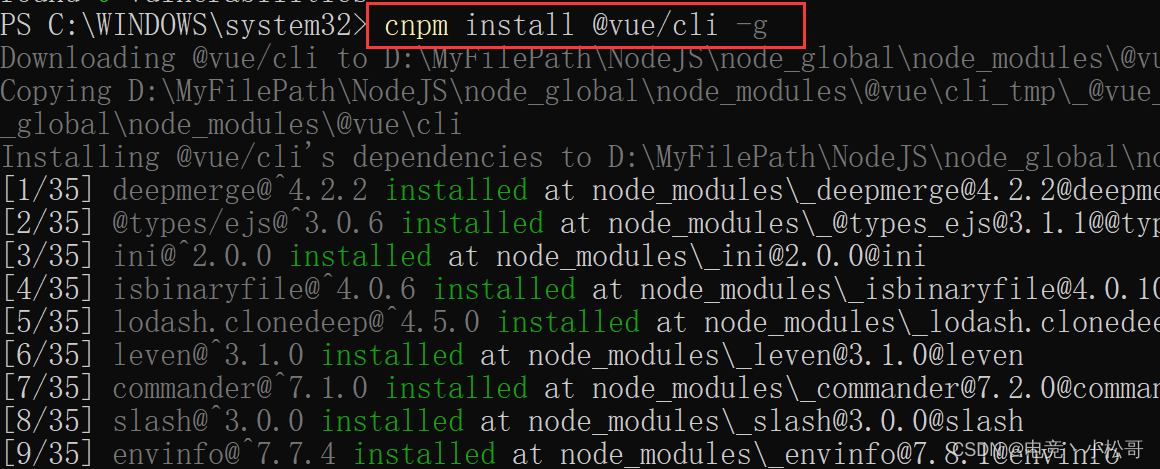

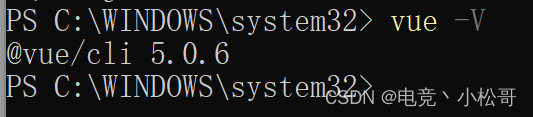
接下来就开始使用@vue/cli来构建项目
2、Vue-cli构建Vue项目
2.1、开始构建
(1)创建Vue项目存放路径:在桌面创建“VueProject”空目录。

(2)右击“以管理员身份运行”运行Windows PoweShell,cd命令进入到“VueProject”目录中——>备注,本人使用普通cmd权限,创建提示权限错误,无法访问。

(3)初始化vue并取项目名——>键入“vue init webpack vuedemo01”——>在“VueProject”目录中生成“vuedemo01”文件夹。注意:不能含有大写字母,否则无法进行vue项目初始化操作。


整个Vue项目的目录结构:
* build:最终发布的代码存放位置。
* config:配置路径、端口号等信息,刚开始学习时选择默认配置。
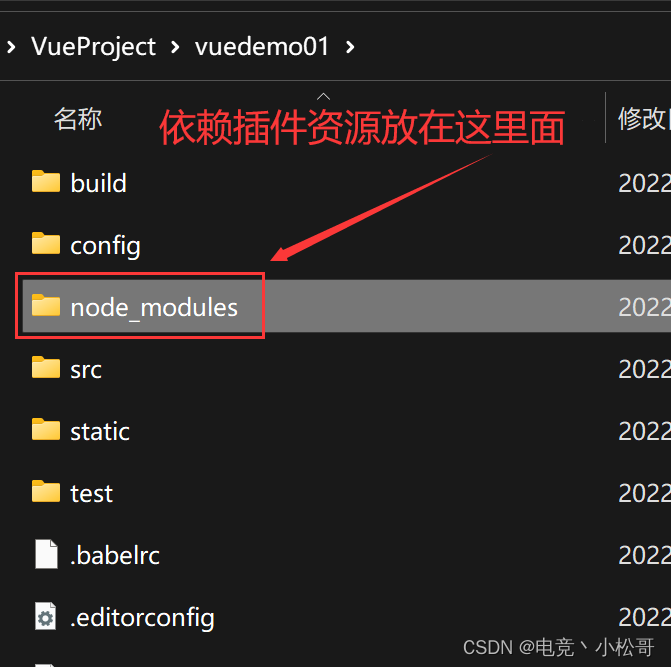
* node_modules:npm加载项目所需的各种依赖模块。
* src:开发主要目录(源码),基本要做的事都在这个目录里,里面包含几个目录及文件:
- assets:放置图片(根据图片大小分类进行base64命名还是其他方式命名),如logo等
- components:目录里放的是一个个的组件文件
- router/index.js:配置路由的地方
- App.vue:项目入口组件(根组件),我们也可以将组件写这里。
- components目录:主要作用是将自定义组件通过它与页面建立联系进行渲染,里面<router-view/>必不可少。
- main.js :项目的核心文件(整个项目的入口js)引入依赖包、默认页面样式等(项目运行后会在index.html中形成一个app.js文件)。
* static:静态资源目录(会原分不动的对文件进行处理),如图片、字体等。
* test:初始测试目录,可删除
* .babelrc:是检测es6语法的配置文件,例:适配哪些浏览器的限制
* .editorconfig:对代码进行规范,建议定义这个规范。
* .gitignore:上传到服务器忽略哪些文件的配置
* .postcssrc.js:前缀的配置 (css转化的配置)
* index.html:html单页面的入口页面,可以添加一些meta信息或者同统计代码或页面的重置样式等。
* package.json:项目配置信息文件/所依赖的开发包的版本信息及所依赖的插件信息(大概版本)。
* package-lock.json:项目配置信息文件/所依赖的开发包的版本信息及所依赖的插件信息(具体版本).
* README.md:项目的说明文件。
* webpack.config.js:webpack的配置文件,例:把.vue的文件打包成浏览器能读懂的文件。
注意:以下两个文件不生成在vue项目中,因为在初始化选择Eslint为“No”
.eslintrc.js:配置eslint语法规则(在这里面的rules属性中配置让哪个语法规则失效)
.eslintignore:忽略eslint对项目某些文件的语法规则的检查
(4)安装项目所需依赖资源:此时项目还只是一个结构框架,整个项目需要的依赖资源都还没有安装。
右击“以管理员身份运行”运行Windows PoweShell,cd命令进入到“vuedemo01”项目中——> cd C:\Users\ZSAndroid\Desktop\VueProject\vuedemo01

安装项目所需依赖包+插件(可在package.json中查看依赖清单)——>键入“cnpm install”
补充:
(1)npm install :安装依赖或插件到node_modules目录,安装之前先检查node_modules目录中是否已存在所需依赖或插件。若存在,不下载,本机加载使用,不远再远程下载新资源。
(2)npm install --force / npm install -f :强制重新安装依赖或插件,不论是否安装。
2.2、运行项目
添加vuedemo01项目到VSCode中

选择终端(T)——>运行任务...——>npm——>npm:start
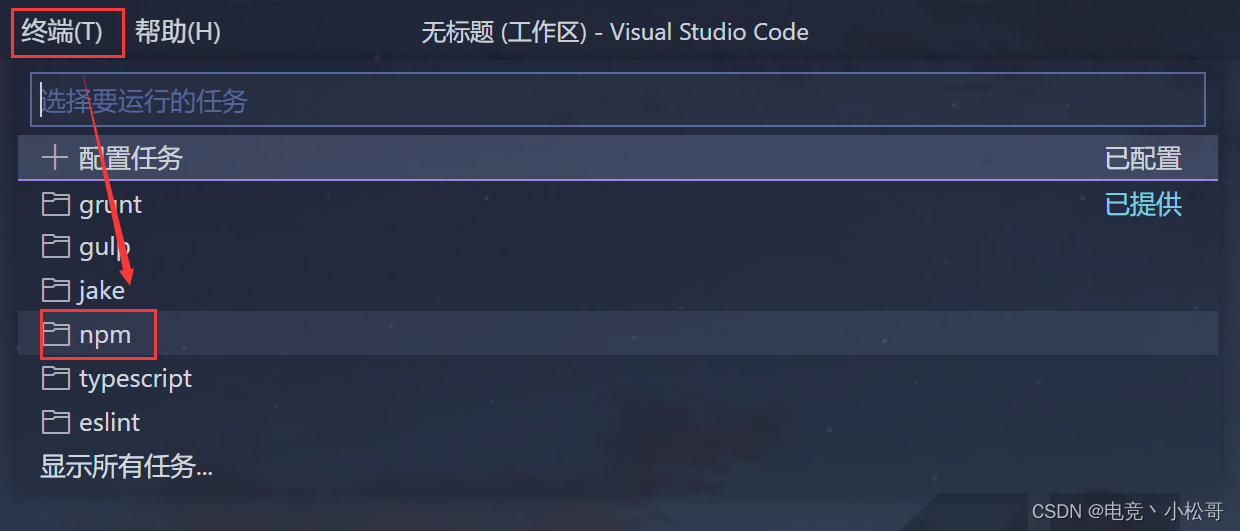

注意:如果执行任务出现:“logfile could not be created: Error: EPERM: operation not permitted”,就是Nodejs安装时创建的node_global+node_cache+node_modules,没有授权。


!!!再次执行任务 !!!

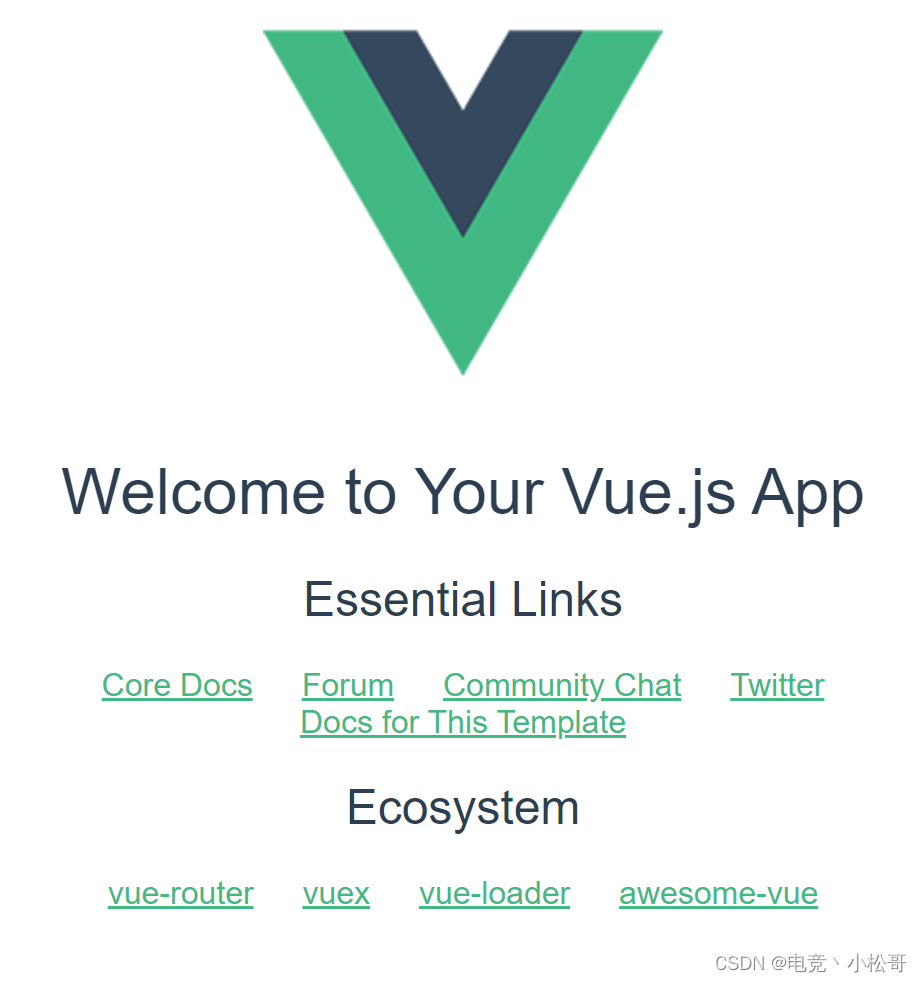
3、@Vue-cli构建Vue项目
3.1、开始构建
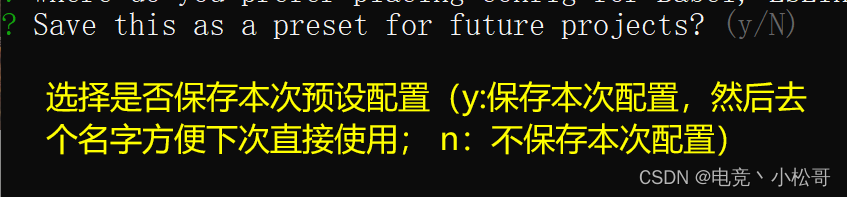
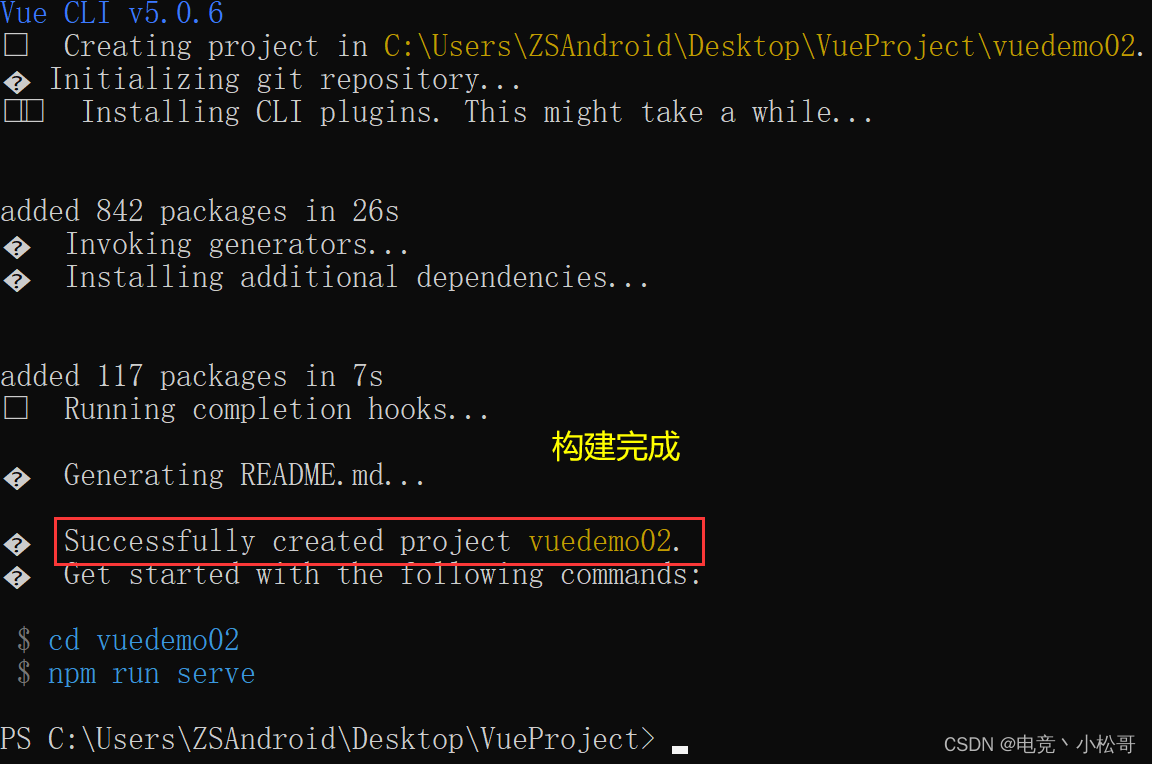
右击“以管理员身份运行”运行Windows PoweShell,cd命令进入到“VueProject”目录中,然后执行“vue create vuedemo02”——>vuedemo02为自定义项目名
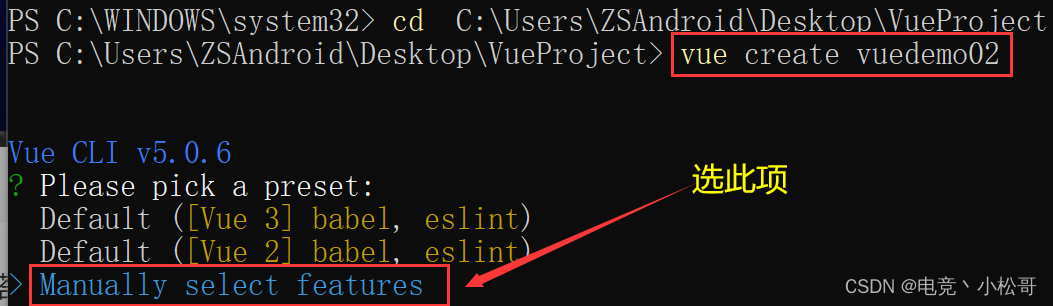




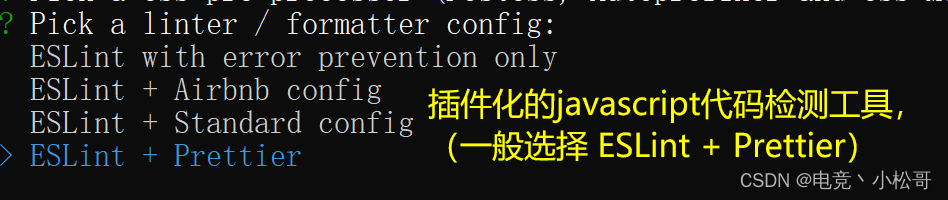


3.2、运行项目
添加vuedemo02项目到VSCode中
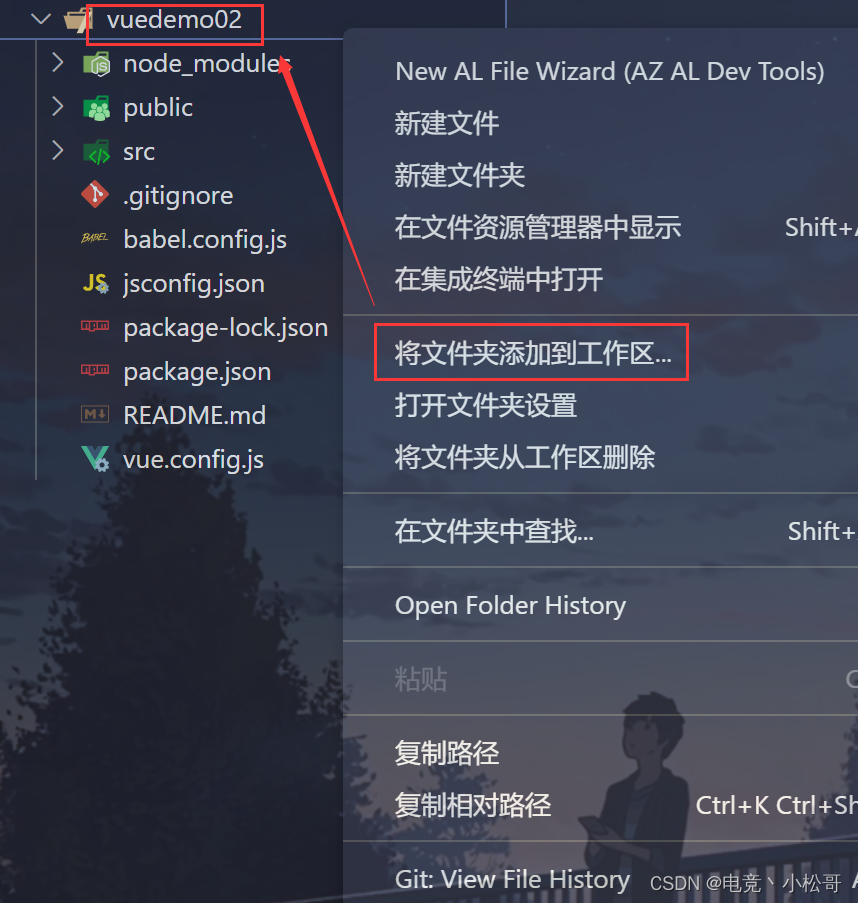
选择终端(T)——>运行任务...——>npm——>npm:serve


4、总结
仅自己学习记录,如有错误,敬请谅解~,谢谢~~~
-
相关阅读:
elements ui vue table 多选操作
数据集成工具 ---- datax 3.0
Python 推导式
Redis进阶:图文讲解Redis底层数据结构之embstr,raw,ziplist,quicklist和hashtable (带源码讲解)
【看表情包学Linux】软硬链接 | 软连接数 | 创建软硬链接 | 动静态库 | 生成静态库 | 生成动态库
信息系统项目管理师---第十章 项目沟通管理和项目干系人管理
pytest运行指定的测试参数
Redis数据结构之字典
Android App启动优化之启动框架
jwt+redis实现登录认证
- 原文地址:https://blog.csdn.net/qq_39038178/article/details/125409947
- 最新文章
-
沪漂五周年了:我越来越迷茫了
Agentic Skill Routing 实战:别再把所有 Skill 塞进 AI Agent 上下文
MySQL-Seconds_behind_master的精度误差
[MAF预定义ChatClient中间件-03]CachingChatClient——利用缓存省钱省时间
AI的至暗历史:从万众期待到被政府撤资,AI的两次死亡徘徊
Agent OS :五种驯服不确定性的范式
PortSwigger SQL注入LAB11
数据库即时编译JIT
[Begin]AI Learn Data Day 0
深度学习进阶(二十七)现代 LLM 的核心架构设计其二:SwiGLU