-
MSP432单片机学习记录(二)
前面的文章提到了ccs工程的创建,下面继续介绍msp432的使用,上一篇文章链接如下所示:MSP432单片机学习记录(Code Composer Studio)
另外一个就是芯片的资源官网查不到了,不知道啥原因,这里可以从一些其他老的网站看到一些,可以看下芯片资源,便于后面在选择芯片时候的考量。
低功耗、高性能 MSP432P401R MCU
- 带浮点单元和 DSP 加速功能的 48MHz 32 位 ARM Cortex M4F
- 功耗:95uA/MHz 工作功耗和 850nA RTC 待机操作功耗
- 模拟:24 通道 14 位差动 1MSPS SAR ADC,两个比较器
- 数字:高级加密标准 (AES256) 加速器、CRC、DMA、32 位硬件乘法器
- 存储器:256KB 闪存、64KB RAM
- 计时器:4 个 16 位、2 个 32 位
- 通信:多达 4 个 I2C、8 个 SPI、4 个 UART
- 40 引脚 BoosterPack 连接器,支持 20 引脚 BoosterPack
- 采用 EnergyTrace+ 技术的板载 XDS-110ET 仿真器
- 2 个按钮和 2 个 LCD,便于用户交互
- 反向通道 UART 通过 USB 连接到 PC
1、复位视图
使用的时候经常需要变化调试进入调试模式,因此这里可能就需要复位视图什么的,这里复位视图的方式都差不多,下图已给出:

2、代码提示
这里还是跟cubeide很像的,都是套壳软件嘛,如下图所示进行点击可以进入查看

在这里可以看到代码提示的快捷键其实默认是ALT+/,这里可以根据自己的需求修改,如果想要实现自己进行修改,那就要自己去配置了,挺蛮烦的,有大佬配制好的现成的也行的其实。

3、新建自己的硬件库(hardware)
这里就是一些常见的外设,方便调用,就可以像正点原子一样写个hardware的样子了,下面是原理图部分的led部分,如下所示

下面是加入的库

点灯操作如下即可了,先进行初始化,下面的就是进行高低电平配置了

下面来尝试按键部分,也是输入输出的口

按键初始化,这里需要配置为输入模式,根据原理图的配置,配置为上拉输入,这样方便我们进行检测按键的输入

下面就是按键执行的函数了,如下所示,这样就可以实现按键控制led的变化了

4、中断的使用
添加中断初始化函数和使能,详情查看注释即可

在主函数中加入按键初始化

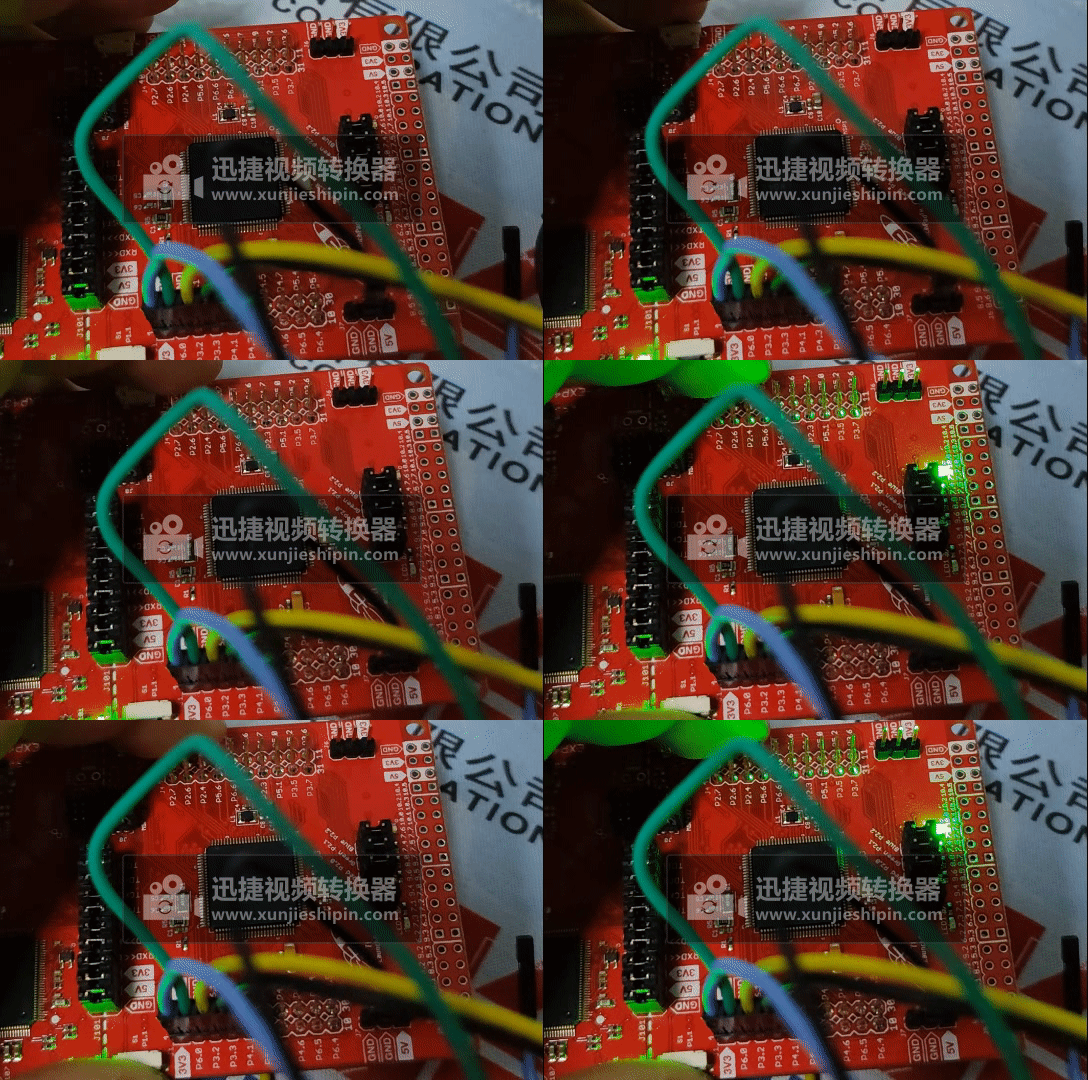
最终效果如下所示,可以看到按键改变led的执行效果。
-
相关阅读:
Java/Android设计模式学习笔记
Docker部署的时候从容器获取宿主机的CPU等信息
面试系列Java高级:如何解决接口幂等性
Node.js项目(一)
DMRS的产生
Python编程:创建图像浏览器应用程序
辅助驾驶功能开发-功能对标篇(2)-NGP领航辅助系统-小鹏
【BOOST C++ 8 内部进程】(1)流和文件
oak深度相机入门教程-识别眼睛的凝视方向
职场CPU反着用!爽呆了!
- 原文地址:https://blog.csdn.net/m0_51220742/article/details/124966851
- 最新文章
-
沪漂五周年了:我越来越迷茫了
Agentic Skill Routing 实战:别再把所有 Skill 塞进 AI Agent 上下文
MySQL-Seconds_behind_master的精度误差
[MAF预定义ChatClient中间件-03]CachingChatClient——利用缓存省钱省时间
AI的至暗历史:从万众期待到被政府撤资,AI的两次死亡徘徊
Agent OS :五种驯服不确定性的范式
PortSwigger SQL注入LAB11
数据库即时编译JIT
[Begin]AI Learn Data Day 0
深度学习进阶(二十七)现代 LLM 的核心架构设计其二:SwiGLU