-
基于Django的博客系统之增加手机验证码登录(九)
需求文档
概述
实现基于Redis和第三方短信服务商的短信验证码登录功能。用户可以通过手机号码获取验证码,并使用验证码进行登录。
需求细节
- 用户请求验证码
- 用户在登录页面输入手机号码并请求获取验证码。
- 系统生成验证码并将其存储在Redis中,同时通过第三方短信服务商发送验证码到用户手机。
- 用户提交验证码
- 用户在登录页面输入手机号码和验证码。
- 系统验证手机号码和验证码的匹配情况,如果匹配成功,用户登录成功。
功能模块
- 短信验证码生成与存储
- 生成一个随机的6位数字验证码。
- 验证码和手机号码绑定存储在Redis中,设置验证码有效期(例如5分钟)。
- 验证码发送
- 集成第三方短信服务商API,发送验证码到用户手机。
- 验证码验证
- 校验用户提交的手机号码和验证码是否匹配。
- 如果匹配成功,允许用户登录。
- 用户登录
- 生成用户会话或JWT令牌,返回给前端。
安全考虑
- 对于频繁请求验证码的行为进行限制(如一个手机号每分钟只能请求一次,每小时不超过5次)。
- 验证码存储在Redis中设置合理的过期时间。
- 确保与第三方短信服务商的API通信使用HTTPS协议。
流程图
- 用户请求验证码
- 用户提交手机号 -> 系统生成验证码 -> 存储到Redis -> 发送验证码到用户手机
- 用户提交验证码
- 用户提交手机号和验证码 -> 系统验证验证码 -> 如果成功,生成会话或JWT令牌 -> 返回登录成功信息
第三方短信服务商
基于aliyun的第三方短信服务商提供5次免费试用功能,开通后配置后台页面如下:

调用方式
import urllib, urllib2, sys
import ssl


host = 'https://zwp.market.alicloudapi.com'
path = '/sms/sendv2'
method = 'GET'
appcode = '你自己的AppCode'
querys = 'mobile=1343994XXXX&content=%E3%80%90%E6%99%BA%E8%83%BD%E4%BA%91%E3%80%91%E6%82%A8%E7%9A%84%E9%AA%8C%E8%AF%81%E7%A0%81%E6%98%AF568126%E3%80%82%E5%A6%82%E9%9D%9E%E6%9C%AC%E4%BA%BA%E6%93%8D%E4%BD%9C%EF%BC%8C%E8%AF%B7%E5%BF%BD%E7%95%A5%E6%9C%AC%E7%9F%AD%E4%BF%A1'
bodys = {}
url = host + path + '?' + querys

request = urllib2.Request(url)
request.add_header('Authorization', 'APPCODE ' + appcode)
ctx = ssl.create_default_context()
ctx.check_hostname = False
ctx.verify_mode = ssl.CERT_NONE
response = urllib2.urlopen(request, context=ctx)
content = response.read()
if (content):
    print(content)
开启服务
云市场API商品的认证方式主要以下两种方式
- 简单身份认证Appcode
- 签名认证
目前先采用简单身份认证,购买4元套餐启动认证,否则请求调用返回403鉴权错误。

技术实现
技术栈
- HTML5
- CSS3
- JavaScript (使用Vue.js)
- Axios (用于HTTP请求)
架构概述
- 前端部分:使用 Vue.js 编写手机验证码登录页面。
- 后端部分:使用 Django 编写 API,处理手机号码和验证码的验证逻辑,并与 Redis 集成存储验证码。
Django + Vue
Django 和 Vue.js 可以很好的集成在一起。Django 处理后端逻辑和 API,而 Vue.js 可以处理前端交互和视图。通过 Django 提供的 API 接口,与 Vue.js 前端进行数据交互。
Vue
- 在项目目录下创建 Vue.js 项目
npm install -g @vue/cli vue create frontend cd frontend- 创建登录组件
在
src/components/LoginWithSMS.vue中:配置
setting如下:import { createApp } from 'vue' import App from './App.vue' import LoginWithSMS from './components/LoginWithSMS.vue'; createApp(App) .component('LoginWithSMS', LoginWithSMS) .mount('#app');Django
在 Django 中设置 API 来处理手机号码和验证码的验证逻辑,并与 Redis 集成存储验证码。
- 创建 Django API 端点
在
myblog应用中,创建 API 端点以处理验证码请求和登录验证。from django.urls import path from .views import request_verification_code, login_with_verification_code urlpatterns = [ path('api/request_verification_code/', request_verification_code, name='request_verification_code'), path('api/login_with_verification_code/', login_with_verification_code, name='login_with_verification_code'), ]- 创建视图函数
在
blog/views.py中:import random import redis from django.conf import settings from django.http import JsonResponse from django.contrib.auth.models import User from django.contrib.auth import login from django.views.decorators.csrf import csrf_exempt from django.utils.decorators import method_decorator import json # 连接Redis redis_client = redis.StrictRedis(host=settings.REDIS_HOST, port=settings.REDIS_PORT, db=0) @require_POST def request_verification_code(request): data = json.loads(request.body) phone_number = data.get('phone_number') if not phone_number: return JsonResponse({'success': False, 'message': '手机号不能为空'}, status=400) code = str(random.randint(100000, 999999)) redis_key = f"verification_code:{phone_number}" redis_client.set(redis_key, code, ex=300) # 5分钟有效期 # 这里调用第三方短信服务商API发送验证码 # send_verification_code(phone_number, code) return JsonResponse({'success': True, 'message': '验证码已发送'}) @require_POST def login_with_verification_code(request): data = json.loads(request.body) phone_number = data.get('phone_number') verification_code = data.get('verification_code') if not phone_number or not verification_code: return JsonResponse({'success': False, 'message': '手机号和验证码不能为空'}, status=400) redis_key = f"verification_code:{phone_number}" stored_code = redis_client.get(redis_key) if stored_code and stored_code.decode('utf-8') == verification_code: redis_client.delete(redis_key) user, created = User.objects.get_or_create(username=phone_number) if created: user.set_unusable_password() user.save() login(request, user) return JsonResponse({'success': True, 'message': '登录成功'}) return JsonResponse({'success': False, 'message': '验证码错误'}, status=400)- 在 Django 模板中引入 Vue.js 应用
在 Django 的模板文件中
login.html,引入 Vue.js 组件:{% load static %} DOCTYPE html> <html> <head> <meta charset="UTF-8"> <meta name="viewport" content="width=device-width, initial-scale=1.0"> <title>Logintitle> <link rel="stylesheet" href="{% static 'css/login.css' %}"> <script src="{% static 'js/app.85a93ec8.js' %}" defer>script> <script src="{% static 'js/chunk-vendors.6b7a5a13.js' %}" defer>script> <link rel="stylesheet" type="text/css" href="{% static 'css/app.438959e3.css' %}"> <script src="https://code.jquery.com/jquery-3.6.0.min.js">script> <script> // 当点击验证码图片时,刷新验证码 $('.captcha').click(function () { $.getJSON('/captcha/refresh/',function (result) { $('.captcha').attr('src',result['image_url']); $('#id_captcha_0').val(result['key']); }); }); script> <style> .focusable { padding: 10px; margin: 10px; border: 1px solid #ccc; outline: none; } .focusable:focus { border-color: #007BFF; background-color: #E9F7FF; } style> head> <body> <div id="main-container"> <div class="main"> <div class="auth-content"> <div class="auth-form"> <div class="tabs"> <input type="radio" id="tab1" name="tab-group" checked> <label for="tab1">邮箱登录label> <div class="tab-content"> {% if error_message %} <p>{{ error_message }}p> {% endif %} <form method="post"> {% csrf_token %} {{ form.as_p }} form> div> <input type="radio" id="tab2" name="tab-group"> <label for="tab2">手机登录label> <div class="tab-content" id="app"> <login-with-sms>login-with-sms> div> <input type="radio" id="tab3" name="tab-group"> <label for="tab3">扫码登录label> <div class="tab-content"> <h2>Content 3h2> <p>This is the content of tab 3.p> div> <div class="clearfix shortcut-action"> <span class="login"><button type="submit">登录button>span> <span class="forgot"><a href="{% url 'password_reset_request' %}">忘记密码a>span> div> div> div> div> div> div> body> html>效果如下:

运行 Django 和 Vue.js 项目
- 运行 Django 项目
确保你在虚拟环境中安装了
Django和Redis:pip install django djangorestframework redis python manage.py runserver- 运行 Vue.js 项目
npm run serve集成第三方调用短信API
集成上面的API调用,采用AppCode方式简单鉴权。
def send_verification_code(phone_number, code): host = 'http://zwp.market.alicloudapi.com' path = '/sms/sendv2' method = 'GET' appcode = settings.SEND_TEXT_APP_CODE content = f"【智能云】您的验证码是{code}。如非本人操作,请忽略本短信" querys = f'mobile={phone_number}&content={content}' print(f'querys, {querys}') bodys = {} api_url = host + path + '?' + querys print(f'api_url, {api_url}') headers = { 'Authorization': 'APPCODE ' + appcode, 'Content-Type': 'application/json', } print(f'headers, {headers}') try: response = requests.get(api_url, headers=headers, verify=True) if response.status_code == 200: print('短信发送成功') return True else: print(f'短信发送失败,错误代码: {response.status_code}, {response.text}') return False except requests.RequestException as e: print(f'短信发送失败: {str(e)}') return False'运行运行
确保 Vue.js 应用编译和打包正确:
- 确保你已经正确编译和打包了 Vue.js 应用。你可以通过以下命令进行打包:
npm run build这将生成一个
dist目录,其中包含所有静态文件。将编译后的文件放到 Django 的静态文件目录:
- 确保将编译后的静态文件(通常在
dist目录中)放置在 Django 项目的静态文件目录中。你可以将这些文件复制到static目录中:
cp -r frontend/dist/* path/to/django/static/启动Django服务。效果如下:
输入手机号

点击获取验证码,启动1分钟倒计时禁止重复请求验证码功能。

同时,成功发送验证码到用户手机。

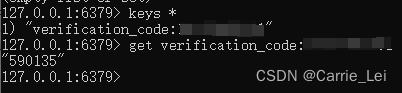
查询redis服务器能够看到对应的值。
输入验证码,点击登录。报错
AxiosError: Network Error at u.onerror (http://127.0.0.1:8000/static/vue/js/chunk-vendors.6b7a5a13.js:18:56732) at nn.request (http://127.0.0.1:8000/static/vue/js/chunk-vendors.6b7a5a13.js:18:64167) at async Proxy.requestVerificationCode (http://127.0.0.1:8000/static/vue/js/app.8100d9be.js:1:2450)Axios错误解决方法:
AxiosError: Network Error表示 Axios 在尝试进行网络请求时遇到了问题。以下是一些可能的原因和解决方法:1. 确保 Django 服务器正在运行
确保你的 Django 服务器正在运行,并且你可以通过浏览器访问
http://127.0.0.1:8000。python manage.py runserver2. 检查 URL 和端口
确保在 Vue.js 中 Axios 请求的 URL 和端口是正确的。
const response = await axios.post('http://127.0.0.1:8000/api/request_verification_code/', {
  // 请求数据
});
3. 确保 CORS 配置正确
如果前端和后端在不同的端口上运行,请确保你已经正确配置了 CORS。
安装
django-cors-headers如果还没有安装
django-cors-headers,请先安装它:pip install django-cors-headers配置
django-cors-headers在你的 Django 项目的
settings.py文件中进行以下配置:INSTALLED_APPS = [ ... 'corsheaders', ... ] MIDDLEWARE = [ ... 'corsheaders.middleware.CorsMiddleware', 'django.middleware.common.CommonMiddleware', ... ] CORS_ALLOWED_ORIGINS = [ "http://localhost:8080", "http://127.0.0.1:8080", # 其他允许的源 ]4. 检查网络和代理设置
确保你的网络连接正常,并且没有任何代理服务器阻止网络请求。
5. 确保 CSRF Token 正确传递
在你的 Django 模板中添加 CSRF token:
<input type="hidden" id="csrf_token" name="csrfmiddlewaretoken" value="{% csrf_token %}">在 Vue.js 中读取并传递 CSRF token:
async requestVerificationCode() {
  if (!this.phoneNumber) {
    this.message = '请填写手机号';
    return;
  }
  this.isSendingCode = true;
  try {
    const csrftoken = document.querySelector('[name=csrfmiddlewaretoken]').value;
    const response = await axios.post('http://127.0.0.1:8000/api/request_verification_code/', {
      country_code: this.countryCode,
      phone_number: this.phoneNumber,
    }, {
      headers: {
        'Content-Type': 'application/json',
        'X-CSRFToken': csrftoken
      }
    });
    if (response.data.success) {
      this.message = '验证码已发送';
      this.startCountdown();
    } else {
      this.message = '发送验证码失败';
      this.isSendingCode = false;
    }
  } catch (error) {
    console.error(error);
    this.message = '发送验证码失败';
    this.isSendingCode = false;
  }
}
6. 检查浏览器控制台和网络请求日志
使用浏览器的开发者工具(通常按
F12打开),查看Network面板,检查网络请求的详细信息。7. 确保前后端运行在正确的端口
确保你的前端(Vue.js)和后端(Django)都在正确的端口上运行。
示例 Vue.js 代码
export default {
  data() {
    return {
      countryCodes: countryCodes, // 使用导入的国家代码数据
      countryCode: '+86',
      phoneNumber: '',
      verificationCode: '',
      isSendingCode: false,
      countdown: 0,
      countdownSeconds: 60,
      message: '',
    };
  },
  computed: {
    buttonText() {
      return this.isSendingCode ? `${this.countdown} 秒后重新获取` : '获取验证码';
    }
  },
  methods: {
    async requestVerificationCode() {
      if (!this.phoneNumber) {
        this.message = '请填写手机号';
        return;
      }
      this.isSendingCode = true;
      try {
        const csrftoken = document.querySelector('[name=csrfmiddlewaretoken]').value;
        const response = await axios.post('http://127.0.0.1:8000/api/request_verification_code/', {
          country_code: this.countryCode,
          phone_number: this.phoneNumber,
        }, {
          headers: {
            'Content-Type': 'application/json',
            'X-CSRFToken': csrftoken
          }
        });
        if (response.data.success) {
          this.message = '验证码已发送';
          this.startCountdown();
        } else {
          this.message = '发送验证码失败';
          this.isSendingCode = false;
        }
      } catch (error) {
        console.error(error);
        this.message = '发送验证码失败';
        this.isSendingCode = false;
      }
    },
    async submitLogin() {
      if (!this.phoneNumber || !this.verificationCode) {
        this.message = '请填写完整信息';
        return;
      }
      try {
        const response = await axios.post('http://127.0.0.1:8000/api/login_with_verification_code/', {
          phone_number: this.countryCode + this.phoneNumber,
          verification_code: this.verificationCode,
        });
        if (response.data.success) {
          this.message = '登录成功';
          // 可以根据需要进行重定向或其他登录成功操作
        } else {
          this.message = '验证码错误或登录失败';
        }
      } catch (error) {
        console.error(error);
        this.message = '登录失败';
      }
    },
    startCountdown() {
      const countdownInterval = setInterval(() => {
        if (this.countdownSeconds > 0) {
          this.countdownSeconds--;
        } else {
          clearInterval(countdownInterval);
          this.countdownTimer = null;
          this.isSendingCode = false;
          this.countdownSeconds = 60; // 重置倒计时时间
        }
      }, 1000);
    },
  },
};
通过以上步骤,你应该能够解决
AxiosError: Network Error问题。如果问题仍然存在,请提供更多详细信息以便进一步帮助。再次点击登录,报错
网络请求报错 302 found,分析原因在login_with_verification_code中调用了redirect('/post_list')。Redirect错误解决
在 Vue.js 中成功登录后,使用浏览器的原生 JavaScript 方法进行页面重定向。
在
submitLogin方法中,当登录成功时,使用window.location.href或window.location.replace()方法来实现页面的重定向。这些方法直接操作浏览器的地址栏,可以导航到任何 URL,包括 Django 中定义的页面 URL。示例:
在django中处理rediect逻辑如下:
        if stored_code and stored_code.decode('utf-8') == verification_code:
            redis_client.delete(redis_key)
            user, created = CustomUser.objects.get_or_create(username=phone_number)
            print(f'user, {user}')
            if created:
                user.set_password(phone_number)
                user.email = f'{phone_number}@qq.com'
                user.save()
            login(request, user)
            redirect_url = '/post_list'  # 修改为实际的 post_list 页面 URL
            return JsonResponse({'success': True, 'redirect_url': redirect_url})
        return JsonResponse({'success': False, 'message': '验证码错误'}, status=400)
在urls.py中添加路由如下:
path('post_list', views.post_list, name='post_list'),在vue里面添加重定向路径:
 if (response.data.success) {
           this.message = '登录成功';
           if (response.data.redirect_url) {
 window.location.href = response.data.redirect_url;   // 页面重定向到 Django 中的 post_list 页面
        } else {
          this.message = '验证码错误或登录失败';
          this.isSendingCode = false;
        }
效果
再次点击登录,成功登录跳转

- 用户请求验证码
-
相关阅读:
微积分 - 对数函数与指数函数的导数
H3C S5560 交换机配置管理地址
软件测试 - 基础理论篇
【MySQL】事务管理
MySQL中 JOIN关联查询的原理以及优化手段
【不三不四的脑洞】一个梦所引发关于排序算法的思考
软件架构设计(五) 软件架构风格-微服务
在线问题反馈模块实战(十五):实现在线更新反馈状态功能
c#单例模式
搭建Eureka高可用集群 - day03
- 原文地址:https://blog.csdn.net/finly4599/article/details/139739768