-
C# WinForm ——31 32 Menustrip菜单栏
1. 介绍
菜单控件,包含多个菜单项的菜单容器
主菜单下面可以有子菜单,子菜单下面可以有下一级子菜单

2. 常用属性
属性 解释 (Name) 控件ID,在代码里引用的时候会用到 Enabled 控件是否启用 Dock 定义要绑定到容器的控件边框,默认是top ContextMenuStrip 当用户右击该控件时显示的快捷菜单 LayoutStyle 指定ToolStrip的布局方向:
HorizontalStackWithOverFlow:水平方向布局,可以溢出
VerticalStackWithOverFlow:垂直方向布局,可以溢出
StackWithOverFlow:
Flow:
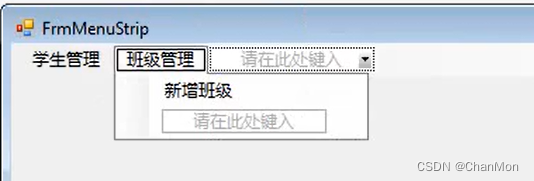
Table:表格样式显示Items ToolStrip上显示的项的集合,菜单项的集合,添加项的时候,有三种类型可以选择:MenuItem(默认)、ComboBox、TextBox 

MenuItem里的每一个菜单项是ToolStripMenuItem类的,可以设置(Name)和Text属性、快捷键、每个菜单下面的子菜单,Text就是显示在菜单栏中的文字
当Text属性是“文件(F)”,且快捷键的修饰符是 Alt 时,在键盘上按下快捷键,只是选中
当Text属性是“文件(&F)”,且快捷键的修饰符是 Alt 时,在键盘上按下快捷键,会展开下拉菜单
设置每个菜单下面的子菜单集合(DropDownItems属性),每个子菜单也都是ToolStripMenuItem类的TextDirection 菜单栏的文本绘制方向:Inherit、Horizontal(水平)、Vertical90(垂直90度)、Vertical270(垂直270度) ShowIcon 指示是否显示图标,图标可以通过Image或ImageList属性来设置 
3. 菜单项响应

-
手动添加“学生管理”菜单项,并添加“新增学生”子菜单项
-
手动添加“班级管理”菜单项,并添加“新增班级”子菜单项
-
手动添加“退出系统”菜单项

-
注册“退出系统”的单击事件

-
将FrmMenuStrip窗体的IsMidContainer属性设置为true,新建一个FrmAddStudent窗体和一个FrmAddClass窗体
-
注册 “新增学生” 子菜单的单击事件
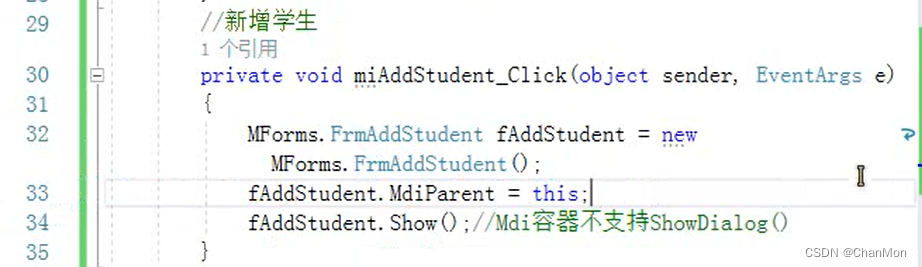
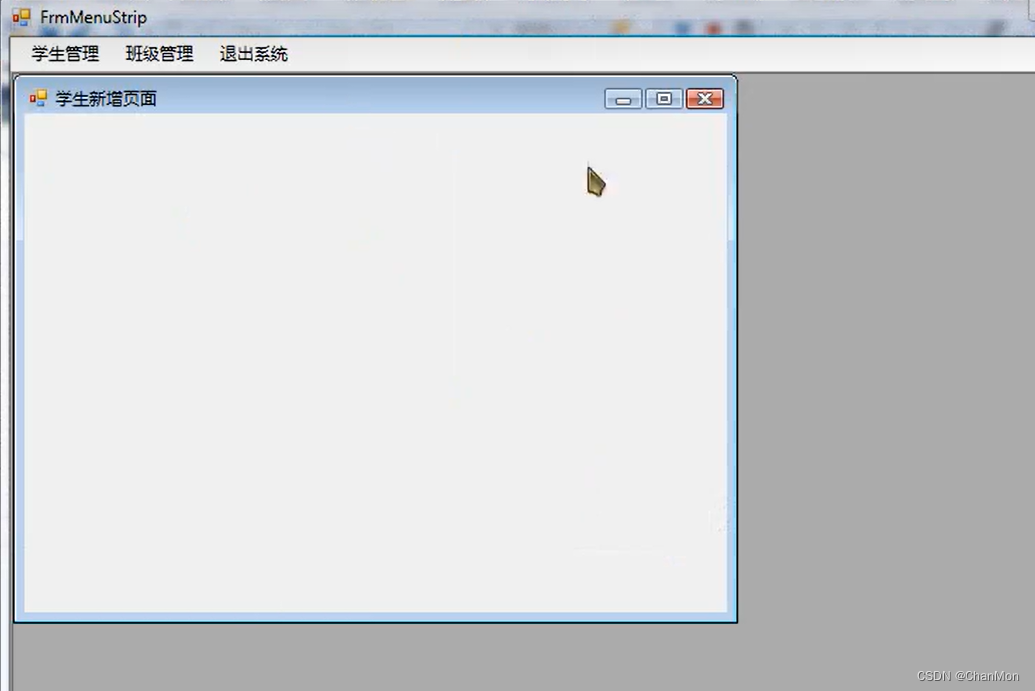
FrmAddStudent窗体可以在父容器中随意拖动,可以最大化、最小化,但移不出父容器
-
注册 “新增班级” 子菜单的单击事件

4. 代码添加菜单项及响应

班级管理菜单的添加 类似 -
-
相关阅读:
fatal error C1083: 无法打开包括文件: “stdafx.h”: No such file or directory
利用浩客无代码开发API集成客服系统,提升用户服务质量
突然发现ONLYOFFICE支持了.wps格式系列文件了
MySQL高级学习笔记(二)
数据挖掘实战(4)——聚类(Kmeans、MiniBatchKmeans、DBSCAN、AgglomerativeClustering、MeanShift)
PAT 1066 AVL树模板
批量插入优化
为何手机5G有时候比4G还慢?
第19集丨本来无一物,何处惹尘埃
Vue非父子组件之间的通信
- 原文地址:https://blog.csdn.net/qq_30387863/article/details/139615460