-
Windows Server安全配置
Windows Server操作系统安全配置,加固windows server。

1、密码安全
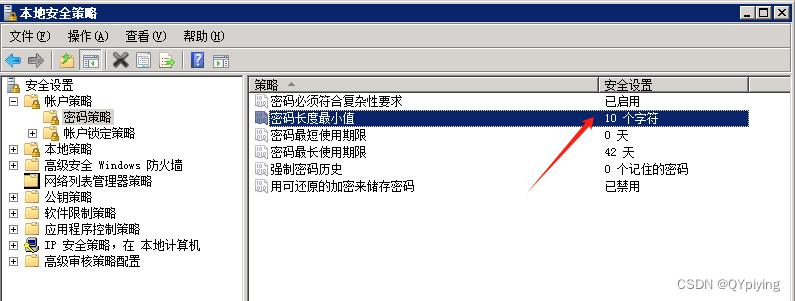
设置密码最小长度为10
开始-管理工具-本地安全策略-安全设置-账户策略-密码策略,修改密码长度最小值为10。
2、密码使用期限
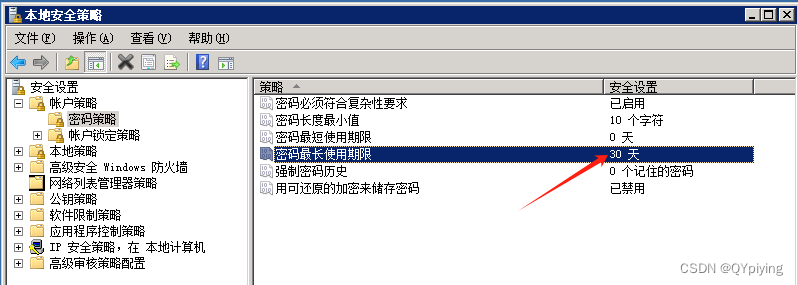
设置密码最长使用期限为30天
开始-管理工具-本地安全策略-安全设置-账户策略-密码策略,修改密码最长使用期限为30天。
3、登录安全
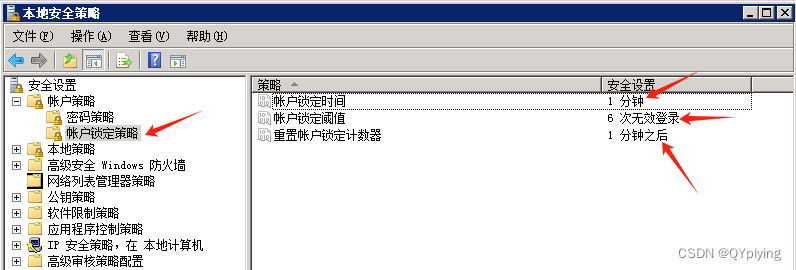
设置一分钟内仅允许6次登录失败的尝试,超过6次,登录帐号锁定1分钟
开始-管理工具-本地安全策略-安全设置-账户策略-账户锁定策略
4、禁用来宾用户
来宾访问计算机或访问域的内置帐户 设置为不允许
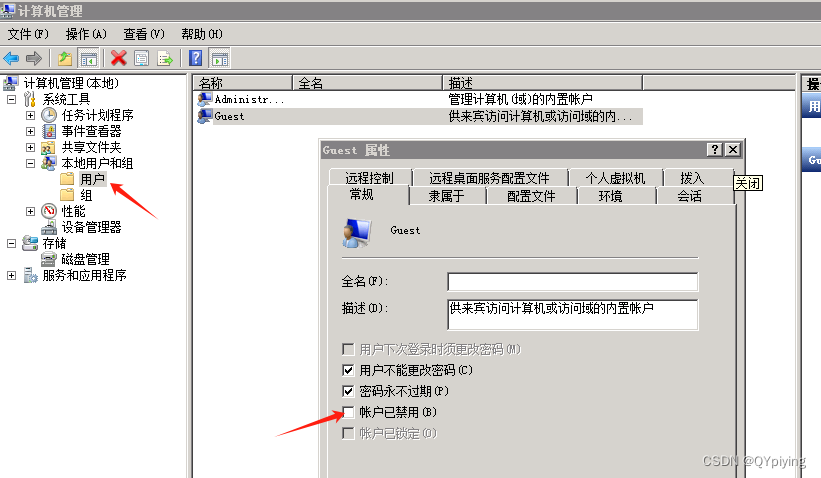
开始-管理工具-计算机管理-本地用户和组-用户,guest-属性-选勾账户已禁用。
5、账户控制
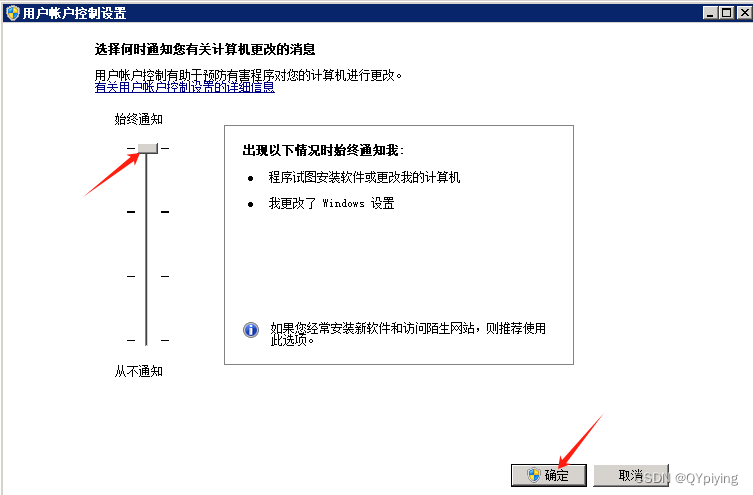
开启帐户控制(UAC)
用户在该系统中尝试进行一些影响系统安全的操作时,屏幕上总会及时出现提示,要求用户进行确认操作,这无形之中就为系统安全增添了一层保险。Windows Server 2008系统同样也具有UAC功能,只是在默认状态下没有将该功能启用起来罢了;为了防止在Windows Server 2008服务器系统中不小心进行了一些不安全操作,我们建议各位还是将该系统自带的UAC功能启用起来,并且该功能还能有效防范一些木马程序自动在系统后台进行安装操作,下面就是具体的启用步骤:
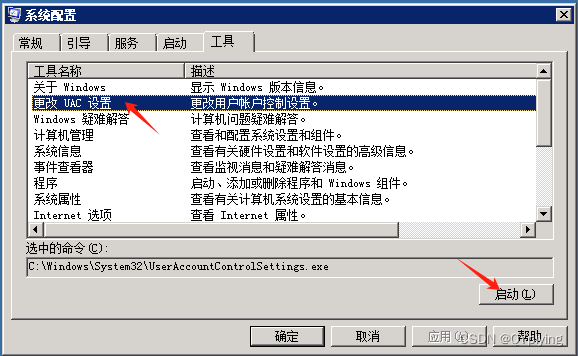
1,系统管理员身份进入Windows Server 2008系统,在该系统桌面中依次点选"开始"、"运行"命令,在弹出的系统运行文本框中,输入"msconfig"字符串命令,单击"确定"按钮后,进入对应系统的实用程序配置界面;
2,在实用程序配置界面中单击"工具"标签,进入标签设置页面,从该设置页面的工具列表中找到"更改UAC设置",再单击"启动"按钮,最后单击"确定"按钮并重新启动一下Windows Server 2008系统,如此一来用户日后在Windows Server 2008服务器系统中不小心进行一些不安全操作时,系统就能及时弹出安全提示。
6、权限控制
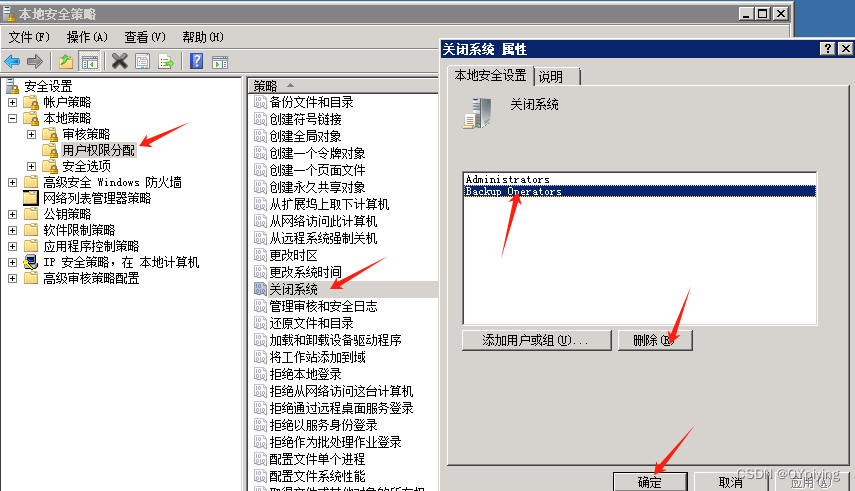
只允许超级管理员(administrators)关闭操作系统
开始-管理工具-本地安全策略-本地策略-用户权限分配-关闭系统-属性,删除其他用户组,只保留administrators组即可。
7、远程桌面设置
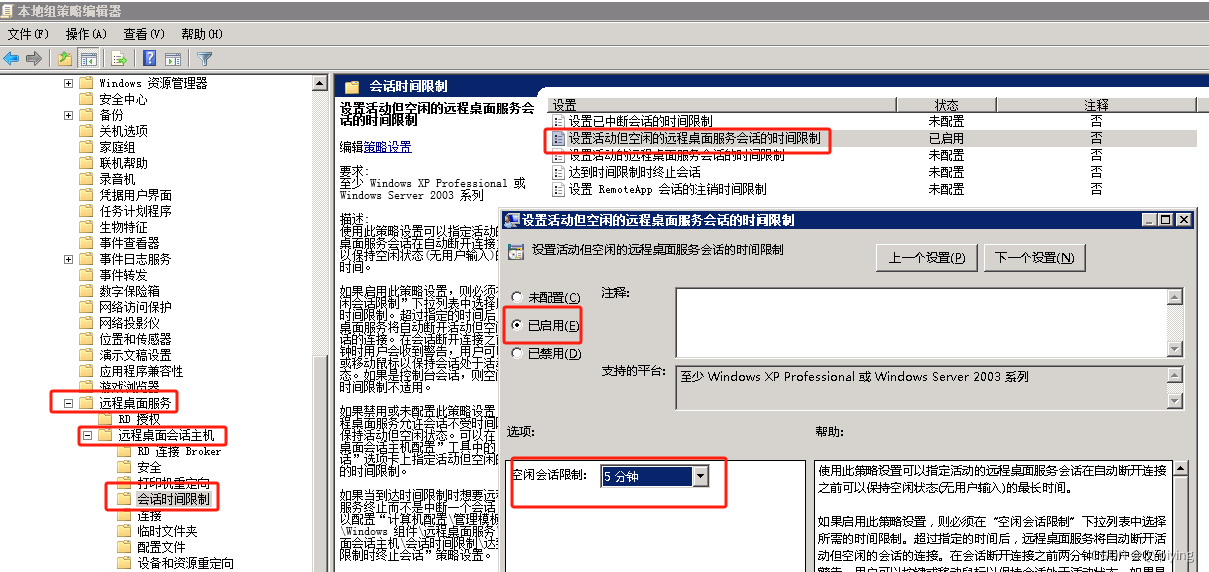
设置远程桌面用户空闲会话超过5分钟自动断开连接
win+r-gpedit.msc-计算机配置”-> “管理模板”-> “Windows 组件”-> “远程桌面服务”(-> “远程桌面会话主机”-> “会话时间限制”
8、IIS日志
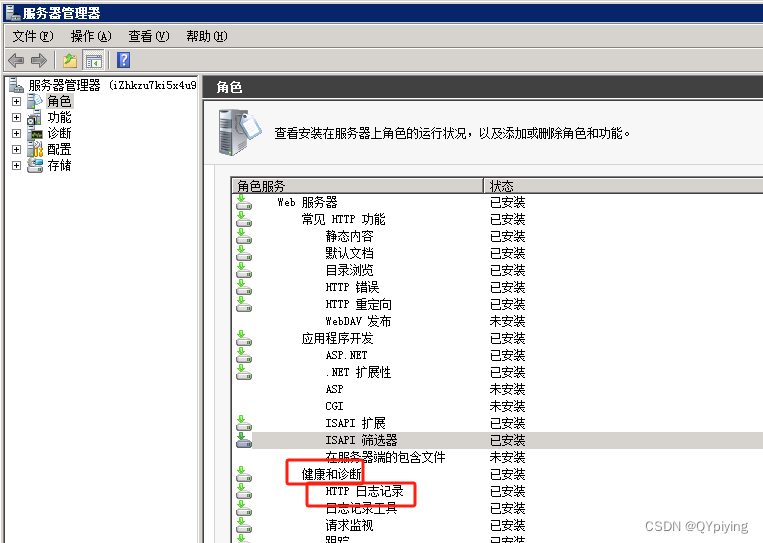
开启IIS的日志审计记录
开始-管理工具-服务器管理-角色-添加角色-IIS在健康和诊断-HTTP日志记录。
9、ftp安全
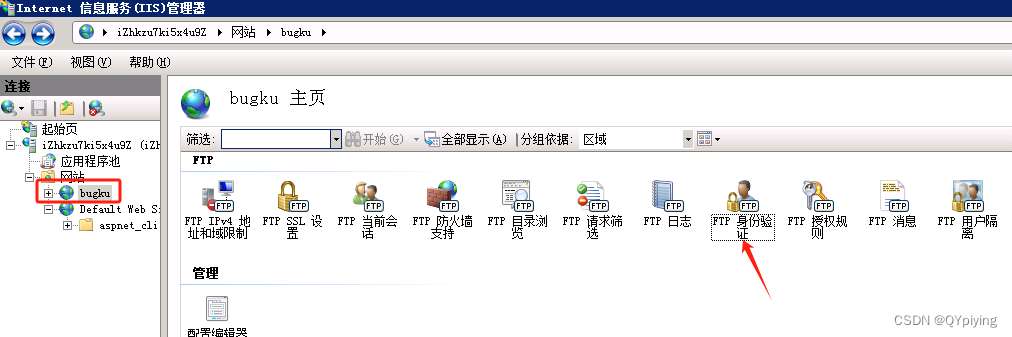
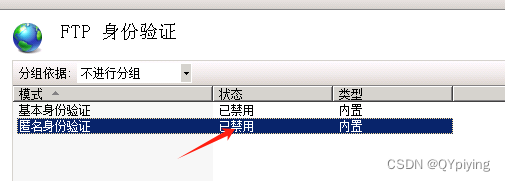
关闭ftp匿名用户(注意ftp服务不能关闭)
开始-管理工具-internet信息服务(IIS)管理器-bugku-FTP身份验证-匿名身份验证-禁用。
-
相关阅读:
【Nginx学习】—Nginx基本知识
idea模板设置
[4G/5G/6G专题基础-154]: 5G无线准入控制RAC(Radio Admission Control)
C#上位机系列(3)—定时器和串口的介绍
Chrome DevTools Performance 功能详解
基于 Three.js 的图形操纵控件
TCP首部(报头)理解
java毕业设计共享单车系统(附源码、数据库)
浙大MPA常规批复试上岸经验分享
redis-win10安装和解决清缓存报错“Error: Protocol error, got “H“ as reply type byte”
- 原文地址:https://blog.csdn.net/qq274575499/article/details/139300144
- 最新文章
-
【FHE】我们如何实现同态加密推理(八):SiLU 的密文化——两条路径,和一个 8 字节的开关
SQLcl 中 c/old/new 替换变量为何失效?先定位再替换
不让模型写作文,直接从它脑子里读答案:Jev 决策在 .NET 的两条路线
Halo插件:支持GitHub的图床附件策略
电视投屏界的“一股清流”!SimpleTVCast 6.0.0-beta 抢先体验:无需TV端App,界面大换血!✨
华三VXLAN集中式网关实战指南:Spine多活网关 + 双活接入(M-LAG)
软件更好写之后口碑会更重要
大 O、大 Omega、大 Theta 的区别,O(n) 复杂度是什么意思
Java标签跳转:一个鲜为人知但却很实用的小技巧
多智能体系统论文速读